
HP Tecno sekarang memiliki kemampuan yang serupa dengan PC, termasuk transfer file. Kita dapat mengaktifkan OTG (On-The-Go) untuk mentransfer file dari flashdisk dan menggunakan perangkat USB seperti keyboard fisik, mouse, dan gamepad.
Fitur OTG tersedia di banyak perangkat Android, termasuk hp Tecno, dan memungkinkan transfer file yang mudah dari flashdisk ke hp. Selain transfer file, USB On-The-Go (OTG) memungkinkan koneksi perangkat USB lainnya, seperti keyboard fisik untuk mengetik, mouse untuk navigasi menu, dan pengontrol game.
Meskipun serbaguna dan sudah ada sejak lama, OTG masih kurang dimanfaatkan. Padahal, OTG sangat penting untuk transfer data antara flashdisk dan ponsel.
Jika Anda penasaran dengan cara mengaktifkan OTG di Hp Tecno, silakan simak artikel yang SukaKepo bagikan di bawah ini.
Konten
Cara Mengaktifkan OTG di Tecno
OTG, atau On-The-Go, adalah fitur perangkat keras yang mengubah smartphone Tecno menjadi media untuk perangkat eksternal. Fitur canggih ini memungkinkan kita untuk menghubungkan perangkat USB secara langsung ke HP Tecno, yang berfungsi mirip dengan PC.
Anda tidak hanya dapat mengisi baterai HP, tetapi juga dapat mentransfer file ke flash disk, mencetak dokumen, dan bahkan menggunakan keyboard, semuanya langsung dari HP Tecno.
Untuk memanfaatkan fitur ini, pengguna handphone Tecno cukup menggunakan kabel OTG untuk menghubungkan perangkat mereka ke periferal yang diinginkan.
Panduan di bawah ini akan menunjukkan kepada Anda, cara mengaktifkan OTG (On-The-Go) di HP Tecno, sehingga Anda dapat menyambungkan gamepad USB atau flashdisk dengan cepat dan mudah.
Cek Hp Tecno Support OTG
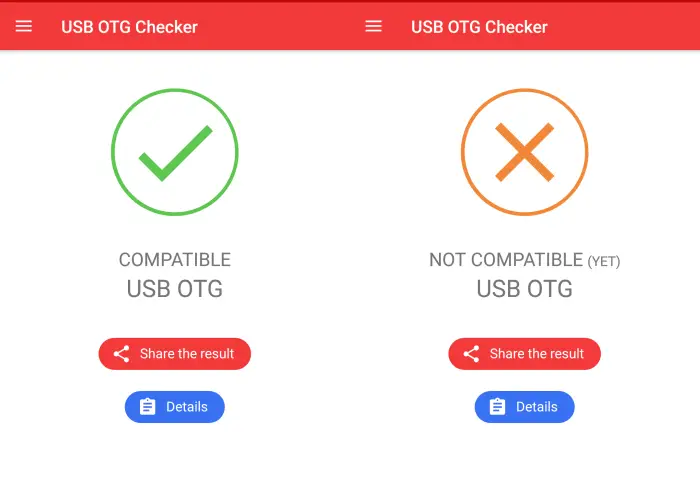
Hidupkan ponsel Tecno Anda, kemudian buka Play Store cari dan install aplikasi USB OTG Checker. Setelah terpasang, luncurkan aplikasi tersebut. Otomatis aplikasi ini akan langsung mendeteksi apakah Hp Anda sudah mendukung OTG apa belum, jika muncul keterangan “Android Compatible USB OTG” itu berarti Hp Tecno Anda bisa menggunakan OTG.
Masuk ke Pengaturan Koneksi
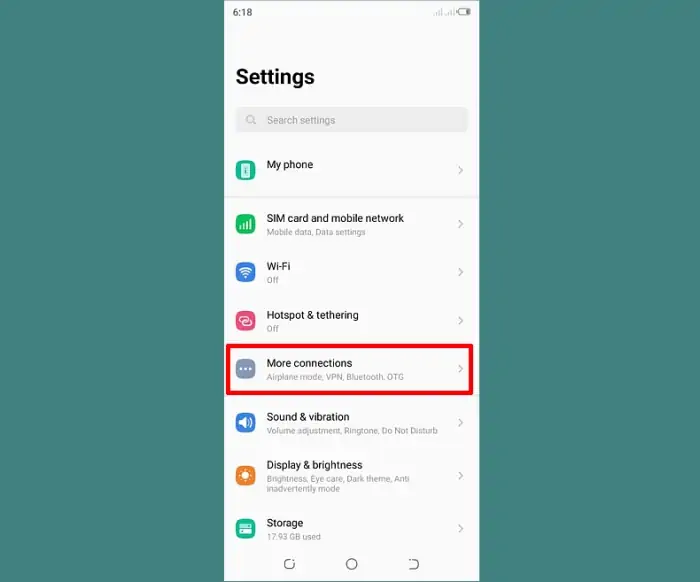
Sekarang, buka aplikasi Settings atau Pengaturan. Kemudian, scroll ke bawah dan buka opsi More Connections (Koneksi Lainnya).
Aktifkan menu OTG

Di halaman pengaturan koneksi lainnya, Anda gulir ke bawah sampai menemukan opsi OTG dan silahkan aktifkan. Di situ ada keterangan OTG akan nonaktif jika selama 10 menit tidak digunakan.
Hubungkan OTG ke Ponsel
Sekarang, Anda sudah bisa menghubungkan perangkat USB seperti Flashdisk ke handphone. Beberapa flashdisk terbaru bisa langsung di colokkan ke port USB Hp. Untuk yang menggunakan flahdisk USB biasa, butuh adapter OTG agar bisa dihubungkan ke ponsel.
Jika sudah terhubung, Anda akan melihat notifikasi kalau flashdisk telah konek dengan baik. Sekarang buka aplikasi File Manager lalu ketuk USB Drive dan silahkan lakukan transfer file dari atau ke smartphone.
Cara Melepas OTG dari Hp Tecno Dengan Aman
Jika sudah tidak lagi menggunakan OTG, sebelum melepas USB OTG dari hp Tecno, Anda harus eject terlebih dahulu. Eject berguna untuk menghentikan transmisi data dan memungkinkan untuk dilepas dengan aman dari smartphone. Dengan melakukan ini, perangkat USB tidak cepat rusak dan kehilangan data.
Untuk cara melepas OTG dari Hp Tecno, silahkan tarik layar dari atas ke bawah dan setelah panel notifikasi terbuka, silahkan ketuk ikon panah ke bawah di notifikasi yang tertulis “USB Drive” (mungkin namanya akan berbeda tergantung jenis flashdisk yang digunakan). Setelah itu, ketuk Eject dan baru kemudian lepaskan OTG.
Demikianlah cara mengaktifkan dan menggunakan OTG di Hp Tecno. Semoga bermanfaat.