
Untuk menyempurnakan tampilan smartphone, Vivo menawarkan beberapa tema dan font gratis untuk menyesuaikan antarmuka pengguna berdasarkan preferensi individu.
HP Vivo dilengkapi dengan antarmuka Funtouch OS yang menarik dengan berbagai fitur. Salah satu, fitur yang banyak disukai adalah iTheme. Dengan aplikasi Toko Tema ini, pengguna dapat dengan mudah mengunduh berbagai font unik, untuk mengubah tampilan Hp sesuai dengan preferensi mereka.
Dengan opsi-opsi ini, pengguna dapat dengan mudah mengubah tampilan perangkat mereka untuk menciptakan pengalaman yang lebih bergaya dan personal. Fitur ini menunjukkan komitmen Vivo untuk memberikan pengguna kemampuan untuk mempersonalisasi perangkat mereka dan menjadikannya benar-benar milik mereka sendiri.
Banyak pengguna yang tidak puas dengan jenis huruf yang disediakan oleh Vivo. Namun demikian, Anda masih memiliki opsi untuk menggunakan font dari luar dengan mengikuti tutorial yang diuraikan di bawah ini. Untuk lebih jelasnya, simak panduan cara mengganti font di Hp Vivo berikut.
Konten
Lima Cara Mudah Mengganti Font Style Vivo Tanpa Root
Ada beberapa cara untuk mengubah font atau gaya huruf di ponsel Vivo. Di sini DroidSmile akan menunjukkan lima metode praktis tanpa root. Silakan lanjutkan dengan membaca panduan ini untuk mengetahui cara mudah mengubah font di HP Vivo.
Perhatikan baik-baik, karena langkah-langkah ini akan membantu kalian mempersonalisasi handphone Vivo kalian dengan mudah.
Mengubah Font Vivo Lewat Pengaturan

Untuk meningkatkan daya tarik visual tulisan di HP Vivo, kita bisa memanfaatkan pilihan font yang tersedia di menu pengaturan. Simak panduan cara mengganti font di HP Vivo melalui menu pengaturan:
- Pertama buka Setelan di ponsel Anda.
- Kemudian cari dan pilih opsi Wallpaper dan Font.
- Setelah itu tap opsi Font.
- Nanti akan ada beberapa pilihan font bawaan dari Vivo.
- Pilih salah satu font default yang Anda sukai.
Metode ini merupakan cara paling mudah untuk mengubah font di perangkat Vivo, meskipun terbatas pada ponsel Vivo yang menggunakan Funtouch OS 2.0 (Android Kitkat) atau yang lebih lama.
Metode ini menawarkan solusi yang mudah digunakan untuk kustomisasi font yang secara khusus dirancang untuk model Vivo sebelumnya. Dengan mengeksplorasi pilihan font lebih jauh, kita berpotensi meningkatkan tampilan tulisan secara keseluruhan di ponsel Vivo.
Mengubah Font Berbayar Jadi Gratis Dengan iMod V

iMod V adalah salah satu aplikasi Android terbaik yang memungkinkan kita mengubah font vivo yang berbayar menjadi gratis. Berikut ini langkah-langkah menggunakan iMod V di Hp Vivo.
- Install aplikasi iMod V di HP Vivo milikmu.
- Setelah itu, buka Theme Store dan pilih salah satu font premium.
- Kemudian terapkan font tersebut, Anda akan diberi waktu selama 5 menit.
- Buka aplikasi iMod V kemudian pilih New Theme Method.
- Pilih opsi Apply Font.
Sekarang, font pada ponsel Vivo sudah terpasang secara permanen sesuai dengan preferensi kalian. Jika kalian bosan, jangan ragu untuk mengubahnya seperti yang disebutkan di atas.
Menjadikan Font Uji Coba jadi Permanen Melalui SetEdit

Aplikasi lain yang bisa kalian gunakan selain iMod V adalah SetEdit. Aplikasi ini memungkinkan kita mengubah pengaturan font agar bisa permanen dan gratis. Untuk panduannya, simak langkah-langkah berikut:
- Pertama, install aplikasi SetEdit terbaru di HP Vivo Anda.
- Kemudian buka aplikasi tersebut.
- Cari tulisan cur_font_type.
- Klik tulisan tersebut dan pilih Edit Value.
- Ubah nilainya menjadi 0.
- Selanjutnya simpan dengan klik Save Changes.
Perlu kalian ketaui, SetEdit ini hanya dapat digunakan pada HP Vivo yang menggunakan i Theme versi 4.0 ke bawah.
Menambah Font Style Menggunakan zFont

Saat ini, zFont adalah aplikasi terbaik yang memungkinkan kita mengubah font di HP Vivo. zFont tidak hanya menawarkan font aesthetic, tetapi juga menyertakan emoji iphone agar terlihat lebih elegan.
Menggunakan aplikasi zFont untuk mengubah font dan emoji di Vivo sangat mudah diterapkan, kalian cukup mengikuti petunjuk langkah demi langkah di bawah ini.
- Install terlebih dahulu aplikasi zFont Vivo di Google Play Store.
- Buka zFont dan pilih Stylish untuk font style atau Colors untuk font berwarna.
- Sekarang pilih salah satu font yang Anda sukai.
- Lanjut dengan tap tombol Download.
- Setelah berhasil di unduh, tap tombol Set.
- Nanti muncul opsi Font Changing model dan pilih Vivo (FuntouchOS).
- Otomatis akan masuk ke iTheme, silahkan pilih Lokal lalu tap Font Lokal.
- Selanjutnya pilih font yang baru terinstall tadi, kemudian tap Terapkan.
- Setelah itu, tulisan yang ada di Vivo Anda akan berubah.
Selain itu, kalian juga dapat mengganti gaya huruf melalui aplikasi iTheme versi China yang mana aplikasi ini menyediakan banyak font gratisan dibandingkan iTheme versi global.
Menerapkan Font Lewat iTheme

iTheme adalah aplikasi Theme Store pada smartphone Vivo. Aplikasi ini memungkinkan pengguna untuk menemukan berbagai jenis tema, termasuk font. Namun, sayangnya untuk versi Global, pilihan font yang tersedia sangat terbatas. Jika Anda menginginkan pilihan font yang lebih banyak, solusinya adalah dengan mengganti aplikasi iTheme dengan versi China. Dengan iTheme versi Cina, Anda akan mendapatkan akses ke lebih banyak font yang tersedia.
- Silahkan download lalu install aplikasi iTheme China.
- Setelah itu, buka folder Download, kemudian klik file iTheme_China_Vivo.apk
- Selanjutnya, Anda pilih Setelan, kemudian aktifkan Sumber tidak dikenal atau Unknown Source.
- Kemudian jalankan iTheme lalu ketuk opsi Font dan pilih salah satu font yang ada disitu.
- Setelah itu download dan terapkan font yang Anda pilih.
- Dalam beberapa detik huruf di HP Vivo Anda akan terlihat lebih menarik.
Update: Saat ini, kita sudah tidak bisa lagi menggunakan iTheme versi China, karena sesuai dengan kebijakan dari Vivo sendiri mengenai restriction region. Jika kalian masih menggunakan Vivo berbasis Android Lollipop masih bisa menggunakannya dengan menghapus pembaruan iTheme terlebih dahulu.
Cara Mengubah Ukuran Tulisan di HP Vivo
Untuk menyesuaikan ukuran font pada ponsel Vivo Anda, ikuti langkah-langkah berikut:
- Buka menu Pengaturan pada ponsel Vivo Anda.
- Pilih opsi “Tampilan dan Kecerahan“.
- Pilih opsi “Ukuran Huruf” dari daftar opsi yang tersedia.
- Geser penggeser ke kanan atau ke kiri untuk memperbesar dan memperkecil ukuran huruf di HP Vivo Anda.
- Langkah selanjutnya, klik “OK” setelah Anda menemukan ukuran yang diinginkan.
Cara Mengembalikan Font Bawaan Vivo
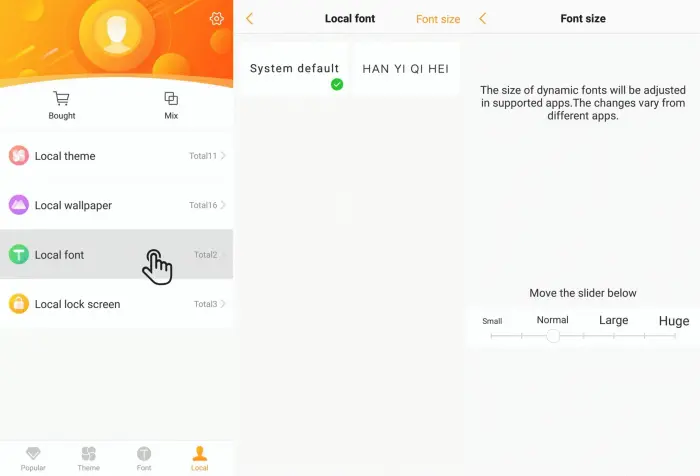 Jika Anda bosan dengan kustom font dan ingin beralih kembali ke font default Vivo, prosesnya juga mudah. Cukup buka aplikasi i Theme, lalu pilih tab Local di bagian bawah, ketuk Local Font, dan pilih System default.
Ini akan mengembalikan tampilan font ke pengaturan default. Jika Anda ingin menyesuaikan ukuran font, buka menu Local Font, pilih Font Size di pojok kanan atas, dan geser slider ke Small atau Large.
Kesimpulan Setelah Mengubah Font
Setelah mengubah font di HP Vivo , Anda dapat membuatnya terlihat berbeda dan personal. Selain itu, hal ini dapat meningkatkan estetika antarmuka pengguna dan membuat ponsel tampak lebih modern atau klasik sesuai dengan preferensi Anda.
Mengubah font juga dapat membantu memperjelas tulisan, memperbesar ukuran font, atau memilih font yang lebih mudah dibaca. Cara ini meningkatkan pengalaman pengguna dan tingkat personalisasi pada perangkat Vivo.
Itulah panduan tentang cara mengubah font di HP Vivo dengan atau tanpa aplikasi. Ada tips menarik lainnya seperti cara merekam layar Vivo di artikel sebelumnya. Semoga tutorial di atas bermanfaat.