
Dengan screenshot, Anda dapat menyimpan tampilan layar Samsung Galaxy A51, terutama saat menampilkan sesuatu yang penting bagi Anda. Sayangnya, tidak semua pengguna bisa menggunakan dengan baik.
Samsung Galaxy A51 sudah dibekali dengan RAM 4GB dan memori internal 64GB. Beberapa fitur lain yang ada yaitu layar Super Amoled beresolusi FullHD+ 1080 x 2400, chipset Exynos 9611, empat buah kamera belakang, kamera depan 32MP, dan baterai 4000 mAh.
Smartphone terbaru di tahun ini salah satunya adalah Galaxy A51 yang menggunakan teknologi panel layar terbaik. Menjalankan Android 10 One UI 2.5, handphone buatan Samsung ini memiliki tiga cara untuk mengambil tangkapan layar (screenshot).
Aktivitas mengambil screenshot kemudian membagikannya di media sosial merupakan sarana untuk menyampaikan informasi, memperkenalkan produk, berbagi cerita pendek dan lain sebagainya.
Konten
Cara Mengambil Screenshot Ponsel Samsung Galaxy A51
Screenshot adalah cara mengambil gambar layar sebuah perangkat untuk disimpan atau dibagikan. Biasanya screenshot dipakai saat ingin mengcapture atau merekam percakapan serta sejumlah hal lainnya.
Untuk pengguna Samsung A51, tersedia sejumlah cara yang akan memudahkan untuk mengambil tangkapan layar. Anda tidak perlu lagi screenshot dengan tombol, karena di ponsel ini tersedia cara yang lebih mudah.
Menu Asisten

Menu Assistant merupakan fitur utama pada hp Samsung yang memungkinkan untuk membuka aplikasi. Selain itu, Anda juga bisa mengambil screenshot melalui menu ini.
Berikut ini cara screenshot Hp Samsung A51 dengan menggunakan Menu Asisten.
- Pergi ke menu Pengaturan.
- Klik menu Aksesibilitas.
- Ketuk opsi Interaksi dan Kecekatan.
- Klik toggle untuk mengaktifkan fitur Menu Asisten.
- Anda akan melihat menu asisten di layar ponsel.
- Sekarang tentukan area yang akan di ss.
- Untuk membuat screenshot, buka menu asisten kemudian ketuk ikon Gambar layar.
Screenshot Panjang Samsung A51
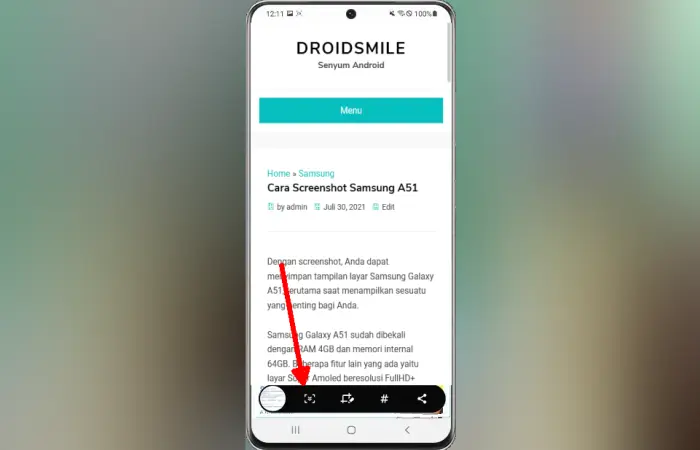
Pada smartphone Samsung terbaru dibekali fitur screenshot panjang. Anda dapat membuat gambar layar pada halaman aplikasi pesan instan. Fitur keren ini tentu akan mempermudah melakukan screenshot dengan praktis.
Silahkan simak cara mengambil screenshot panjang Samsung A51.
- Buka Pengaturan handphone.
- Lalu klik Fitur Lanjutan.
- Langkah berikutnya ketuk Gambar layar.
- Tap tombol ON pada fitur Bilah alat gambar layar.
- Sekarang buka halaman panjang yang ingin di capture.
- Buat cuplikan layar menggunakan menu asisten, dua tombol atau Palm Swipe to capture.
- Setelah itu akan nampak bilah alat berisi opsi Edit, Share dan Long screenshot.
- Tap ikon dua panah untuk membuat screenshot panjang.
Screenshot Dengan Tombol
Di semua HP Samsung yang Anda gunakan, tersedia pilihan screenshot menggunakan tombol perangkat keras. Meskipun tidak semudah screenshot tiga jari, cara ini mampu melaksanakan tugasnya dengan baik jika Anda menekan tombol dengan tepat.
Seperti ini cara yang benar mengambil screenshot layar Hp Samsung A51 dengan tombol.
- Buka area layar ponsel yang akan di screenshot.
- Berikutnya, tekan tombol Volume Bawah dan Daya bersamaan.
- Jika berhasil, layar Samsung Anda akan berkedip.
- Silahkan buka aplikasi Galeri untuk mengedit atau sekedar melihat.
Jika Anda belum berhasil, itu karena kebiasaan kita menekan tombol sambil di tahan. Untuk di ponsel Samsung ini langsung di lepaskan tombolnya.
Gestur Screenshot
Cara membuat screenshot menggunakan gestur atau palm swipe ini paling praktis karena lebih cepat dan mudah dalam penggunaanya. Selain itu, berguna untuk Hp tombol power atau volume rusak.
Buat yang belum tahu, silahkan ikuti panduan cara screenshot Samsung A51 dengan gestur telapak tangan atau Palm Swipe.
- Buka menu Pengaturan lalu pilih Fitur Lanjutan.
- Pilih Gerakan dan Gesture kemudian aktifkan opsi Usapkan telapak tangan untuk mengambil screenshot (Palm Swipe To Capture).
- Setelah itu, temukan halaman yang akan Anda ambil tangkapan layar.
- Lalu usap layar dari kanan ke kiri dengan telapak tangan tegak dan menghadap ke samping.
- Akan terdengar suara shutter dan layar ponsel Samsung Anda berkedip.
- Anda dapat melihat gambar tangkapan layar tersebut di aplikasi Galeri.
Untuk yang belum terbiasa memang akan merasa sulit untuk mengambil gambar layar menggunakan gestur telapak tangan. Anda harus mencoba beberapa kali untuk mengetahui cara yang benar.
Nah, Anda dapat unggah hasil screenshot tersebut ke media sosial seperti Instagram, WA ataupun Telegram. Semoga panduan ini berguna buat semua pemilik Samsung.
Demikianlah panduan cara screenshot Samsung Galaxy A51 yang mudah dan praktis. Selamat mencoba!