
Fitur screenshot yang tersedia di Galaxy A01 Core memberikan banyak kemudahan, sehingga tangkapan layar Hp Samsung milikmu bisa didapatkan dengan mudah dan cepat.
Samsung A01 Core ditenagai oleh RAM 2GB yang akan dikolaborasikan dengan prosesor octa-core dengan clock speed 1,95 GHz Snapdragon 439 besutan Qualcomm. Sementara di sektor grafis, Samsung mempercayakan GPU Adreno 505 untuk bisa melahap multitasking tanpa hambatan.
Seperti smartphone entry-level lainnya, Galaxy A01 dibekali storage 16GB yang terbilang pas-pasan. Namun jika dirasa masih kurang, terdapat slot kartu memori untuk penyimpanan eksternal yang dapat diekspansi hingga 64GB untuk menampung berbagai file.
Ponsel ini dihadirkan dengan layar berukuran besar 5,7 inci dengan resolusi 720 x 1520 piksel dengan rasio 19:9 menggunakan teknologi panel IPS LCD. Ukuran bezel yang sangat tipis di semua sisi membuat rasio screen-to-body mencapai hingga 89% sehingga terkesan sangat luas.
Sebagai perangkat andalan dari Samsung, tentunya ponsel Galaxy A01 Core ini akan dibekali dengan berbagai fitur menarik seperti screenshot atau screenshot. Untuk memanfaatkan fitur screenshot ini, silakan ikuti panduannya di sini.
Konten
Panduan Cara Screenshot Samsung Galaxy A01 Core
Pada umumnya, semua smartphone Android secara default telah menyediakan kombinasi tombol yang memiliki fungsi untuk mengambil screenshot. Caranya cukup mudah, yaitu dengan menekan tombol power dan tombol volume secara bersamaan.
Dengan cara ini, tampilan layar yang diinginkan akan secara otomatis ditangkap dan disimpan dalam folder galeri. Selain itu, Samsung juga menambahkan beberapa cara lain yang lebih praktis.
Screenshot Dengan Menu Asisten
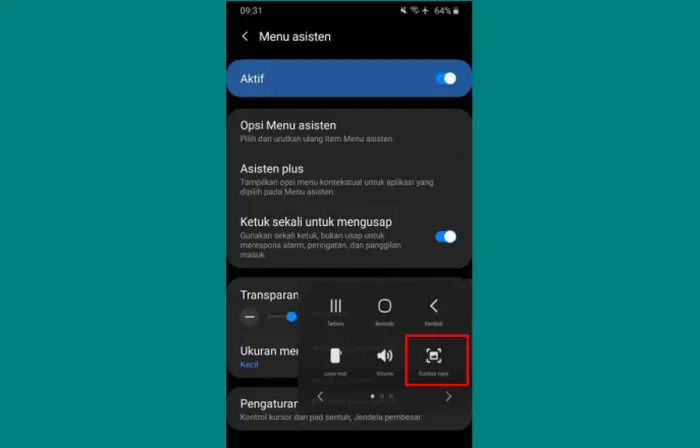
Saya pribadi sangat suka dengan menu asisten ini, salah satunya Anda tidak perlu repot menekan tombol saat memotret layar ponsel Samsung A01 Core.
Namun, untuk memanfaatkan fitur ini, Anda perlu mengaktifkan fitur Menu Asisten sebelum bisa digunakan. Silahkan simak cara lengkap screenshot Samsung Galaxy A01 Core melalui menu asisten.
- Buka Pengaturan Samsung Anda.
- Gulir ke bawah lalu pilih Aksesibilitas kemudian pilih Interaksi dan Kecekatan.
- Selanjutnya pilih sakelar Menu asisten supaya aktif.
- Fitur asisten ini akan muncul di layar dan Anda dapat memindahkannya.
- Kemudian, Anda dapat memilih bagian layar yang akan di ss.
- Untuk membuat screenshot, buka menu asisten kemudian tap ikon Gambar layar.
Untuk melihat gambar tangkapan layar tersebut, silahkan buka aplikasi Galeri lalu pilih Album kemudian buka folder screenshot. Kini Anda sudah berhasil mengambil tangkapan gambar layar Samsung Galaxy A01 Core dan dapat langsung mengunggah screenshot tersebut di dalam platform Instagram, Telegram atau Whatsapp.
Screenshot Menekan Tombol Fisik
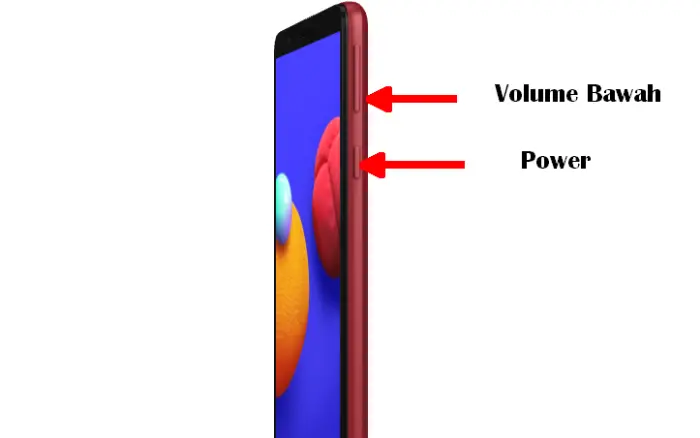
Salah satu cara screenshot di Samsung A01 Core yang paling mudah yaitu dengan menekan tombol. Cara ini umumnya bisa digunakan di semua ponsel Android.
Memang metode screenshot Samsung dengan tombol terasa lebih praktis, karena tidak perlu repot melakukan setting terlebih dahulu tetapi cara ini banyak kekurangannya, yang mana semakin sering melakukan screenshot menggunakan tombol tentu akan mengakibatkan tombol volume dan power akan cepat rusak.
Untuk lebih jelasanya, lihat panduan cara screenshot Samsung A01 menggunakan tombol fisik di bawah ini.
- Pertama tentukan halaman pada layar yang ingin Anda screenshot.
- Tekan tombol Volume Down dan Power bersamaan.
- Anda akan mendengar suara memotret.
- Setelah muncul hasil tangkapan layar, silahkan pilih Edit, Share atau Simpan.
Dengan melakukan ini, gambar tangkapan layar akan berhasil diambil dengan mudah. Jika ingin melihat hasilnya, silahkan buka aplikasi galeri, lalu masuk ke album. Buka folder screenshot yang berisi semua screenshot yang telah Anda ambil.
Selain kedua cara di atas, Anda juga bisa mengambil screenshot dengan menggunakan aplikasi pihak ketiga seperti Smart Capture, Scroll Capture dan lain sebagainya yang terdapat di Google Play Store.
Sedangkan jika Anda ingin mengambil screenshot panjang, silahkan coba gunakan beberapa metode yang pernah saya jelaskan di postingan terdahulu.
Itulah cara screenshot Samsung A01 Core tanpa aplikasi yang paling mudah dan praktis. Semoga tutorial ini bermanfaat bagi pemilik Samsung.