
Menghubungkan smartphone ke TV LG untuk menampilkan konten ke layar yang lebih besar adalah hal yang biasa dilakukan oleh banyak orang. Ada berbagai metode yang dapat digunakan untuk membuat koneksi ini dengan lancar, baik melalui kabel, teknologi nirkabel, atau aplikasi tertentu.
Dalam beberapa tahun terakhir, Smart TV telah menjadi semakin populer karena keserbagunaannya yang lebih dari sekadar menonton konten. Pengguna sekarang dapat menggunakannya untuk berbagai tujuan seperti menjalankan aplikasi, bermain game, dan screen mirroring.
LG adalah merek tepercaya yang dikenal dengan sebagai produsen smart TV dan smartphone terbaik. Model terbaru mereka menawarkan desain yang ramping dan kualitas tampilan yang luar biasa. Untuk meningkatkan keindahan dan fitur TV ini, sangat ideal untuk mencerminkan layar Android Anda ke TV LG.
Dengan menggunakan screen mirroring, Anda dapat menikmati konten HP di layar yang lebih besar dengan grafis yang lebih baik dan tampilan ukuran penuh. Untuk mencapai hal ini, ada beberapa cara mudah menghubungkan HP Android ke TV LG.
Konten
Cara Menyambungkan Smartphone Android Ke TV LG
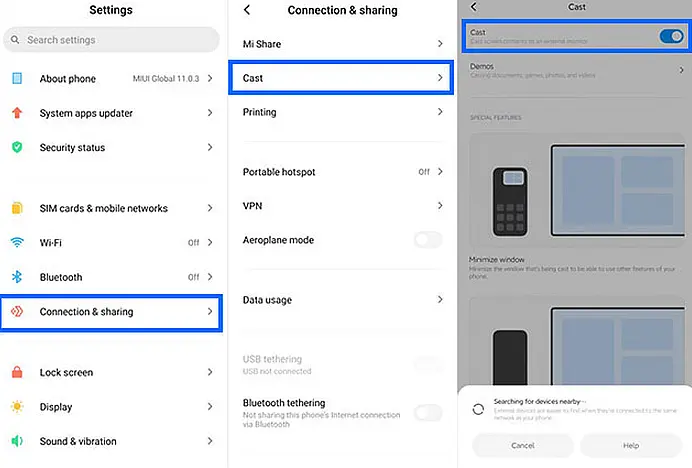
Smart TV LG terbaru rata-rata kini sudah dilengkapi dengan fitur MiraCast, sehingga tidak perlu lagi memerlukan perangkat tambahan seperti Chromecast. Untuk memastikan fitur ini tersedia, cukup tekan tombol home pada remote TV, arahkan ke pengaturan jaringan, pilih MiraCast, dan aktifkan fitur tersebut.
Menggunakan Miracast
Silahkan simak langkah-langkah menggunakan fitur MiraCast di Smart TV LG berbasis Android.
- Pertama pastikan telah menghubungkan LG Smart TV dan Hp Android ke jaringan WiFi yang sama.
- Setelah itu buka menu Pengaturan di Hp Anda.
- Kemudian pilih Connecting & Sharing.
- Selanjutnya pilih opsi Cast lalu aktifkan nanti muncul popup Cancel atau Turn on. Silahkan pilih Turn On.
- Jika sudah, Hp akan mulai mencari tampilan nirkabel yang terhubung ke jaringan WiFi yang sama.
- Berikutnya Pilih LG Smart TV Anda dari daftar.
- Ponsel sekarang dapat secara otomatis membagikan layar ke Smart TV LG Anda.
Jika berhasil, ikon cast akan muncul di bilah status handphone Android Anda. Saya menggunakan ponsel Xiaomi di sini, jadi menu pengaturannya mungkin sedikit berbeda pada ponsel lain. Pada ponsel Oppo, umumnya dikenal sebagai Wireless Display, sedangkan pada ponsel Vivo disebut Wifi Display dan pada ponsel Samsung disebut sebagai Smart View.
Menggunakan ChromeCast
Untuk pengguna TV LG yang ingin mengubah perangkat konvensional mereka menjadi Smart TV, pertimbangkan untuk menggunakan perangkat tambahan yang dikenal sebagai Chromecast. Hanya dengan menghubungkannya ke input HDMI, TV Anda dapat digunakan untuk keperluan browsing dan streaming video. Alat ini terbukti sangat bermanfaat bagi pengguna Android yang ingin menghubungkan ponsel mereka ke model TV LG yang lebih tua yang tidak memiliki kemampuan Miracast.
- Silahkan hubungkan Chromecast ke port HDMI di TV LG.
- Pindahkan saluran TV menjadi saluran HDMI.
- Langkah selanjutnya instal aplikasi Google Home di HP Anda.
- Pastikan Hp Anda memiliki akses internet lalu jalankan Google Home kemudian tap tambahkan – Siapkan perangkat – Siapkan perangkat baru.
- Sekarang masukkan kode yang tampil di layar TV melalui aplikasi di HP.
Dengan menggunakan Chromecast, memungkinkan Anda untuk dengan mudah mencerminkan layar ponsel Anda ke TV, menjadikannya alat yang berharga untuk presentasi atau berbagi foto dengan banyak anggota keluarga. Fungsi ini terbukti menjadi solusi praktis untuk menampilkan konten di layar yang lebih besar, menambah kenyamanan dan efisiensi menonton.
Menggunakan Kabel HDMI
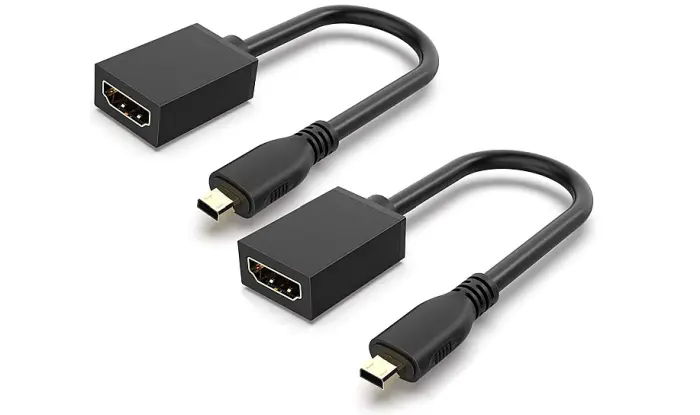 Jika TV Anda tidak mendukung wireless display, solusi praktisnya adalah dengan menggunakan kabel HDMI untuk menyambungkan smartphone Android ke TV LG dengan sempurna. Untuk membuat koneksi ini, cukup membeli kabel HDMI yang sesuai dengan model ponsel Anda. Ada dua jenis yang tersedia untuk dipertimbangkan: Micro HDMI ke HDMI dan Kabel MHL
Sekarang kami bagikan tutorial cara menyambungkan HP ke TV LG menggunakan kabel HDMI :
- Pertama-tama TV kalian harus dalam keadaan mati.
- Setelah itu hubungkan kabel micro USB HDMI ke HP.
- Kemudian hubungkan kabel yang lainnya ke port HDMI di TV.
- Hidupkan TV LG Anda dan selanjutnya pindah ke saluran HDMI.
- Cek di HP kamu, jika ada notifikasi, beri centang di bagian HDMI Connection.
- Otomatis tampilan layar Hp akan muncul di TV Anda.
Kesimpulannya, menghubungkan HP Android ke TV LG menjadi mudah dengan panduan yang disediakan. Kami sangat berharap bahwa tutorial ini akan membantu semua pengguna dalam berbagi layar mereka di Smart TV LG dan TV LG biasa dengan mudah.
Jika ada pertanyaan lebih lanjut tentang berbagi layar di LG Smart TV, jangan ragu untuk menghubungi kami di bagian komentar. Selain itu, jangan ragu untuk membagikan artikel ini kepada teman-teman Anda demi kenyamanan mereka.