
Secure Folder merupakan salah satu fitur pada smartphone Samsung yang merupakan ruang rahasia dan terkunci untuk menyimpan video, file, foto, PDF, dan aplikasi yang hanya dapat dilihat oleh Anda. Bisa dibilang ini adalah fitur untuk menyembunyikan file dan aplikasi.
Tak bisa kita pungkiri, saat ini smartphone sudah menjadi media untuk menyimpan berbagai macam file dari yang bersifat publik maupun pribadi.
Untuk mengamankan semua file bersifat pribadi langkah paling mudah adalah dengan menyembunyikannya ke suatu tempat dan menguncinya agar semakin sulit orang lain mengakses file Anda.
Dalam panduan ini, Droidsmile.com akan menjelaskan secara lengkap cara menggunakan Secure Folder Samsung di perangkat Galaxy.
Konten
Apa itu Secure Folder Samsung?
Secure Folder atau Folder Aman adalah ruang terenkripsi di perangkat Samsung tempat kita dapat menyimpan file, foto, video, dan aplikasi yang tersembunyi. Layanan ini melindungi semua data pribadi, sehingga membuat kita tenang karena pengguna lain tidak dapat mengaksesnya saat menggunakan ponsel Anda.
Fitur Folder Aman ini awalnya dirilis sebagai bagian dari Samsung Knox, yang saat ini sudah terinstall di banyak smartphone baru Samsung. Aplikasi ini juga tersedia di Google Play Store dan kompatibel dengan semua ponsel Samsung yang menjalankan Android 7.0 Nougat atau lebih baru.
Cara Menggunakan Secure Folder Samsung
Jika Anda memiliki ponsel Samsung yang lebih baru, defaultnya Secure Folder sudah diinstal sebelumnya. Navigasikan ke laci layar, temukan aplikasi, dan buka. Masuk dengan akun Samsung lalu pilih formulir otentikasi bisa berupa sidik jari, kode PIN, atau pola.
Namun tidak semua smartphone Samsung dibekali dengan fitur Secure Folder terutama smartphone yang menggunakan antarmuka One UI Core seperti yang digunakan oleh Galaxy A12, A21s, A03s dan lain-lain.
Jika ponsel kalian mendukung fitur ini, silahkan ikuti tutorial cara menggunakan Folder aman di ponsel Samsung.
Mengaktifkan Secure Folder
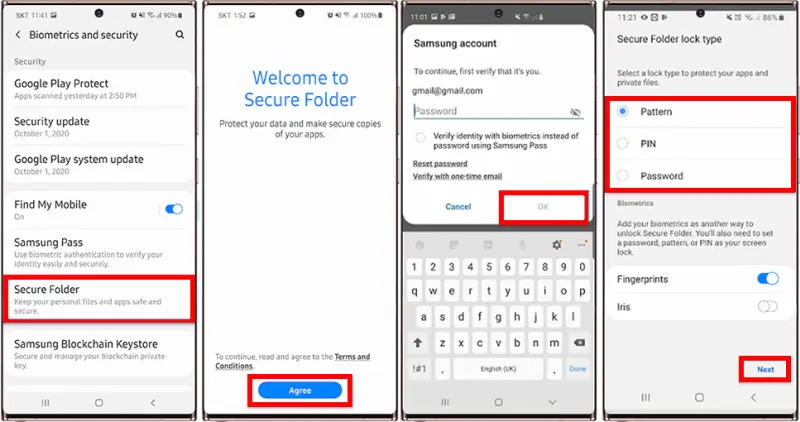
Sebelum menyiapkan Folder Aman, Anda terlebih dahulu memerlukan Samsung Account.
- Pertama masuk ke Pengaturan smartphone.
- Pilih Biometrik dan keamanan lalu tap Folder Aman.
- Selanjutnya masuk atau membuat Samsung Account.
- Masukkan detail Samsung Account Anda, lalu ketuk Masuk atau OK.
- Pilih metode penguncian yang ingin digunakan, lalu ketuk Berikutnya.
- Masukkan metode penguncian, lalu pilih Lanjutkan.
- Silahkan Konfirmasi metode penguncian pilihan Anda.
- Selanjuntya Pintasan ke Secure Folder akan ditambahkan ke Home dan App drawer.
Menambahkan file ke Secure Folder
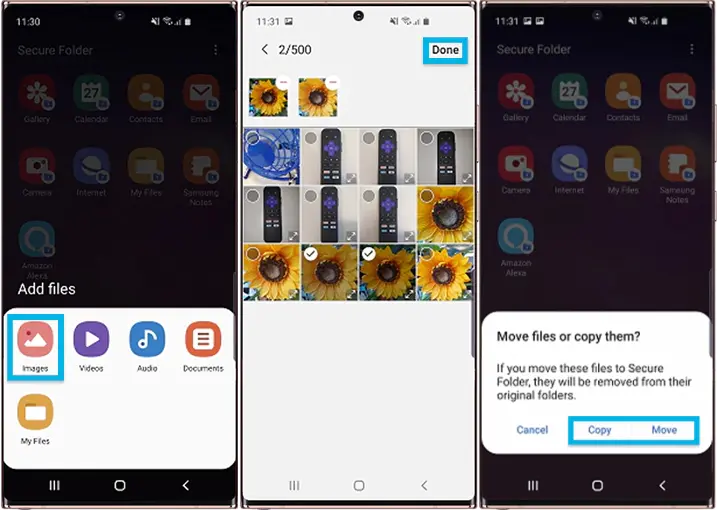
Setelah mengaktifkan Folder Aman, Anda dapat memindahkan file pribadi baik itu foto, video ataupun file lainnya. Ada beberapa cara untuk memindahkan file ke Secure Folder.
- Silahkan buka Folder Aman.
- Ketuk Tambah file dan pilih jenis file yang ingin ditambahkan.
- Pilih file yang ingin ditambahkan dan ketuk Selesai.
- Pilih apakah ingin Copy atau Move (Pindahkan) file.
Anda juga dapat memindahkan file langsung dari tempat penyimpanannya di ponsel Anda. Ini hanya berfungsi dengan aplikasi yang dibuat oleh Samsung, seperti File Saya, Galeri dan Voice Recorder.
Menyembunyikan Secure Folder dari Layar Beranda

Selain itu juga, kita dapat menyembunyikan ikon Secure Folder agar tidak muncul di layar beranda atau aplikasi untuk keamanan tambahan. Lihat di bawah ini untuk caranya.
- Buka aplikasi Pengaturan.
- Ketuk Biometrik dan keamanan.
- Pilih Folder Aman (Secure Folder).
- Masukkan PIN, Kata Sandi, atau gambar Pola.
- Sekarang, matikan Tampilkan ikon di layar Aplikasi dan pilih Sembunyikan.
Jadi seperti itulah cara menyembunyikan ikon secure folder atau folder aman dari layar beranda agar semua file yang tersimpan lebih aman lagi.
Reset Kata Sandi, PIN, atau Pola Secure Folder
Apakah Anda lupa kata sandi, PIN, atau pola Secure Folder Samsung di ponsel Galaxy? dan tidak tahu cara meresetnya? Jika lupa kata sandi atau ingin mengubahnya, untungnya cukup mudah untuk mengatur ulang Secure Folder di Hp Samsung. Anda dapat mengatur ulang kode kunci menggunakan akun Samsung.
Berikut adalah langkah-langkah untuk mereset kata sandi, PIN, atau pola Samsung Secure Folder:
- Buka Secure Folder.
- Masukkan kata sandi atau PIN jika salah akan melihat opsi Lupa Kata Sandi, Lupa PIN, atau Lupa Pola. Silahkan pilih salah satunya.
- Ketuk Setel Ulang.
- Masukkan kata sandi akun Samsung Anda dan ketuk OK.
- Sekarang, pilih PIN, Pola, atau Kata Sandi.
- Buat PIN, Kata Sandi, Pola yang baru, lalu tap Lanjutkan.
- Sekali lagi, konfirmasi ulang PIN, Pola atau Kata Sandi Anda.
- Terakhir, akan diarahkan ke Secure Folder Samsung.
Demikianlah cara mengatur ulang Kata Sandi, PIN, atau Pola Secure Folder di Samsung. Ingat bahwa. Anda harus memiliki Akun Samsung.
Kesimpulan Selama Menggunakan Folder Aman
Samsung Secure Folder adalah fitur One UI yang berguna untuk menjaga foto, video, file, aplikasi, dan data pribadi Anda tetap aman dan terlindungi. Fitur ini terus memberikan layanan keamanan kepada pengguna Samsung.
Selain itu, Secure Folder dilindungi oleh platform keamanan Samsung Knox tingkat tinggi yang memastikan bahwa informasi yang tersimpan tetap aman dari serangan jahat. Fitur ini juga memungkinkan kita untuk menambahkan kode sandi atau kunci biometrik untuk menjaga data tetap aman dari mata-mata.
Ok, sekian dulu panduan tentang cara menggunakan Secure Folder di Hp Samsung. Semoga informasi di atas dapat bermanfaat. Untuk mendapatkan tips dan trik lain silahkan gabung ke channel Telegram kami.