
Jaringan WiFi ada di mana-mana, dan tidak mungkin mengingat kata sandi untuk setiap jaringan WiFi. Ketika Anda terhubung dengan jaringan WiFi, kata sandi akan disimpan di ponsel. Dengan demikian, akan lebih mudah melihat atau membagikan password WiFi di Android jika sewaktu-waktu lupa dengan passwordnya.
Untuk memudahkan pengguna berbagi wifi, realme telah menghadirkan fitur Wi-Fi QR Code yang memungkinkan kita untuk terhubung ke jaringan wifi hanya dengan sekali scan.
Demikian juga jika teman ingin mengakses jaringan Wifi Anda, tidak perlu repot lagi membagikan kata sandi. Teman Anda cukup pindai barcode yang muncul setelah fitur Wifi QR Code ini aktif.
Perlu kalian ketahui, fitur ini hanya tersedia di perangkat Android 10 dan versi yang lebih tinggi. Oleh karena itu, lakukan update ke versi terbaru untuk mendapatkan fitur ini di Hp Realme.
Sekarang, kami akan menjelaskan secara lengkap cara scan barcode WiFi di ponsel Realme.
Konten
Cara Scan Barcode Wifi di Realme
Dengan mengikuti langkah-langkah ini, Anda dapat mengetahui dan membagikan kata sandi WiFi di smartphone android. Untuk mengetahui kata sandi WiFi di android menggunakan metode ini, Anda harus terhubung dengan jaringan WiFi terlebih dahulu, dan kemudian hanya Anda yang dapat menemukan kata sandi dan menggunakannya untuk menghubungkan perangkat yang lain.
Selain itu, jika ingin berbagi Wifi dengan teman, Anda cukup mengaktifkan fitur Wi-Fi QR Code dan suruh teman scan dengan ponselnya. Bagi pengguna realme yang belum tahu cara menggunakan fitur ini, bisa mengikuti panduan berikut.
Masuk Ke Pengaturan Wifi

Langkah pertama masuk ke Pengaturan di Hp Realme dan kemudian cari dan buka opsi WiFi. Pada beberapa smartphone model lama, opsi WiFi dapat ditemukan pada menu Jaringan dan Internet’.
Cara lainnya, bisa membukanya secara langsung dengan menekan lama ikon WiFi dari Quick Panel. Semua smartphone android memiliki pengaturan yang hampir serupa, jadi akan sama dengan smartphone Realme.
Pilih Wifi Yang Akan Dibagikan Passwordnya

Sekarang, setelah memilih opsi WiFi, halaman baru akan terbuka di mana akan terlihat semua jaringan WiFi yang tersedia di sekitar anda berada. Pilih jaringan yang Wifi yang akan dibagikan passwordnya. Setelah itu, Anda akan melihat daftar jaringan WiFi yang sebelumnya telah terhubung dan simpan di ponsel realme.
Tap Wifi QR Code
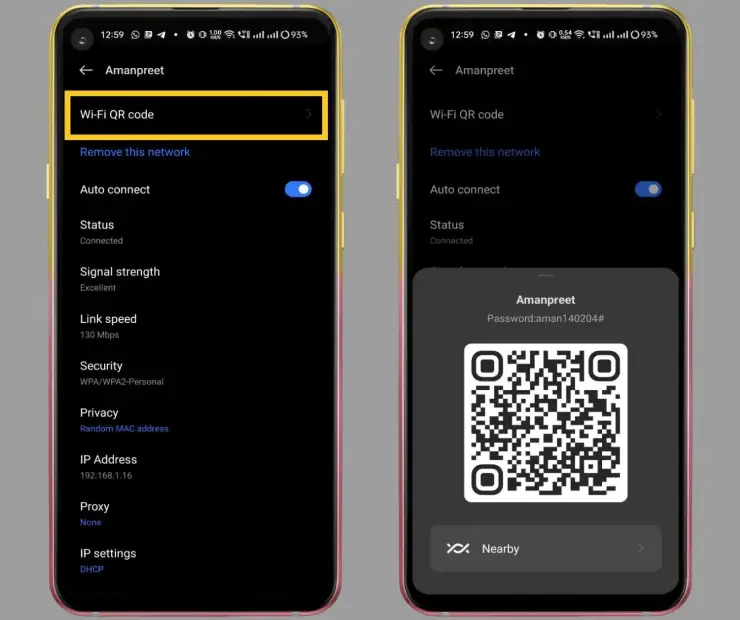
Setelah memilih jaringan, halaman lain akan terbuka di mana Anda dapat menemukan opsi Wi-Fi QR Code di layar Hp. Setelah memilih opsi QR Code, Nanti akan muncul barcode di layar. Di atas barcode Anda akan melihat password wifi dan SSID.
Scan Kode QR

Sekarang buka Hp lain yang akan dihubungkan ke jaringan wifi tersebut, lalu masuk ke Pengaturan > Wifi kemudian ketuk ikon barcode di pojok kanan atas kemudian pindai barcode di layar Hp Realme untuk menghubungkan smartphone dengan jaringan WiFi.
Hampir semua smartphone Realme telah memiliki opsi scan kode QR Wifi di pengaturan. Namun, jika tidak menemukannya, bisa menggunakan aplikasi Barcode Scanner dari Play Store.
Kata sandi juga ditampilkan di atas barcode. Jadi kita bisa langsung menyalinnya dari sana jika malas menggunakan aplikasi scan kode qr pihak ketiga.
Penutup
Di Google Play Store ada beberapa aplikasi khusus yang menawarkan untuk mendapatkan kata sandi WiFi dengan mudah, tetapi sebagian besar aplikasi tersebut Hoax dan tidak menunjukkan password WiFi yang benar. Kadang-kadang berfungsi pada jaringan WiFi menggunakan kata sandi umum. Satu-satunya cara untuk melihat kata sandi WiFi hanya jika Anda telah terhubung ke WiFi sebelumnya.
Demikianlah langkah-langkah cara scan kode QR WiFi di Hp Realme. Tips ini sangat berguna jika lupa kata sandi WiFi atau ingin membagikannya dengan perangkat lain. Namun, tidak etis untuk membagikan kata sandi WiFi orang lain tanpa izin mereka. Anda bisa meminta pemilik untuk menghubungkan perangkat Anda dengan jaringan WiFi.