
Ingin merekam aktivitas bermain game di Samsung tanpa aplikasi? Jika itu yang kalian inginkan, baca terus sampai akhir postingan ini. Dalam artikel ini, kami akan menunjukkan cara merekam gameplay di ponsel Samsung Galaxy secara gratis dan tanpa aplikasi pihak ketiga.
Banyak gamer yang suka merekam aktivitas bermain game di smartphone. Seperti yang kita ketahui, layar Android dapat direkam dengan berbagai cara. Untuk merekam layar penuh, kita bisa menggunakan aplikasi perekam layar.
Tetapi tidak semua perekam layar gratis, dan bahkan video yang diambil diberi watermark. Selain itu, beberapa program gratis membatasi jumlah waktu yang dapat direkam di layar.
Fitur bawaan screen recording di Samsung dapat kita temukan di panel notifikasi ataupun Game Launcher. Kalian bisa menggunakannya untuk merekam gameplay dengan audio. Jika kamu seorang Youtuber yang suka membagikan gameplay di channel kamu, fitur ini sangatlah berguna.
Konten
Cara Merekam Gameplay di Hp Samsung Dengan Game Launcher
Game Launcher adalah salah satu fitur untuk meningkatkan pengalaman game mobile di smartphone Galaxy series. Fitur ini menyediakan berbagai tool yang memungkinkan untuk mempersonalisasi pengalaman bermain game menjadi lebih baik. Salah satu tool yang terdapat di Game Launcher adalah Game recording.
Dengan diperkenalkannya kemampuan game recording, merekam game di smartphone Samsung kini menjadi lebih mudah dari sebelumnya.
Gamer yang menggunakan sistem operasi Android 12 terbaru Samsung (One UI 4.0 ke atas) bisa memanfaatkan fitur ini untuk bermain game sambil merekam aktivitasnya.
Aktifkan Game Launcher

Untuk merekam gameplay, Anda harus terlebih dahulu mengaktifkan fitur Game Launcher pada ponsel Samsung.
Berikut cara mengaktifkan Game Launcher:
- Masuk ke Settings.
- Tap Fitur lanjutan.
- Aktifkan Game Launcher.
- Sekarang, setiap kali download game apa pun yang akan langsung masuk ke aplikasi Game Launcher.
Pilih Game Booster
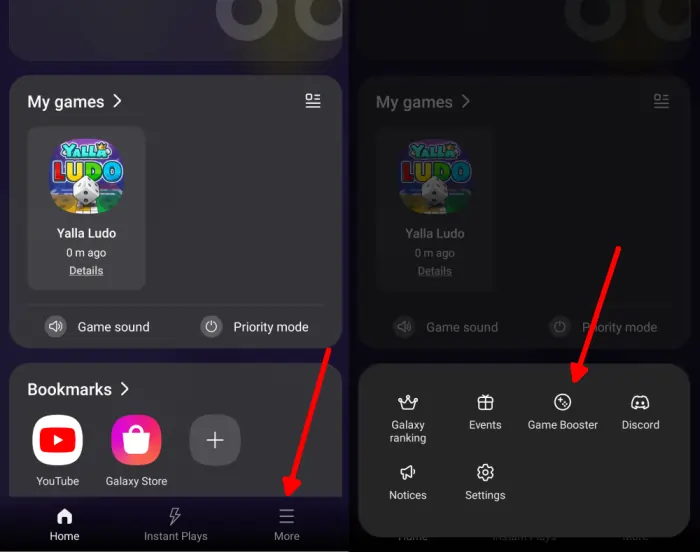
Sekarang, buka aplikasi Game Launcher. Ketuk tombol More di sudut kanan bawah dan pilih Game Booster.
Pilih Floating shortcut Record

Langkah berikutnya, silahkan ketuk Floating shortcut dan pilih Record. Setelah itu kembali ke beranda Game Launcher dan buka game apa pun yang ingin Anda rekam layar di ponsel Samsung.
Mulai Merekam Gameplay
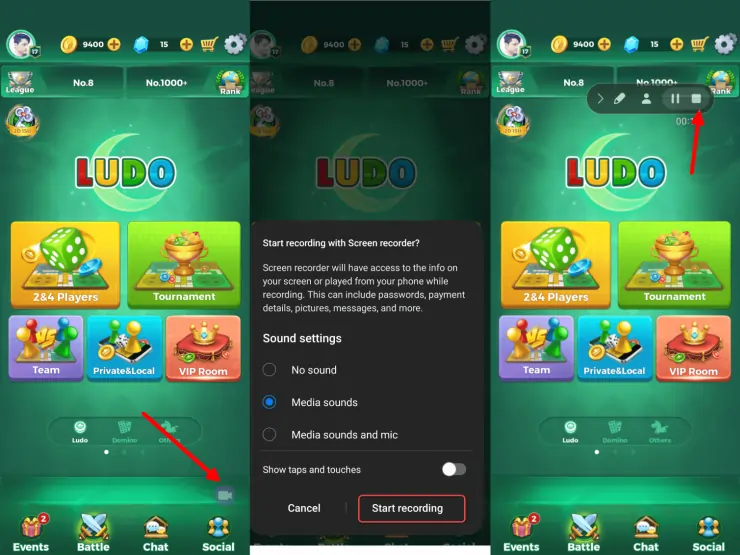
Saat meluncurkan game, nanti akan muncul tombol mengambang di layar. Ketuk tombol tersebut lalu atur pengaturan suara, dan ketuk Start Recording (Mulai merekam).
Jika ingin berhenti, ketuk tombol STOP dan otomatis gameplay yang direkam akan disimpan di aplikasi Galeri Samsung di dalam folder Rekaman layar.
Selain itu, kita bisa menggunakan Game Launcher untuk mematikan semua notifikasi selama bermain game, sehingga teman tidak lagi mengganggu saat sedang bermain atau merekam gameplay. Fitur ini juga dapat menonaktifkan tombol Kembali dan Recent, sehingga mencegah kita keluar dari permainan jika tidak sengaja menekannya.
Game Launcher juga dapat digunakan untuk menghemat masa pakai baterai dengan menurunkan resolusi dan frame rate. Namun hal ini akan menyebabkan kualitas grafis game tampil dan berkinerja jauh lebih buruk, sehingga mungkin tidak cocok untuk semua orang. Namun, jika ingin menghemat baterai dan hanya ingin bermain game ringan, ini mungkin solusinya.
Merekam Gameplay Melalui Panel Notifikasi
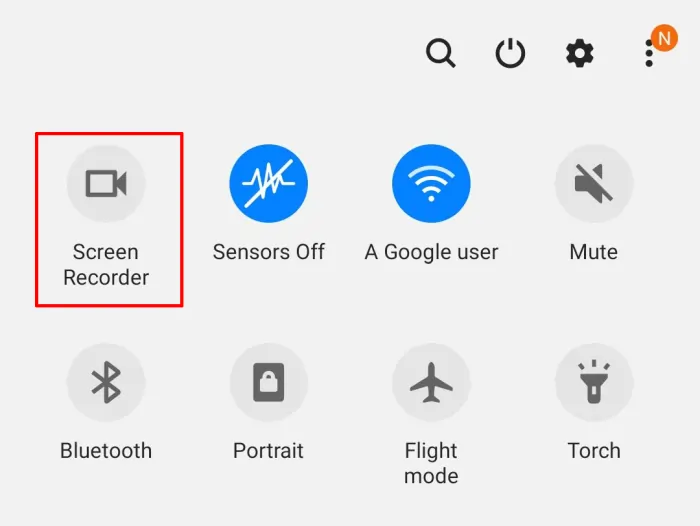
Selain itu, kalian juga dapat merekam game melalui panel notifikasi dengan mengetuk ikon Screen Record. Namun, fitur ini banyak ponsel Samsung yang belum memilikinya terutama One UI Core.
Untuk merekam gameplay di hp Samsung melalui panel notifikasi atau Quick panel, simak langkah-langkah berikut:
- Swipe layar dari atas ke bawah untuk menampilkan panel notifikasi.
- Kemudian cari dan ketuk tombol Perekam layar (Screen Recorder).
- Selanjutnya izinkan untuk merekam video dan audio.
- Pilih pengaturan suara yang Anda inginkan.
- Ketuk Mulai merekam dan prosesnya secara otomatis setelah hitungan mundur 3 detik.
Rekam Gameplay Dengan Google Play Games

Perangkat Android apa pun dapat merekam gameplay dengan aplikasi Google Play Games versi terbaru. Caranya mudah, tetapi harus membuat atau masuk ke akun Play Games terlebih dahulu untuk mengakses fitur ini. Jika tidak, tombol screen recording tidak akan muncul.
- Instal aplikasi Google Play Games dari Play Store, jika belum terpasang di ponsel Samsung.
- Buka Play Game dan ketuk tab Profil di kanan bawah.
- Selanjutnya, masuk ke akun Play Games. Jika belum punya, buat terlebih dahulu.
- Ketuk tab Library di bagian tengah untuk membuka semua game yang saat ini terinstal.
- Setelah itu, tap game yang ingin direkam.
- Berikutnya ketuk ikon camcorder di kanan atas.
- Pilih kualitas video yang Anda inginkan, lalu ketuk Luncurkan.
- Tap ikon lingkaran merah untuk mulai merekam.
- Ketuk tombol camcorder untuk beralih ke layar kamera depan, atau ketuk tombol mikrofon untuk beralih ke audio eksternal.
- Jika sudah selesai merekam game, tap ikon kotak merah untuk mengakhiri perekaman.
Selama perekaman, jika kalian memilih untuk menggunakan kamera depan, Anda juga dapat menyeret preview yang mengambang ke bagian mana pun pada layar.
Setelah merekam, pop-up akan muncul di bagian atas layar Anda, sentuh dan pilih “edit dan upload ke YouTube” untuk membagikannya.
Sentuh dan tahan ikon perekaman mengambang di tengah “X” untuk menghapus overlay screen recording.
Demikianlah langkah-langkah merekam game di Hp Samsung. Hal yang baik tentang metode di atas benar-benar gratis dan tidak ada watermark.