
Xiaomi terus menghadirkan kemajuan teknologi canggih dalam smartphone mereka, seperti fitur kunci aplikasi bawaan yang memungkinkan pengguna untuk mengamankan aplikasi tanpa perlu menggunakan aplikasi tambahan.
Komitmen Xiaomi untuk meningkatkan pengalaman pengguna dan tetap menjadi yang terdepan dalam kemajuan teknologi di industri ponsel pintar ditunjukkan melalui fitur-fitur utama aplikasi mereka.
Menjaga keamanan dan privasi di Hp sangat penting karena data sensitif yang tersimpan di dalamnya. Smartphone Redmi dan Poco memiliki fitur keamanan bawaan yang memungkinkan kita mengunci atau menyembunyikan aplikasi penting dari orang-orang kepo.
Fitur mengunci aplikasi di Xiaomi sangat berguna bagi pengguna yang ingin melindungi data yang tersimpan di ponsel. Nah, pada kesempatan kali ini, DroidSmile akan menjelaskan cara mengunci aplikasi di HP Xiaomi tanpa menggunakan aplikasi tambahan.
Konten
Cara Mengunci Aplikasi di Handphone Xiaomi
Pengguna Xiaomi bisa memanfaatkan fitur App Lock di menu Settings untuk mengunci aplikasi chatting seperti WA, Telegram, Tiktok, Twitter, FB Messenger dan Instagram.
Selain itu, aplikasi keuangan kita seperti Mobile Banking, Dana, Jenius, Jago dan lain sebagainya bisa terlindungi dan mencegah penyalahgunaan jika HP jatuh ke tangan yang salah.
Ada beberapa cara yang bisa kita gunakan untuk mengunci aplikasi di HP Xiaomi tanpa aplikasi atau menggunakan aplikasi pihak ke-3, mau tahu apa saja caranya? Simak panduannya di bawah ini:
Melalui Pengaturan

Hadirnya fitur Kunci aplikasi bawaan memberikan kemudahan dalam mengamankan ponsel Xiaomi tanpa harus menginstal aplikasi pihak ketiga.
Berikut ini cara mengunci aplikasi di Hp Xiaomi tanpa aplikasi pihak ketiga:
- Langkah pertama silahkan buka menu Pengaturan ponsel Xiaomi anda.
- Setelah itu pilih opsi Apl dan tap opsi Kunci Aplikasi.
- Kemudian, ketuk tombol Hidupkan berwarna hijau.
- Silahkan masukkan kunci pola atau kata sandi yang rumit tapi mudah Anda ingat.
- Berikutnya, jika muncul permintaan menambahkan akun MI, silahkan tap Tambah atau pilih Nanti jika tidak ingin menambahkan.
- Tahap selanjutnya, pilih aplikasi yang ingin Anda kunci, misalnya Whatsapp dan Instagram.
- Kemudian, ketuk Gunakan kunci aplikasi.
- Selesai, sekarang aplikasi Anda sudah terkunci, dan hanya bisa dibuka dengan memasukkan password atau pola.
Menggunakan App Lock – XLock
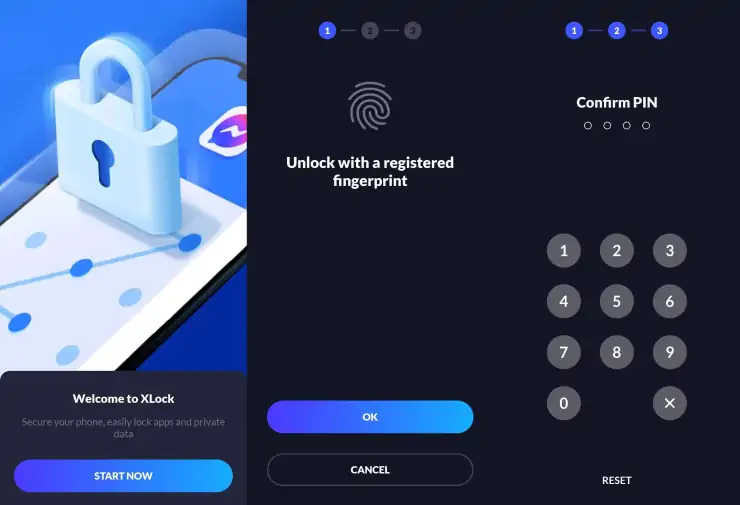
Aplikasi App Lock dari InShot memberikan solusi untuk meningkatkan keamanan perangkat Android. Pengguna dapat melindungi data pribadi mereka dengan menetapkan pola buka kunci yang unik atau mengubah jenis kunci ke kata sandi atau sidik jari khusus.
Kita bisa memilih aplikasi tertentu yang ingin kita lindungi, dan ini juga bisa digunakan untuk melindungi foto, video, pesan, email, dan dokumen.
- Download aplikasi App Lock lalu install di Hp Xiaomi.
- Setelah terpasang, ketuk Buka dan izinkan semua akses yang diminta.
- Pada tampilan kebijakan privasi, pastikan Anda tap Setuju.
- Kemudian pilih aplikasi yang akan dikunci.
- Selanjutnya tap Izinkan lalu pilih App lock di halaman Akses Penggunaan lalu tap Izinkan.
- Berikutnya, aktifkan opsi Izinkan ditampilkan diatas aplikasi lain.
- Sekarang buka aplikasi tersebut, pasti akan meminta Anda untuk memasukan pola atau password.
Menggunakan Norton App Lock
Norton App Lock adalah aplikasi keamanan gratis dari Symantec, kompatibel dengan Android 4.1 ke atas, tersedia di Google Play Store. Aplikasi ini memungkinkan pengguna untuk melindungi aplikasi dan file mereka dengan mengatur kata sandi utama pada aplikasi yang diinginkan.
Aplikasi ini disinkronkan dengan akun Google dan menyediakan opsi pengaturan ulang kata sandi melalui email, jika Anda lupa kata sandi.
- Download dan instal aplikasi dari Play Store bernama Norton App Lock.
- Selanjutnya jalankan buka aplikasi tersebut dan izinkan hak akses yang diperlukan.
- Berikutnya ketuk Setup untuk mulai mengunci.
- Silahkan aktifkan Izin akses penggunaan pada aplikasi Norton App Lock.
- Setelah itu, buat password atau pola untuk metode pengunciannya.
- Kemudian tetapkan akun pemulihan dengan mengetuk opsi Choose Google Account lalu pilih akun google Anda.
- Terakhir, ketuk ikon gembok di samping aplikasi yang akan Anda kunci.
Mengunci Whatsapp Menggunakan Sidik Jari
Memanfaatkan HP Redmi atau Poco yang dilengkapi dengan fitur sidik jari memungkinkan Anda untuk meningkatkan keamanan WhatsApp dengan menggunakan fingerprint. Untuk mengetahui cara mengaturnya di HP Xiaomi Anda, silakan ikuti petunjuk lengkap yang kami berikan di bawah ini:
- Silahkan luncurkan aplikasi Whatsapp di smartphone Xiaomi.
- Ketuk ikon titik tiga di kanan atas dan pilih Setelan.
- Pilih Akun lalu ketuk opsi Privasi.
- Tap Kunci Sidik Jari dan aktifkan opsi Buka kunci dengan sidik jari.
- Sekarang, tempelkan jari Anda ke sensor fingerprint di ponsel Xiaomi anda.
- Setelah itu pilih kunci otomatis setelah 1 menit, 30 menit atau segera.
Jika jari Anda tidak dikenali lagi karena mengalami luka ataupun hal lainnya, Anda menghapus kunci sidik jari di WA dengan membuka Setelan > Kunci Layar & Sandi > Kelola Sidik Jari > Sidik Jari 1 > Hapus Sidik Jari.
Lindungi Data dan Aplikasi Pribadi Kalian
Dalam dunia yang semakin terhubung secara digital, keamanan dan privasi menjadi prioritas utama. Mengunci aplikasi penting di ponsel pintar adalah langkah sederhana namun sangat efektif untuk melindungi data dan apliaksi pribadi, mencegah akses tanpa izin, dan meningkatkan keamanan perangkat kita.
Dengan mengambil langkah-langkah pencegahan ini, kita dapat lebih tenang dan percaya diri dalam menggunakan smartphone Xiaomi kita dalam kehidupan sehari-hari.
Demikianlah cara mengunci aplikasi di Hp Xiaomi tanpa aplikasi ataupun menggunakan aplikasi pihak ketiga yang tangguh seperti App Lock dan Norton App Lock.