
Smartphone Samsung menawarkan fitur bawaan untuk mengamankan privasi pengguna, yang memungkinkan Anda untuk mengunci aplikasi penting seperti Mobile Banking, Whatsapp, dan Tiktok menggunakan kata sandi, PIN, atau kunci pola, dan juga dengan menggunakan pemindai sidik jari atau Face Unlock.
Selain itu, sistem operasi OneUI Samsung memiliki sistem keamanan canggih termasuk ‘Secure Folder’ atau ‘S-Secure’, sehingga tidak perlu lagi menggunakan aplikasi pihak ketiga atau aplikasi tambahan untuk tujuan keamanan.
Pengguna ponsel pintar Samsung dapat secara efektif mengamankan aplikasi pribadi mereka seperti Whatsapp, Telegram, E-Banking, E-Wallet, dan Kencan dengan fitur App Lock bawaan, sehingga tidak perlu lagi menggunakan aplikasi pihak ketiga.
Fitur ini menawarkan perlindungan privasi terbaik untuk informasi sensitif yang disimpan di ponsel, termasuk obrolan pribadi, video, foto, atau aplikasi. Fitur ini dapat diakses melalui menu pengaturan, sehingga menyederhanakan proses untuk memastikan keamanan data bagi pengguna.
Panduan ini ditujukan bagi pengguna ponsel Samsung yang ingin mengunci aplikasi penting mereka untuk keamanan tambahan. Pengguna dapat mempelajari cara kunci aplikasi di perangkat mereka, baik tanpa aplikasi tambahan atau dengan menggunakan aplikasi pihak ketiga.
Konten
Cara Kunci Aplikasi Dengan Secure Folder Samsung
Pengguna juga dapat mengandalkan sistem operasi OneUI Samsung untuk keamanan dan perlindungan tambahan karena OS tersebut telah dibekali dengan fitur keamanan seperti Kunci Layar dan Secure Folder.
Fitur-fitur ini secara khusus mencegah akses yang tidak sah ke data bisnis dan informasi pribadi. Fitur ini dapat diakses di menu Pengaturan perangkat Samsung.
Simak cara kunci aplikasi di Samsung dengan secure folder berikut ini:
Mengaktifkan Secure Folder
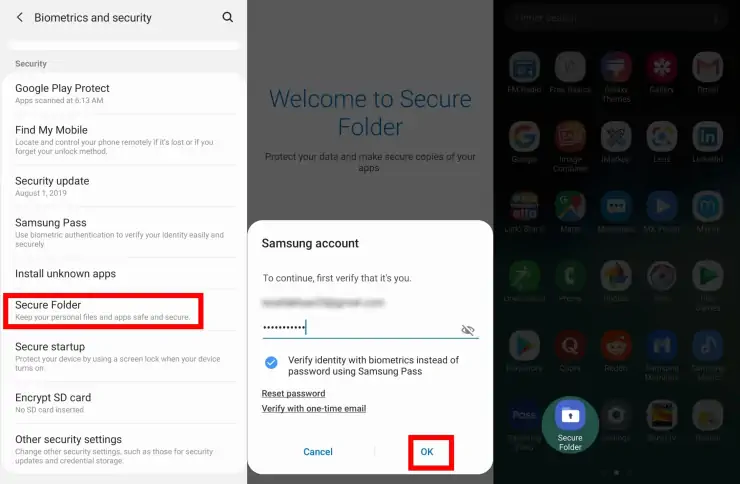
- Buka Settings (Pengaturan) di Samsung.
- Cari dan tap Biometrik dan keamanan atau Keamanan dan Privasi.
- Kemudian tap Secure Folder atau Folder Aman.
- Setelah itu, masuk dengan Samsung account Anda.
- Dalam beberapa saat, Folder Aman sudah berhasil Anda aktifkan.
Menambahkan Aplikasi ke Secure Folder
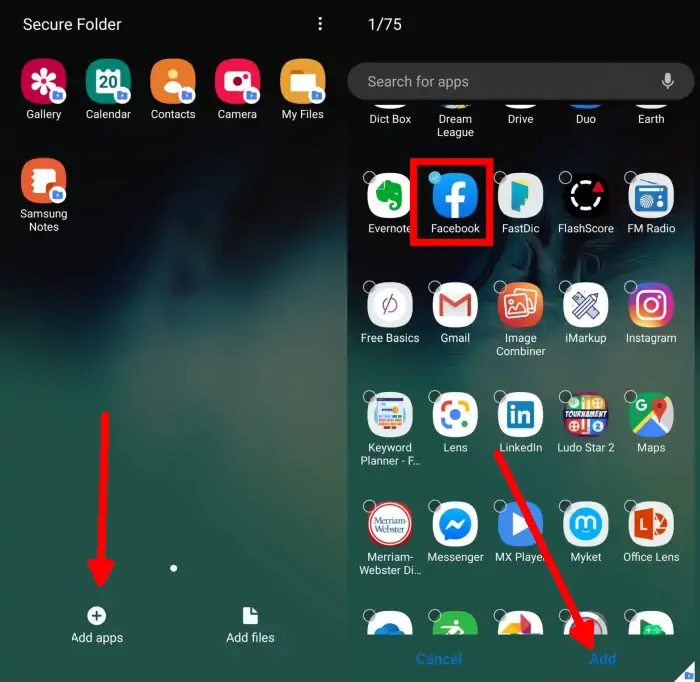
- Buka aplikasi Secure Folder yang ada di beranda.
- Lalu tap opsi Tambah aplikasi dan pilih aplikasi dari daftar yang ditampilkan.
- Setelah itu, ketuk Tambah dan selesai.
Cara Kunci Aplikasi Samsung Dengan Pin Windows
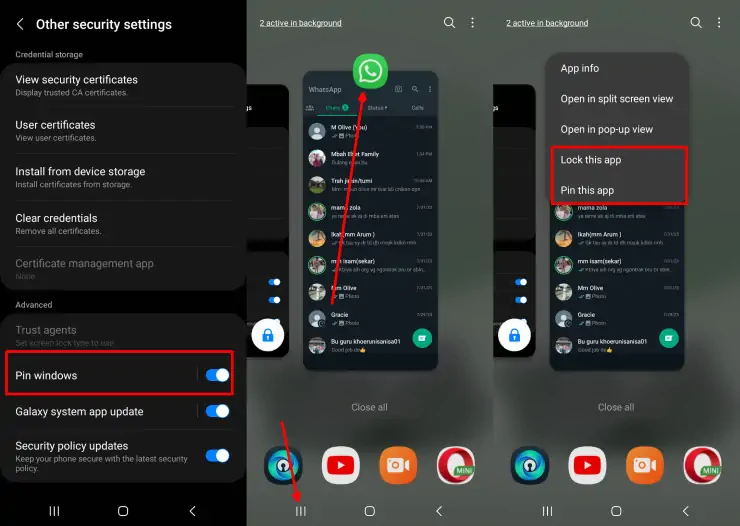
Fitur keamanan lain yang dapat pengguna Samsung gunakan untuk mengunci aplikasi adalah Pin Windows atau Sematkan Jendela. Fitur ini berguna apabila seseorang atau anak Anda ingin menggunakan Hp Samsung Anda untuk membuka aplikasi, misalnya Youtube.
Anda bisa mengunci aplikasi Youtube dengan Pin Windows agar anak Anda tidak bisa membuka aplikasi selain Youtube. Untuk lebih jelasanya, silahkan ikuti panduan berikut untuk mengunci aplikasi di Hp Samsung dengan Pin Windows.
- Langkah pertama buka aplikasi Pengaturan.
- Kemudian tap Keamanan dan privasi atau Biometrik dan keamanan
- Lalu ketuk Pengaturan keamanan lainnya di bagian bawah.
- Kemudian aktifkan Pin Windows atau Sematkan Jendela.
- Sekarang buka aplikasi yang ingin Anda kunci.
- Tap tombol Recent Apps (ikon tiga baris di navigasi bar) atau usap ke atas dan tahan.
- Setelah menemukan aplikasi yang ingin dikunci, tap ikon di bagian atas aplikasi.
- Dan pilih opsi Sematkan aplikasi ini.
- Sekarang sudah selesai.
Cara Kunci Aplikasi Whatsapp di Hp Samsung
Pengguna Samsung dapat meningkatkan keamanan handphone dan menjaga privasi mereka dengan mengunci aplikasi termasuk layanan perpesanan WhatsApp dan Telegram.
Kunci Aplikasi WA Dengan Sidik Jari
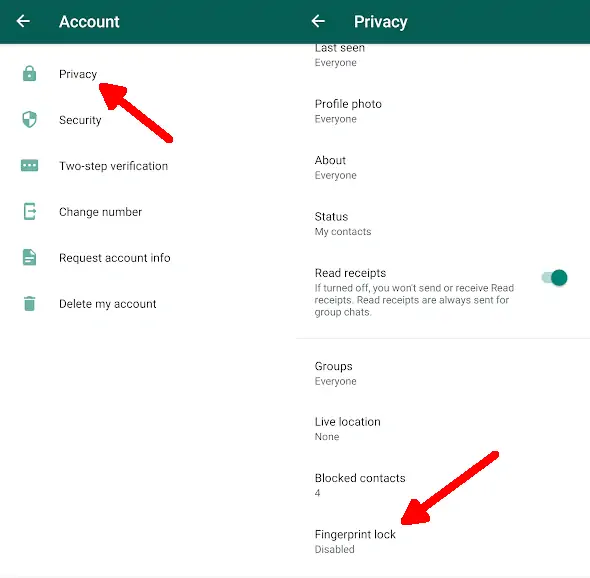
Simak langkah-langkah mengunci aplikasi WA di ponsel Samsung denga sidik jari:
- Luncurkan aplikasi WA di ponsel Samsung Anda.
- Kemudian dari halaman depan tap ikon tiga titik di bagian atas layar sebelah kanan.
- Berikutnya pilih Setelan dan kemudian ketuk opsi Akun.
- Langkah berikutnya pilih Privasi kemudian gulir ke bawa lalu tap Kunci Sidik Jari.
- Silahkan aktifkan Buka kunci dengan sidik jari.
- Sekarang tempelkan jari ke sensor fingerprint untuk konfirmasi.
- Jika sudah selesai, Anda bisa mengatur waktu penguncian.
Kunci Chat Whatsapp

Jika Anda merasa obrolan dengan seseorang di Whatsapp perlu dirahasiakan, silahkan gunakan fitur Chat Lock yang DroidSmile bagikan berikut.
- Buka aplikasi Whatsapp di Samsung Anda.
- Kemudian buka obrolan atau chat yang ingin dikunci.
- Lalu masuk ke halaman profil teman chat.
- Setelah itu, cari dan ketuk fitur Kunci Chat.
- Silahkan aktifkan opsi Kunci Chat ini dengan Sidik Jari.
- Sekarang chat Anda dengan seseorang telah aman dari pengintip.
Cara Kunci Aplikasi Samsung Menggunakan Aplikasi Pihak Ketiga
Cara lain untuk kunci aplikasi di Hp Samsung adalah dengan bantuan aplikasi dari Play Store. Aplikasi dari pihak ketiga menurut kami justru lebih baik daripada aplikasi bawaan Samsung.
Ada beberapa aplikasi App Lock yang menurut kami layak untuk Anda coba gunakan mengunci aplikasi penting milikmu.
Norton App Lock
- Install aplikasi Norton App Lock di ponsel Samsung Anda.
- Buka aplikasi tersebut dan tap Setup.
- Kemudian aktifkan Izin akses penggunaan.
- Berikutnya, silahkan buat pola atau kata sandi untuk mengunci aplikasi.
- Setelah, tap Choose Google Account untuk menetapkan akun pemulihan jika lupa dengan pola atau kata sandi yang telah diatur.
- Terakhir, ketuk ikon gembok di samping aplikasi untuk menguncinya.
App Lock by KewlApps
- Install aplikasi App Lock by KewlApps dari Play Store.
- Buka aplikasi tersebut lalu buat pola.
- Selanjutnya tap Grant permission kemudian aktifkan App Lock di menu Muncul di atas.
- Setelah itu, aktifkan App Lock di menu Izinkan Akses Penggunaan.
- Sekarang pilih aplikasi yang akan dikunci.
Tips Tambahan Agar Data dan Aplikasi Tetap Aman
Update Perangkat Lunak Secara Berkala
Samsung merilis pembaruan perangkat lunak secara berkala, termasuk patch keamanan, untuk menjaga perangkat Anda terlindungi dari kerentanan keamanan terbaru. Oleh karena itu, sangat direkomendasikan untuk segera melakukan update jika telah tersedia.
Aktifkan Find My Mobile
Dengan fitur ini memungkinkan Anda menemukan, mengunci, atau menghapus Hp Samsung dari jarak jauh jika perangkat hilang atau dicuri. Anda dapat mengakses Find My Mobile melalui melalui PC atau perangkat lainnya.
Kelola Izin Aplikasi
Di Hp Samsung memungkinkan Anda mengelola izin aplikasi, sehingga memudahkan dalam mengontrol aplikasi mana yang memiliki akses ke data atau fitur sensitif di smartphone milikmu.
Demikianlah beberapa cara mengunci aplikasi di Hp Samsung tanpa aplikasi dan dengan aplikasi seperti Norton App Lock dan App Lock. Selain itu juga, kalian bisa kunci obrolan di WA dengan sidik jari.