
Ketidakstabilan wifi adalah masalah umum yang sering terjadi. Di sini, DroidSmile akan menjelaskan mengapa hal tersebut bisa terjadi dan bagaimana cara meningkatkan sinyal Wi-Fi di area sekitar rumah Anda.
Di halaman ini Anda akan menemukan berbagai tips dari mulai cara yang paling mudah seperti memperkuat sinyal Wifi dan mengoptimalkan pengaturannya, hingga memperbarui driver wifi secara otomatis dan menggunakan alat tambahan untuk meningkatkan kualitas jaringan.
Jika Anda mengalami kesulitan menggunakan jaringan Wi-Fi di semua area rumah, Anda dapat memperbaiki sinyal Wifi yang lemah dengan menggunakan perangkat keras dan perangkat lunak. Repeater Wi-Fi dapat memperluas jangkauan router Anda, sementara pembaruan perangkat lunak dapat memastikan Anda menggunakan teknologi terkini.
Konten
Cara Memperkuat Sinyal Wi-Fi
Di bawah ini kami telah mengumpulkan 10 cara untuk meningkatkan sinyal Wi-Fi di rumah Anda. Pertama dengan menyesuaikan lokasi router dan menyesuaikan pengaturan Anda, lalu dengan beberapa peningkatan perangkat keras.
Sebelum memulai, sebaiknya periksa kecepatan jaringan terlebih dahulu untuk mengevaluasi kinerja saat ini. Kemudian, cek kembali setelah melakukan modifikasi untuk melihat apakah berhasil meningkatkan kecepatan wifi.
Optimalkan penempatan Router

Salah satu cara terbaik untuk meningkatkan sinyal Wi-Fi adalah dengan memposisikan ulang router ke lokasi yang lebih sentral. Hal ini membantu router menyediakan jangkauan Wi-Fi ke sebanyak mungkin bagian rumah Anda, sekaligus menghindari penghalang seperti dinding tebal, pintu, dan gangguan listrik dari peralatan rumah tangga.
Meskipun Anda dapat bereksperimen dengan penempatan router menggunakan metode coba-coba, akan lebih mudah dan lebih cepat menggunakan network mapping tool seperti Heatmapper. Anda dapat menggunakan alat ini untuk menganalisis tata letak rumah Anda dan mencari tahu di mana jaringan wifi terkuat dan terlemah.
Heatmapper ini akan membantu meningkatkan kekuatan sinyal wifi di rumah dengan menunjukkan kepada Anda di mana harus meletakkan router untuk mendapatkan hasil terbaik.
Tempat terbaik untuk router biasanya di ruang tengah, mungkin di koridor, dan jauh dari dinding atau pintu yang tebal.
Perbarui firmware Router
Firmware router dapat dengan cepat menjadi usang jika Anda tidak memperbaruinya secara teratur. Selain membantu meningkatkan sinyal WiFi, memperbarui firmware router juga dapat mencegah peretasan. Ini karena banyak jenis malware router dibuat untuk mengeksploitasi kerentanan pada firmware lama.
Untuk memperbarui firmware, kunjungi situs web produsen router dan unduh perangkat lunak terbaru. Anda mungkin dapat menemukan opsi pembaruan firmware di menu admin, tetapi ini jarang menampilkan informasi terbaru. Untuk memastikan mendapatkan firmware terbaru, kunjungi situs web produsen.
Jika router Anda disediakan oleh penyedia layanan internet (ISP), mungkin tidak dapat memperbarui firmware itu sendiri, mereka akan melakukannya secara otomatis. Hubungi ISP untuk mendapatkan informasi pembaruan.
Alihkan Router ke 5 GHz
Pengaturan router Anda seharusnya memungkinkan Anda untuk memilih antara 2,4 GHz, 5 GHz, atau keduanya. Jaringan 5 GHz lebih cepat daripada jaringan 2,4 GHz, tetapi 2,4 GHz lebih baik dalam menembus rintangan. Sementara itu, 6 GHz belum banyak digunakan di rumah-rumah.
Anda perlu masuk ke menu admin untuk mengaktifkan 5 GHz. Untuk melakukannya, Anda memerlukan alamat IP terlebih dahulu. Alamat IP router biasanya tertulis di suatu tempat di router Anda.
Jika Anda tidak dapat menemukannya, silakan ikuti panduan ini untuk menemukan alamat IP router yang Anda gunakan.
1. Command Prompt
- Ketik cmd ke dalam kotak pencarian Windows atau menu Start dan tekan Enter. Lalu buka Command Prompt.
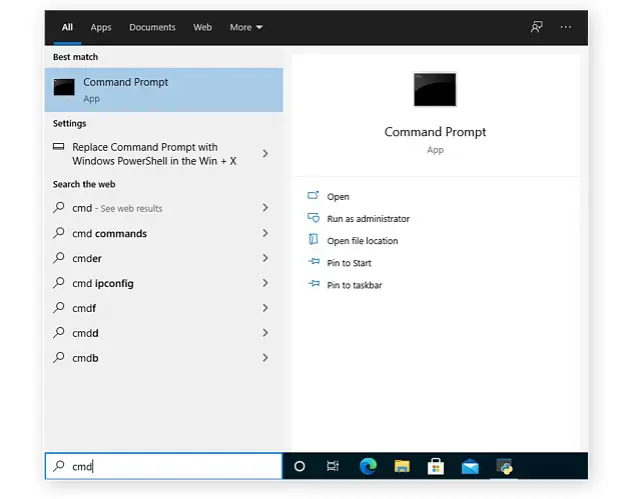
- Masukkan perintah ipconfig dan tekan Enter. Gulir ke bawah dan temukan Default Gateway untuk menemukan alamat IP router.

2. Melalui Pengaturan Windows
- Masuk ke menu Pengaturan Windows lalu masuk ke Network & Internet.
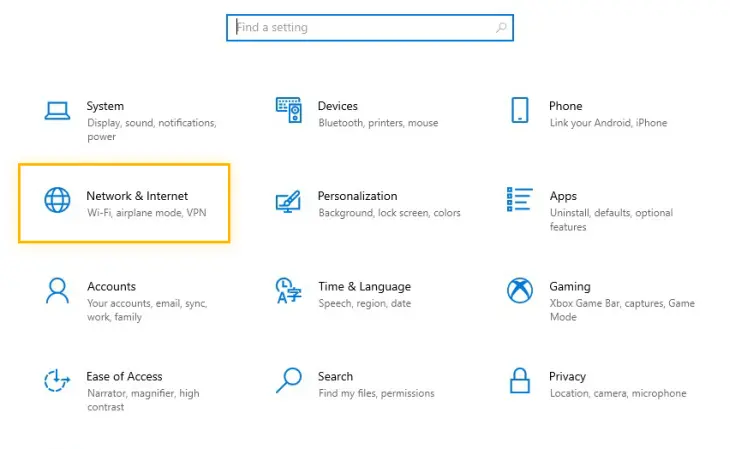
- Di menu Network Status, klik View hardware and connection properties.

- Entri gateway default adalah alamat IP router.

Metode apa pun yang digunakan, silahkan salin alamat IP tersebut pasalnya nanti akan diperlukan untuk masuk ke menu router.
Mengaktifkan 5GHz dan 2,4Ghz
Sekarang, silakan aktifkan 5GHz dan 2,4GHz untuk mendapatkan jangkauan optimal di mana pun Anda berada. Berikut ini cara mengaktifkan 5GHz pada router Anda untuk meningkatkan kecepatan Wi-Fi:
- Masuk ke menu Router lalu masukkan alamat IP ke browser lalu tekan Enter.
- Selanjutnya ketik nama pengguna dan kata sandi Anda untuk masuk.
- Kemudian tap opsi Wireless Signal.
- Lalu ubah pengaturan ke 5GHz. Tapi lebih disarankan aktifkan 5GHz dan 2,4GHz.
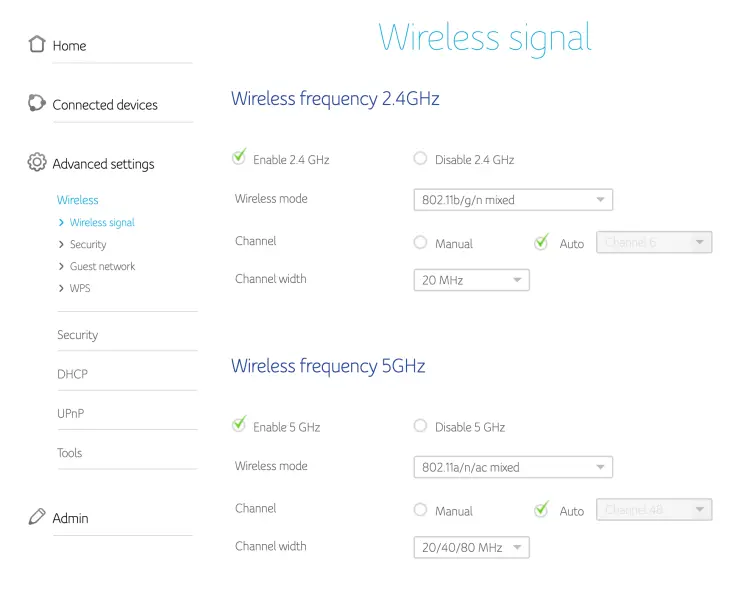
Beberapa Router memungkinkan pembuatan jaringan 5 GHz dan 2,4 GHz yang terpisah. Dengan demikian, Anda akan memastikan bahwa semua perangkat berkemampuan 5 GHz menggunakan jaringan yang lebih cepat.
Tweak CTS/RTS dan Fragmentasi Threshold
Router Anda memungkinkan untuk mengoptimalkan pengaturan lain agar kualitas sinyal menjadi lebih baik. Lihat melalui pengaturan Anda untuk hal berikut:
CTS/RTS Threshold: CTS berarti “clear to send” dan RTS berarti “request to send” yang bisa kita artikan meminta izin perangkat di jaringan untuk mengirim paket data berikutnya. Ambang CTS yang lebih rendah atau ambang RTS membuat jaringan Wi-Fi lebih stabil.
Jika jaringan Wi-Fi stabil, atur CTS atau RTS Threshold ke maksimum yang diizinkan biasanya seh 2347. Jika sinyal Wi-Fi sering terputus atau jika Anda perlu sering me-restart router, coba turunkan nilainya.

Fragmentation Threshold: Ini menetapkan nilai maksimum untuk setiap paket data. Paket yang lebih kecil meningkatkan keandalan, tetapi dengan mengorbankan kinerja yang lebih rendah. Simpan ini di default biasanya 2346 kecuali jaringan wifi sangat tidak stabil.
Ubah Channel Wi-Fi
Router dapat menyiarkan sinyal Wi-Fi di berbagai saluran. Jika Anda menggunakan saluran wifi yang sama dengan jaringan lain di sekitar Anda, kinerja jaringan dapat menurun.
Anda dapat menggunakan tool bawaan Windows untuk memeriksa saluran mana yang digunakan di sekitar rumah Anda, lalu memilih saluran yang tidak terlalu ramai untuk jaringan Anda guna meningkatkan sinyal Wi-Fi di rumah.
- Buka Command Prompt dengan mengetik cmd ke menu Start atau kotak pencarian Windows. Kemudian, masukkan perintah berikut ke dalam Command Prompt: netsh wlan show all.

- Anda akan melihat daftar jaringan nirkabel di area sekitar Anda. Setiap daftar jaringan akan menyertakan entri yang disebut Channel. ini memberi tahu Anda Wi-Fi channel yang digunakan jaringan. Dalam contoh ini, jaringan menggunakan channel 5.

- Catat channel yang digunakan, sehingga tahu mana yang tidak digunakan. Kemudian, masuk ke menu router dan temukan pengaturan wireless channel.

- Pilih wireless channel untuk router Anda yang tidak digunakan oleh jaringan yang terdeteksi di Langkah 2. Jika semua saluran sedang digunakan, coba pilih salah satu yang hanya digunakan oleh beberapa jaringan saja. Lalu simpan perubahan untuk meningkatkan sinyal wifi dengan channel baru.
Update driver Wi-Fi di PC
Driver adalah jenis perangkat lunak khusus yang akan mengontrol hardware pada PC seperti Wi-Fi adapter. Driver yang kedaluwarsa dapat menyebabkan segala macam masalah, dan wireless driver yang usang mungkin persis seperti yang diperlukan untuk meningkatkan kecepatan wifi.
Cara memperbarui driver Wi-Fi secara manual
Untuk memperbarui driver secara manual, silahkan buka Device Manager di Windows dan cari Network Adapters. Sebagai contoh laptop yang saya gunakan dilengkapi dengan Intel Dual Band Wireless-AC 8625 adapter.

Setelah mengidentifikasi adapter yang digunakan di PCa, silahkan kunjungi situs web produsen untuk mencari driver versi terbaru. Anda dapat mengunduh dan menginstal driver terbaru untuk wireless adapter langsung dari pabrikannya. Silahkan cek disini untuk driver TP-link, driver Intel Wireless dan D-link.
Memperbarui driver Wi-Fi secara otomatis
Mengidentifikasi perangkat keras kalian secara manual dan menemukan driver yang sesuai akan memakan waktu. Untuk mendapatkan kinerja yang optimal, kalian perlu memperbarui driver di PC atau laptop secara berkala, termasuk memperbarui driver audio dan mendapatkan driver grafis terbaru.
Kalian dapat menggunakan Intel Driver & Support Assistant yang akan secara otomatis mencari dan menginstal driver terbaru untuk perangkat keras. Kalian tidak perlu khawatir tentang driver nirkabel yang ketinggalan zaman, atau yang lainnya. Ini adalah salah satu cara terbaik untuk meningkatkan sinyal Wi-Fi di laptop atau desktop.
Tambahkan antena Router eksternal

Menambahkan antena eksternal ke router bisa menjadi cara terbaik untuk meningkatkan sinyal wifi ke laptop, desktop, atau perangkat seluler di rumah. Jika tidak bisa memasang antena router, Anda bisa menggunakan antena eksternal.
- Omnidirectional antennas : Antena model seperti ini biasanya memancarkan sinyal secara merata ke segala arah.
- Directional antennas : Antena jenis ini lebih memfokuskan sinyal ke arah tertentu untuk meningkatkan kinerja di area itu.
Periksa buka manual dan situs web router Anda untuk mendapatkan informasi lebih lengkap mengenai peningkatan antena. Sebaiknya memilih antena dengan jumlah penguatan yang lebih tinggi (diukur dalam dBi ) daripada antena Anda saat ini.
Beberapa router memiliki antena yang dapat dilepas, sehingga lebih mudah mengganti antena bawaan dengan yang baru. Jika tidak, harus memodifikasi router milikmu.
Gunakan Wi-Fi Repeater
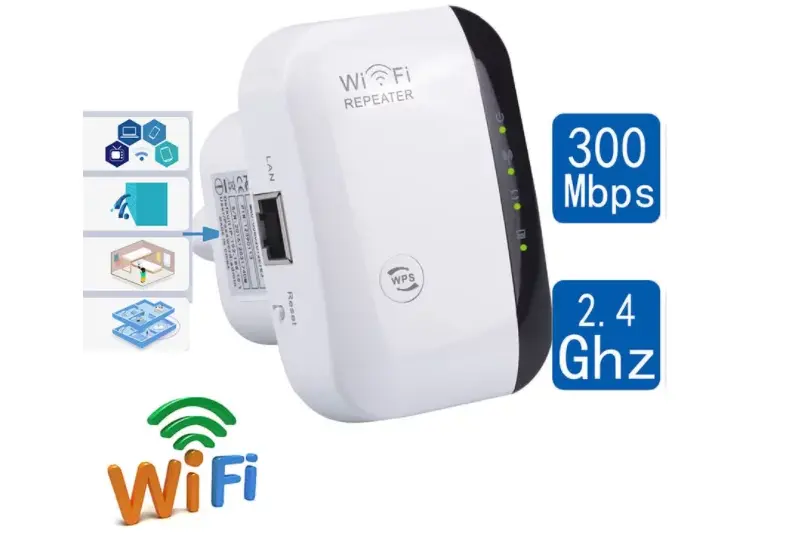
Wi-Fi repeater biasa disebut penguat Wi-Fi adalah perangkat kecil yang dapat memperluas jangkauan jaringan wifi. Letakkan repeater ini di tepi area sehingga dapat memperluas jangkuannya.
Silahkan cunakan tool Heatmapper yang telah kami jelaskan sebelumnya untuk menemukan titik lokasi terlemah pada jaringan lalu pasang repeater di sana. Pastikan repeater masih akan menerima setidaknya 80% dari kekuatan sinyal asli.
Hanya perlu beberapa menit untuk menyiapkan Wi-Fi repeater. Cukup colokkan, ikuti instruksi pabriknya, dan selanjutnya akan memperkuat wifi di rumah.
Gunakan USB Wireless Adapter
Jika adapter nirkabel internal PC sudah mendukung teknologi Wi-Fi terbaru, Anda mungkin dapat meningkatkan jangkauan wifi dengan menggunakan alat tambahan bernama adapter USB. Sebaiknya memilih adapter USB yang direkomendasikan oleh pabrikan Router Anda. Pasalnya ada beberapa adapter bekerja lebih baik dengan router tertentu daripada yang lain.
Upgrade Router
Adapter dan Router nirkabel yang sudah lama mungkin kesulitan menyediakan bandwidth yang cukup untuk aplikasi streaming dan game online. Standar Wi-Fi yang lebih baru telah diperkenalkan dimana memungkinkan mendapatkan bandwidth secara maksimum.
Standar terbaru adalah 802.11ax, tetapi belum tersedia secara luas. Sebagian besar desktop, laptop, dan smartphone yang lebih baru akan mendukung standar 802.11ac. Jika router tidak berfungsi, Anda terpaksa menggunakan jaringan Wi-Fi yang lebih lambat.
Berikut cara memeriksa standar Wi-Fi Router Anda dan meningkatkan sinyal wifi dengan 802.11ac:
- Masuk ke Admin Menu di router.
- Kemudian temukan pengaturan nirkabel.
- Temukan opsi jaringan 802.11.
Jika sudah memiliki 802.11ac, tidak perlu upgrade Router Anda. Alternatif lain, cari router dengan fitur berikut:
- Mendukung jaringan 5 GHz dan standar Wi-Fi 802.11ac.
- Antena yang dapat diganti.
- Fitur tambahan seperti MU-MIMU dan Quality of Service.
- Jaringan tamu opsional, yang dapat melindungi perangkat dari malware dan peretasan.
Menguji jaringan Wi-Fi
Uji jaringan Wi-Fi Anda setelah mencoba setiap saran yang tercantum di atas untuk melihat apakah berhasil meningkatkan sinyal Wi-Fi atau tidak. Silahkan gunakan layanan Speedtest untuk mengukur waktu respons, throughput, dan kinerja streaming pengaturan nirkabel Anda.
Tergantung pada pengujian, Anda mungkin perlu memasukkan alamat IP dari dua perangkat.
Mengapa sinyal Wi-Fi Menjadi Lemah?
Banyak faktor yang dapat menyebabkan sinyal wifi lemah, mulai dari hambatan fisik seperti dinding dan pintu hingga gangguan sinyal atau masalah router. Berikut adalah beberapa alasan mengapa sinyal wifi lemah di rumah:
Meletakkan Router telalu jauh
Router Wi-Fi adalah perangkat lokal, dan jaraknya tidak terlalu jauh. Jika Anda memiliki rumah yang besar, beberapa area mungkin berada di luar jangkauan transmisi router.
Sinyal Wifi Terhalang
Sinyal wifi akan sulit untuk menembus dinding, pintu, dan hambatan fisik lainnya. Mungkin sulit bagi frekuensi yang digunakan oleh router Anda untuk menembusnya.
Ada gangguan pada sinyal Wi-Fi
Kita dikelilingi oleh gelombang radio dari ponsel, perangkat pintar, radio mobil, dan banyak lagi. Peralatan rumah tangga, seperti lemari es dan mesin cuci, juga dapat mengganggu sinyal wifi. Dan jika Anda tinggal di gedung apartemen, jaringan Wi-Fi terdekat lainnya dapat mengacaukan jaringan wifi Anda.
Pemakaian Bandwith Berlebihan
Jika Anda atau orang lain di jaringan menyedot semua bandwidth melalui torrent P2P, download file besar, streaming film, menonton TV online atau bermain game online, itu dapat menyisakan sedikit untuk orang lain.
Router tidak cukup kuat
Router yang murah atau model lama tidak dapat mendukung lalu lintas tingkat tinggi ke banyak perangkat sekaligus. Router mungkin kesulitan memberikan sinyal Wi-Fi yang kuat ke semua perangkat di jaringan Anda.
Ada masalah dengan koneksi internet
Masalah wifi mungkin bukan karena disebabkan oelh Router. Coba sambungkan dengan kabel Ethernet, lalu lakukan tes kecepatan internet. Jika hasilnya menunjukkan kecepatan internet yang lebih lambat daripada yang Anda bayar, inilah saatnya untuk menghubungi ISP Anda. Kecepatan lambat juga bisa menjadi akibat dari pembatasan internet.
Kesimpulan Setelah Menerapkan Tips Memperkuat Sinyal Wifi
Sekian banyak tips dalam artikel yang telah DroidSmile bahas, namun ada satu hal yang dapat kita lakukan sekarang untuk secara otomatis meningkatkan jaringan wifi dan mengoptimalkan PC secara menyeluruh.
Dengan memperbarui driver akan memastikan bahwa PC selalu memiliki perangkat lunak terbaru dan membantu agar terhindar peretasan berbasis eksploitasi dan memastikan perangkat mendapatkan kinerja terbaik.
Demikianlah beberapa tips meningkatkan sinyal wifi agar semakin kuat dan jangkauanya lebih luas lagi. Semoga apa yang kami bagikan di atas dapat bermanfaat. Jika ingin meningkatkan kualitas sinyal 4G, bisa mencoba tips cara mengunci jaringan 4G di Infinix yang pernah kami bahas sebelumnya.