
Pengguna HP Infinix sering menghadapi masalah dengan aplikasi kamera di ponsel. Hal ini bisa terjadi karena adanya bug, gangguan perangkat lunak, atau perubahan pengaturan. Untuk mengatasi masalah ini, postingan ini akan membantu mengembalikan kamera ponsel Infinix berfungsi dengan normal.
Kamera merupakan komponen penting dalam sebuah smartphone dan dapat dengan mudah mengalami kesalahan jika tidak ditangani dengan baik. Masalah yang dilaporkan pengguna Infinix meliputi pesan kesalahan saat membuka aplikasi atau layar kamera yang gelap.
Jika itu bukan masalah perangkat keras, aplikasi Kamera tidak bisa dibuka di ponsel Infinix dapat dengan mudah diperbaiki dengan melakukan solusi yang disebutkan dalam artikel ini. Jadi baca sampai tuntas artikel ini untuk mengatasi kamera HP Infinix yang tidak berfungsi.
Konten
Penyebab Aplikasi Kamera Tidak Berfungsi
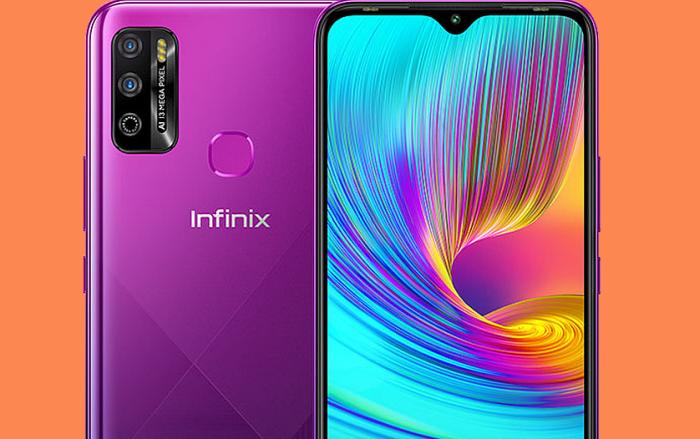
Ada beberapa hal yang dapat menyebabkan kamera HP Infinix tidak berfungsi. Dan kalian harus tahu dulu akar masalah ini agar dapat dengan mudah memperbaikinya.
Perlu kalian ketahui, kamera tidak akan berfungsi jika baterai HP tinggal sedikit. Jadi, cek status baterai dan pastikan Anda memasukkan kabel dan adaptor yang sesuai.
Selain itu, kamera tidak bisa dibuka karena ada masalah dengan perangkat lunak. Coba restart smartphone atau perbarui software jika tersedia.
Aplikasi lain yang menggunakan kamera dapat menyebabkan konflik dan mematikan kamera smartphone. Coba tutup aplikasi lain dan coba gunakan kamera lagi.
Untuk mengatasi kamera di HP Infinix yang tidak bisa dibuka kalian perlu mencoba solusi terkait perangkat lunak yang disebutkan dalam artikel ini.
Cara Memperbaiki Kamera Tidak Bisa Dibuka di Hp Infinix
Kamera merupakan komponen yang vital dan rawan menjadi error jika di perangkat Anda terjadi masalah seperti adanya bug, cache yang menumpuk ataupun pengaturan yang salah. Berikut ini cara mengatasi kamera Hp Infinix tidak bisa dibuka atau tidak berfungsi sebagaimana mestinya.
Restart Hp Infinix
Cara pertama untuk memperbaiki aplikasi kamera gagal dibuka di Infinix adalah dengan restart ponsel. Sekarang dan selamanya, bug kecil terus bermunculan di telepon. Ini menghasilkan berbagai masalah di dalam perangkat. Dan Anda tahu, solusi terbaik adalah me-restart telepon.
Untuk cara restart, cukup tekan Tombol Power lalu slide toggle Mulai Ulang.
Tunggu beberapa detik hingga prosesnya selesai. Setelah selesai, ketuk aplikasi kamera dan coba ambil potret foto jika berfungsi.
Paksa Berhenti Aplikasi Kamera
Setelah penggunaan terus menerus dari aplikasi Kamera; itu mungkin karena adanya bug dan akhirnya berhenti bekerja. Untuk memperbaikinya, Anda hanya perlu menghentikan paksa aplikasi Kamera.
Untuk caranya, kalian cukup tekan terus Ikon Aplikasi kamera lalu pilih Force Stop.
Tutup Aplikasi Yang Menggunakan Kamera
Apakah Anda seorang YouTuber atau Influencer Media Sosial yang berdedikasi? Atau sudah menggunakan kamera di Snapchat dan Instagram, baik, tanpa sadar itu mungkin mengganggu fungsi aplikasi Kamera utama di perangkat Infinix.
Dalam kasus seperti itu, buka menu Recent Apps dan tutup semua aplikasi yang berjalan di latar belakang. Setelah melakukannya, navigasikan ke aplikasi Kamera dan lihat apakah kamera di hp Infinix sudah berfungsi normal Jika tidak, lanjutkan ke solusi berikutnya.
Pastikan Ruang Penyimpanan Mencukupi
Ruang penyimpanan yang tinggal sedikit adalah salah satu faktor umum di baliknya tidak dapat membuka aplikasi kamera.
Jika penyimpanan di perangkat tinggal sedikit, sebaiknya hapus semua file, data, foto, dan video yang tidak diinginkan. Setelah menghapus data, coba gunakan aplikasi kamera jika tidak berhasil, ikuti solusi selanjutnya.
Lepaskan Dan Masukkan Kembali Kartu microSD
Jika ponsel Infinix tidak dapat membaca kartu MicroSD bisa menyebabkan kita tidak dapat membuka aplikasi kamera. Dalam kasus seperti itu, solusi terbaik adalah melepas dan memasukkan kembali kartu microSD.
Kami juga menyarankan untuk membersihkan microSD menggunakan kain katun karena jika ada kotoran dan kotoran pada bakinya.
Pastikan Memberi izin
Setiap kali membuka aplikasi kamera di ponsel Infinix untuk pertama kalinya, aplikasi itu selalu meminta izin. Namun sayangnya, pembaruan rutin pada ponsel dapat mengakibatkan perubahan izin aplikasi. Jadi lebih baik untuk memverifikasi izin aplikasi Kamera di ponsel.
- Terus tekan Ikon Aplikasi Kamera > “i’ Ikon.
- Pilih izin. Dari menu ini, verifikasi izin Lokasi, Kamera, dan Mikrofon, dan Perangkat Terdekat ada di Menu Izinkan.
Hapus Cache Kamera
Untuk kelancaran aplikasi kamera, kita perlu membersihkan cache. Jika ada akumulasi cache yang berlebihan dapat menyebabkan aplikasi kamera tidak bisa terbuka. Dan satu-satunya cara untuk memperbaikinya adalah dengan membersihkan cache dari aplikasi Kamera.
Berikut adalah langkah-langkah untuk melakukannya.
- Tap ikon Settings (Pengaturan).
- Tekan Apps & notifications (Aplikasi & pemberitahuan).
- Ketuk Lihat semua aplikasi atau fitur serupa pada ponsel Anda untuk melihat semua aplikasi.
- Ketuk aplikasi Kamera.
- Tap Penyimpanan lalu Hapus Cache .
Setelah membersihkan cache, sekarang meluncurkan aplikasi Kamera sekali lagi.
Update System
Sebagian besar vendor secara teratur meluncurkan bundel pembaruan untuk kinerja yang lebih baik dan pada saat yang sama untuk memperbaiki bug tersebut. Jadi jika telah menunda pembaruan sejak diluncurkan dapat menyebabkan situasi yang tidak diinginkan.
Berikut adalah langkah-langkah untuk melakukannya.
- Buka Pengaturan kemudian gulir ke bawah lalu tap System.
- Kemudian pilih Update sistem lalu tap tombol Update Online.
Masuk Ke Mode Aman
Beberapa pengguna melaporkan bahwa aplikasi kamera berhenti berfungsi setelah menginstal aplikasi pihak ketiga. Bisa jadi karena aplikasi yang baru saja Anda instal atau aplikasi yang sudah Anda instal di ponsel Infinix tidak dikodekan dengan baik.
Untuk memeriksa apakah aplikasi pihak ketiga tersebut bukan penyebabnya, solusi terbaik adalah mem-boot perangkat ke Safe Mode. Karena di Safe Mode hanya aplikasi preinstalled yang boleh dijalankan.
Setelah boot ke Safe Mode, buka aplikasi Kamera dan jika berfungsi dengan baik, maka pasti aplikasi pihak ketiga penyebab utamanya. Berikut adalah langkah-langkah untuk mem-boot ponsel ke mode aman.
- Tekan tombol Power ponsel Infinix.
- Akan muncul 2 opsi yakni Power Off dan Reboot.
- Pada ikon Power OFF Anda tekan dan tahan beberapa detik.
- Nanti akan muncul popup, Reboot to Safe Mode.
- Klik OK untuk mengaktifkan Safe Mode di ponsel Infinix milikmu.
Nonaktifkan Sensor
Pertama dan terutama nonaktifkan sensor pada Ponsel dengan menarik notifikasi dari layar ponsel Infinix. Seperti di masa lalu, banyak pengguna mengatakan bahwa menonaktifkan sensor menyebabkan aplikasi kamera berfungsi.
Reset Ke Pengaturan Pabrik
Solusi terakhir adalah dengan melakukan reset ke pengaturan pabrik. Namu, sebaiknya melakukan backup data dan file penting terlebih dahulu, pasalnya reset akan menghapus semua data dan file.
- Buka Settings selanjutnya tap opsi System.
- Kemudian tap pada Reset options.
- Selanjutnya klik Erase all data.
- Akan muncul peringatan penghapusan data, silahkan konfirm dengan tap Reset Phone yang ada di paling bawah.
- Dan terakhir, tap ERASE EVERYTHING.
- Proses reset akan segera dilakukan, silahkan tunggu beberapa menit sampai selesai.
Hubungi Customer Service Infinix
Tetapi bagaimana jika aplikasi kamera tidak terbuka di Hp Infinix bahkan setelah melakukan solusi di atas? Nah, saatnya untuk menghubungi Customer Service Infinix dan bertanya kepada mereka tentang masalahnya.
Mudah-mudahan, aplikasi kamera akan terbuka setelah mencoba solusi di atas.