
Realme menyediakan fitur koneksi OTG di smartphone mereka, sehingga memungkinkan kita menghubungkan perangkat USB seperti flashdisk, keyboard, dan mouse ke ponsel. Untuk cara mengaktifkan OTG di HP Realme, baca terus postingan ini.
Tidak bisa kita pungkiri, di era sekarang ini mungkin menghubungkan perangkat USB ke smartphone sudah ketinggalan zaman karena orang lebih suka melakukannya secara wireless atau tanpa kabel.
Penggunaan OTG tetap kita perlukan untuk kondisi tertentu seperti memindahkan file dari HDD atau flashdisk ke smartphone. Dan juga masih banyak perangkat lain seperti Gamepad, Keyboard, Mouse, Printer yang tidak memiliki koneksi wireless terutama yang model lama.
Jika Anda memiliki perangkat yang DroidSmile sebutkan di atas dan ingin menyambungkan ke ponsel Realme, Anda dapat mengikuti panduan tentang cara menyambungkan USB OTG di Hp realme berikut ini.
Konten
Apa itu OTG di HP?
USB On the Go atau biasa disingkat OTG adalah kemampuan smartphone atau tablet dalam membaca atau mengenali perangkat USB. Misalnya, Anda bisa menghubungkan flashdisk ke port USB ponsel dan melakukan transfer file antar perangkat.
Tidak hanya untuk flashdisk saja tetapi juga bisa banyak perangkat dan aksesoris USB lainya seperti Kamera DSLR, HDD, Mouse, Controller Game, Printer, Scanner bahkan kipas USB juga dapat kita sambungkan. Oleh karena itu, fungsi OTG masih kita perlukan.
Apa Fungsi OTG di Hp?
OTG ini memiliki beberapa fungsi yang bermanfaat bagi pengguna smartphone. Di sini kami akan menjelaskan sejumlah manfaat menyambungkan OTG:
Menyambungkan Gamepad Ke Hp
Apabila Anda seorang gamer profesional dan memiliki gamepad atau controller gaming berkabel, Anda bisa menghubungkannya via OTG ke Hp dan menikmati pengalaman bermain game tanpa mengganggu pandangan layar.
Menghubungkan Flashdisk ke Ponsel
Fungsi ini paling sering digunakan karena memang sangat berguna saat ingin memindahkan dokumen, video, atau file lainnya dari flashdisk ke ponsel ataupun sebaliknya.
Menghubungkan Mouse dan Keyboard
Fungsi berguna lainnya, yakni memungkinkan kita menghubungkan perangkat pointer seperti mouse atau keyboard untuk mereplikasi pengalaman seperti PC yang sempurna. Kita dapat mengetik menggunakan keyboard saat ingin menulis artikel yang panjang atau mempermudah navigasi dengan mouse.
Melihat dan Mengedit Foto di Kamera DSLR
Jika Anda memiliki kamera DSLR, dan ingin mengakses semua foto yang ada di dalamnya melalui smartphone, Anda dapat memanfaatkan OTG. Selain itu juga, kita dapat melihat bahkan mengedit foto-foto yang ada di kamera DSLR melalui ponsel.
Sebenarnya masih banyak lagi fungsi dari USB OTG di hp Android. Nah, buat yang sudah ingin mencoba menghubungkan OTG di realme dapat mengikuti panduan di bawah ini
Cara Menggunakan USB OTG di Hp Realme
Meskipun banyak smartphone dan tablet Android yang sudah mendukung OTG, masih ada beberapa yang belum.
Jadi, sebelum membeli flashdisk atau gamepad, agar tidak menyesal di kemudian hari, ada baiknya cek dulu apakah HP realme Anda sudah bisa mendukung OTG atau belum.
Cara Cek Realme Support OTG
Sebelum menyambungkan OTG ke Hp realme, silahkan cek terlebih dahulu di menu pengaturan ponsel Settings> System Settings (Additional Settings)> OTG Connection. Selain itu juga, bisa menggunakan aplikasi USB OTG Checker dari Play Store.
Silahkan Anda install terlebih dahulu aplikasi USB OTG Checker dari Play Store. Setelah itu, buka dan apabila keterangannya ‘Android Compatible USB OTG‘ itu menandakan Realme Anda bisa menggunakan OTG.
Cara Mengaktifkan OTG di Realme
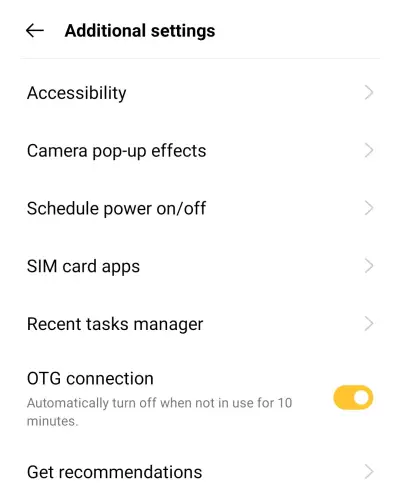
Sebelum menyambungkan flashdisk atau gamepad, pastikan fungsi koneksi OTG sudah diaktifkan di menu pengaturan HP Realme. Langkah-langkahnya adalah sebagai berikut:
- Pertama masuk ke Beranda RealmeUI.
- Lalu cari dan ketuk ikon Pengaturan.
- Selanjutnya gulir ke bawah dan tap opsi Pengaturan Tambahan.
- Scroll lagi ke bawah dan aktikfan opsi Koneksi OTG.
Pengaturan di atas ditujukan bagi pengguna Realme UI 1.0 dan 2.0, sedangkan untuk realme UI 3.0 terdapat di Pengaturan > Pengaturan sistem > Koneksi OTG. Dan untuk realme R dan Go Edition: Pengaturan > Sistem > Koneksi OTG.
Cara Menyambungkan Flashdisk ke Hp Realme

Sekarang HP realme milikmu sudah siap untuk dihubungkan ke perangkat USB seperti flashdisk. Untuk menyambungkannya ke ponsel, Anda memerlukan OTG Flashdisk atau OTG Adapter dan pastikan sesuai dengan tipe port USB di HP realme Anda. Jika menggunakan USB type C, pastikan juga OTG Anda mendukung USB type C.
Selanjutnya, simak langkah-langkah untuk menghubungkan OTG flashdisk ke Realme.
- Langkah pertama colokkan flashdisk ke Adapter OTG dan sambungkan ke port USB ponsel.
- Selanjutnya buka aplikasi File Manager di Realme Anda.
- Dan setelah terbuka pilih Kategori.
- Lalu pada bagian Lokasi Penyimpanan, klik OTG.
- Sekarang sudah bisa melakukan transfer file dari flashdisk ke ponsel ataupun sebaliknya.
Namun perlu kalian ketahui, jika fungsi OTG tidak digunakan selama 10 menit, maka secara otomatis akan nonaktif. dan jika ponsel sudah mendukung reverse charging dapat kalian gunakan untuk cas melalui OTG.
Cara Melepas USB OTG Dengan Aman

Setelah selesai melakukan transfer file, untuk melepas flashdisk sebaiknya melakukan unmount terlebih dahulu. Caranya juga sangat mudah, Anda cukup buka panel notifikasi smartphone Realme dengan cara swipe layar dari atas ke bawah.
Setelah panel notifikasi terbuka, ketuk Tap to remove USB device safely dan setelah itu sudah aman untuk mencabut flashdisk.
Demikianlah artikel tentang cara mengaktifkan dan menggunakan OTG di Realme agar USB Falshdisk mudah terbaca oleh ponsel. Bagi yang ingin mendapatkan informasi tips dan trik lainnya silahkan baca juga Cara Mengaktifkan NFC Di HP Realme yang mudah dan langsung bisa.