
Untuk Anda yang tinggal di daerah yang jangkauan 4G lemah, sering kali berpindah ke 3G. Ada 3 cara untuk lock jaringan 4G di HP Samsung.
Saat ini hampir semua smartphone terbaru Samsung sudah dibekali dengan 4G LTE. Anda bisa menikmati akses internet berkecepatan tinggi ini untuk menonton video Youtube tanpa buffering, bermain game online tanpa lag dan sebagainya.
Tapi tentunya tidak semua pengguna bisa merasakannya karena masih ada beberapa daerah belum tercover jaringan ini. Ada pula yang minim sinyal sehingga terkadang berpindah ke 3G/HSDPA bahkan 2G.
Agar tidak berpindah-pindah lagi Anda perlu mengunci jaringan 4G ini. Silahkan simak cara selengkapnya di bawah ini.
Konten
Cara Kunci 4G LTE Only Hp Samsung
Saat ini bisa dibilang hampir semua perangkat Android Samsung sudah dibekali dengan teknologi LTE. Meskipun jaringan LTE sudah lama ada di indonesia namun belum semua daerah yang dapat menerima sinyal 4G dengan baik.
Masih banyak pengguna yang merasakan sinyal 4G tidak stabil kadang kala turun ke 3G. Inilah salah satu alasan kenapa banyak pengguna smartphone yang berusaha mencari cara mengunci jaringan 4G di ponsel mereka.
Mengunci 4G Dengan Kode

Salah satu cara untuk mengubah jaringan 4G adalah dengan menggunakan kode khusus. Anda bisa mengunci 4G HP Samsung dengan mengikuti prosedurnya di bawah ini.
- Buka aplikasi Telepon.
- Ketik *#0011#.
- Akan masuk ke Servicemode.
- Tap 3 titik di pojok kanan atas.
- Pilih KEY INPUT.
- Ketik huruf Q.
- Pilih Protocol State.
- Pilih Setting.
- Pilih Protocol.
- Pilih NAS.
- Pilih Network Control.
- Pilih Band Selection.
- Pilih Band Selection SIM 1 atau SIM 2.
- Pilih Clear All Bands.
- Pilih LTE Band Preferecne.
- Pilih LTE All.
- Tap 3 titik pojok kanan atas.
- Pilih Back.
- Pilih Apply Band Configuration.
- Dan jaringan 4G akan terkunci.
Sekarang sinyal 4G LTE sudah terkunci dan disini saya menggunakan Samsung Galaxy J2 Prime. Untuk Anda yang menggunakan selain HP tersebut bisa juga mencobanya.
Lock 4G Lewat Service Mode

Service Mode adalah fitur khusus yang ada disetiap HP Samsung. Fitur ini memang tersembunyi, karena memang diperuntukan oleh para pengembang aplikasi maupun tukang service.
Salah satu opsi yang ada di servicemode ini memungkinkan Anda untuk lock 4G agar tidak berpindah ke 3G/2G. Untuk caranya simak panduan di bawah ini.
- Buka Telepon.
- Pada papan angka ketik kode *#0011#.
- Nanti akan muncul menu Service mode.
- Pilih STACK 1.
- Klik tanda 3 titik pojok atas.
- Nanti akan muncul menu pilihan dan pilih Tulisan KEY INPUT.
- Isi Input Value dengan huruf QOOOO.
- Klik OK.
Setelah menunggu beberapa saat, jaringan 4G di HP Samsung Anda sudah terkunci. Anda tidak akan takut lagi mengenai pemakaian kuota 4G yang tidak maksimal.
Menggunakan 4G LTE Switch

Cara ini merupakan paling mudah diterapkan, Anda tidak berlu ribet cukup buka aplikasi dan Anda akan disuguhkan menu untuk mengganti ke LTE Only. Metode ini paling saya rekomendasikan untuk para pengguna Samsung.
- Install 4G LTE Switch via Play Store.
- Buka aplikasi tersebut.
- Pilih Set Preferred Network Type.
- Pilih jaringan LTE Only.
- Otomatis di status bar jaringan akan berubah ke 4G.
Setelah berhasil di kunci dengan aplikasi 4G LTE Switch, Anda bisa menghapus aplikasi ini apabila sudah tidak dibutuhkan lagi.
Force LTE Only Samsung Android 11
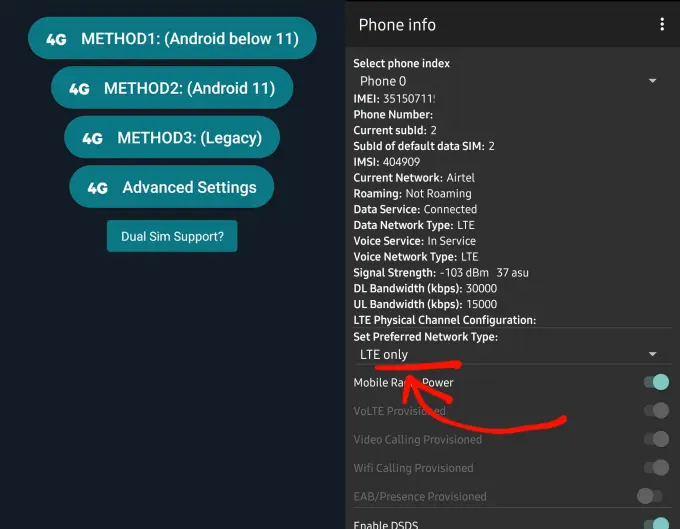
Jika ponsel Samsung Anda sudah menggunakan Android 11 keatas tentunya akan kesulitan untuk kunci sinyal 4G pasalnya cara-cara di atas sudah tidak bisa lagi kita terapkan di Android 11.
Anda membutuhkan bantuan aplikasi pihak ketiga dari Play Store bernama Force LTE Only (4G/5G). Jika Anda telah instal aplikasi tersebut, silahkan ikuti cara berikut ini.
- Buka aplikasi Force LTE Only di Samsung Anda.
- Lalu pilih Method 2 untuk pengguna Android 11 ke atas.
- Selanjutnya tinggal pilih Set Preferred Network Type lalu pilih Mode LTE only.
- Selesai.
Jika ingin kunci SIM 2, silahkan tap Select Phone Indeks yang ada di bagian paling atas dan pilih Phone 1.
Demikianlah 4 cara rahasia untuk ngelock 4G di Samsung Galaxy yang dapat Anda pilih sesuai dengan kondisi. Apabila metode pertama tidak work Anda bisa mencoba metode kedua dan begitu seterusnya.
Hp Samsung Yang Mendukung Jarigan 4G
Mengunci jaringan 4G hanya berlaku apabila smartphone Anda sudah support LTE. Untuk itu, di bawah ini DroidSmile akan menampilkan daftar Hp Samsung yang sudah mendukung 4G LTE.
| Galaxy A01 | Galaxy A01 Core |
| Galaxy A02 | Galaxy A02s |
| Galaxy A03 | Galaxy A03s |
| Galaxy A10 | Galaxy A10s |
| Galaxy A13 | Galaxy M13 |
| Galaxy A11 | Galaxy A12 |
| Galaxy A2 Core | Galaxy A20 |
| Galaxy A20s | Galaxy A21s |
| Galaxy A22 | Galaxy A23 |
| Galaxy A3 2017 | Galaxy A30 |
| Galaxy A30s | Galaxy A31 |
| Galaxy A32 | Galaxy A5 2016 |
| Galaxy A33 | Galaxy M33 |
| Galaxy A5 2017 | Galaxy A50 |
| Galaxy A50s | Galaxy A51 |
| Galaxy A52s | Galaxy A53 |
| Galaxy A52 | Galaxy A6 2018 |
| Galaxy A6+ 2018 | Galaxy A7 2016 |
| Galaxy A7 2017 | Galaxy A7 2018 |
| Galaxy A70 | Galaxy A71 |
| Galaxy A72 | Galaxy A8 2018 |
| Galaxy A8 Star | Galaxy A8+ 2018 |
| Galaxy A80 | Galaxy A9 2018 |
| Galaxy A9 Pro 2016 | Galaxy C9 Pro |
| Galaxy Fold | Galaxy J2 2016 |
| Galaxy J2 Core 2018 | Galaxy J2 Prime 2017 |
| Galaxy J2 Pro 2018 | Galaxy J3 Pro 2017 |
| Galaxy J4 2018 | Galaxy J4+ 2018 |
| Galaxy J5 2016 | Galaxy J5 Prime 2016 |
| Galaxy J5 Pro 2017 | Galaxy J6 2018 |
| Galaxy J6+ 2018 | Galaxy J7 2016 |
| Galaxy J7 Core 2017 | Galaxy J7 Duo 2018 |
| Galaxy J7 Prime 2016 | Galaxy J7 Pro 2017 |
| Galaxy J7+ 2017 | Galaxy J8 2018 |
| Galaxy M02 | Galaxy M10 |
| Galaxy M11 | Galaxy M20 |
| Galaxy M21 | Galaxy M30 |
| Galaxy M30s | Galaxy M31 |
| Galaxy M51 | Galaxy Note 10 |
| Galaxy Note 10 Lite | Galaxy Note 10+ |
| Galaxy Note 20 | Galaxy Note 20 Ultra |
| Galaxy Note 5 | Galaxy Note 8 |
| Galaxy Note 9 | Galaxy Note FE |
| Galaxy S10 | Galaxy S10 Lite |
| Galaxy S10+ | Galaxy S10e |
| Galaxy S20 | Galaxy S20 FE |
| Galaxy S20 Ultra | Galaxy S20+ |
| Galaxy S21 5G | Galaxy S21 Ultra 5G |
| Galaxy S21+ 5G | Galaxy S7 |
| Galaxy S7 Edge | Galaxy S8 |
| Galaxy S8+ | Galaxy S9 |
| Galaxy S9+ | Galaxy Z Flip |
| Galaxy Z Fold2 | Galaxy A73 |
Akhir Kata
Dengan memaksa jaringan agar tetap di 4G merupakan solusi bagi yang ingin menggunakan kuota 4G dari operator seluler.
Selain itu juga bisa mengatasi masalah koneksi internet yang sering terputus saat mendownload file berukuran besar. Sangat disayangkan kalau file yang Anda download tidak bisa dibuka karena mengalami korup.
Semoga panduan ini bisa bermanfaat buat para pengguna Samsung yang ingin mengunci 4G secara permanen. Share panduan ini ke teman lain agar mereka dapat memakai jaringan 4G secara maksimal.