
Sistem operasi FuntouchOS dari Vivo dibekali dengan sistem keamanan yang canggih, salah satu fitur keamanan tersebut adalah App Lock atau Kunci Aplikasi.
Pengguna Vivo dapat mengamankan aplikasi pribadi mereka seperti Whatsapp, Telegram, E-Banking, E-Wallet, Dating dan lain-lain tanpa menggunakan aplikasi pihak ketiga, berkat fitur App Lock di menu pengaturan. Fitur ini akan menjamin perlindungan privasi yang optimal.
Aplikasi keuangan seperti e-Wallet atau aplikasi mobile banking memungkinkan kita mengakses ke rekening dan informasi keuangan. Dengan mengunci aplikasi tersebut akan melindungi rekening dari penyalahgunaan jika ponsel jatuh ke tangan yang salah.
Selain itu juga, banyak pengguna yang mengunci aplikasi chatting, untuk mencegah orang lain atau pasangan membuka dan membaca pesan-pesan pribadi mereka.
Jika pengguna ingin tetap menjaga rahasia yang ada di aplikasi-aplikasi penting sebaiknya ikuti panduan cara mengunci aplikasi di Hp Vivo berikut ini.
Konten
4 Cara Mengunci Aplikasi di Ponsel Vivo yang Aman
Cara mengunci aplikasi di ponsel Vivo memiliki beberapa manfaat dalam meningkatkan keamanan dan privasi perangkat. Jika Anda menggunakan ponsel untuk keperluan bisnis, mengunci aplikasi bisnis dan email akan melindungi data bisnis dan rahasia perusahaan dari akses yang tidak sah.
Untuk itu Droidsmile selalu merekomendasikan agar segera kunci aplikasi penting di Hp Vivo Anda. Ada beberapa metode yang bisa Anda gunakan.
Kunci Aplikasi Vivo Melalui Pengaturan
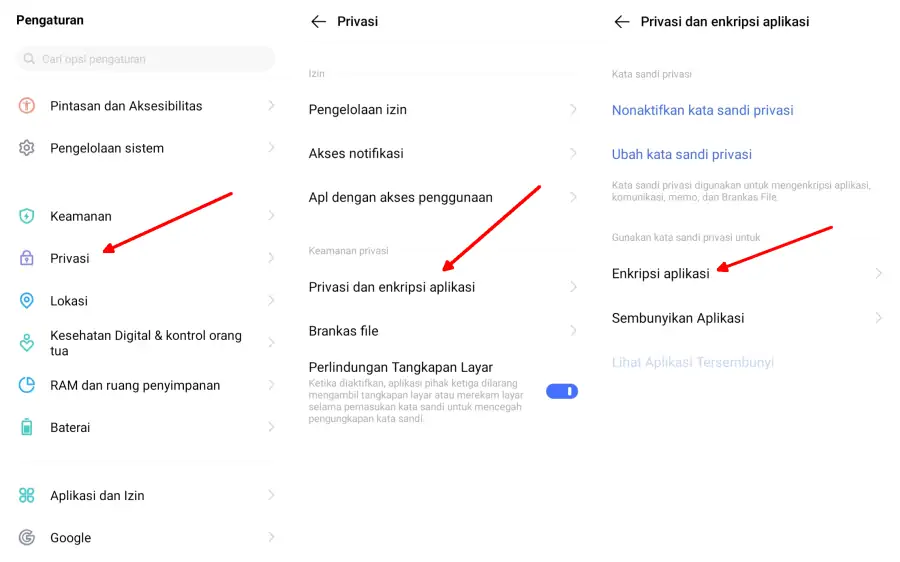
Hampir semua smartphone Vivo dibekali dengan fitur Enkripsi Aplikasi yang memungkinkan pengguna melindungi aplikasi dengan sidik jari, password, pola dan PIN.
Simak cara mengunci aplikasi di Hp Vivo tanpa aplikasi berikut:
- Langkah pertama buka ponsel Vivo lalu cari dan jalankan aplikasi Pengaturan.
- Selanjutnya, silahkan cari dan tap opsi Privasi.
- Berikutnya pilih opsi Privasi dan enkripsi aplikasi.
- Kemudian buat kata sandi atau pola untuk metode pengunciannya.
- Setelah itu, gulir ke bawah dan pilih opsi Enkripsi aplikasi.
- Sekarang pilih aplikasi yang ingin dikunci dengan mengetuk toggle yang ada disebelah aplikasi tersebut.
Selain itu, Anda juga dapat mengatur waktu penguncian aplikasi secara otomatis, ada beberapa pilihan yang dapat Anda pilih: Setelah layar terkunci, Setelah layar terkunci atau aplikasi ditutup dan 1 menit setelah layar terkunci dan ditutup.
Kunci Aplikasi WA dengan Sidik Jari
Bagi pengguna ponsel yang telah dilengkapi dengan fingerprint, bisa mengunci aplikasi Whatsapp di Vivo dengan sidik jari. Berikut langkah-langkahnya :
- Luncurkan aplikasi WA (Whatsapp) di Hp Vivo.
- Setelah itu, tap ikon 3 titik di sudut kanan atas.
- Kemudian pilih Setelan dan setelah itu tap Akun yang ada di atas.
- Lalu cari dan ketuk opsi Privasi di bagian bawah.
- Berikutnya, masuk ke opsi Kunci Sidik Jari.
- Selanjutnya, tap opsi Buka Dengan Sidik Jari dan konfirmasi sidik jari Anda.
- Langkah terakhir, Anda perlu mengatur periode penguncian otomatis.
Sekarang Anda tidak perlu cemas lagi kalau chat pribadi dibaca oleh pasangan Anda.
Kunci Aplikasi Vivo Dengan Applock
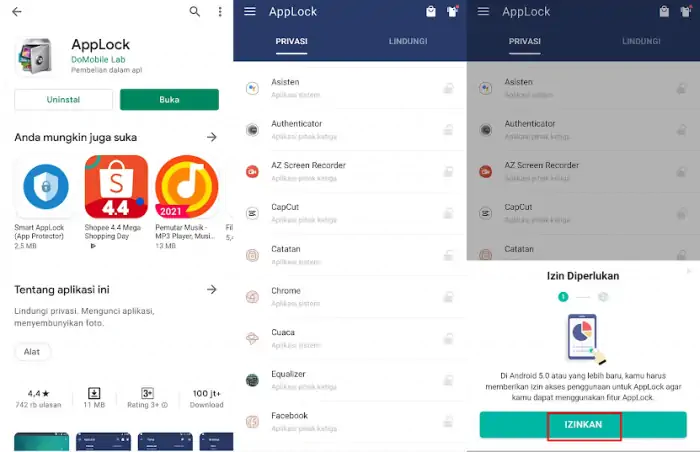
Apabila smartphone Vivo kalian belum dibekali fitur App Lock atau mungkin kurang cocok dengan fitur bawaan, silakan coba gunakan aplikasi salah satu aplikasi keamanan dari Google Play Store seperti AppLock, LOCKit, Smart Lock, Norton Lock dan lain sebagainya.
Di sini Droidsmile mencontohkan mengunci aplikasi di ponsel Vivo menggunakan AppLock. Ikuti panduannya di bawah ini:
- Silahkan kunjungi Google Play Store dan install aplikasi AppLock.
- Lalu buka aplikasi tersebut dan buatlah pola terlebih dahulu.
- Berikutnya tap Setuju dan Mulai pada tampilan popup kebijakan privasi.
- Pilih aplikasi yang akan dikunci.
- Selanjutnya tap Izinkan lalu pilih Applock di halaman Akses Penggunaan.
- Lalu aktifkan Izinkan Akses Penggunaan.
- Aktifkan juga opsi Izinkan ditampilkan diatas aplikasi lain.
- Sekarang coba buka aplikasi yang tadi Anda kunci.
Kunci Aplikasi Vivo Dengan Norton Lock
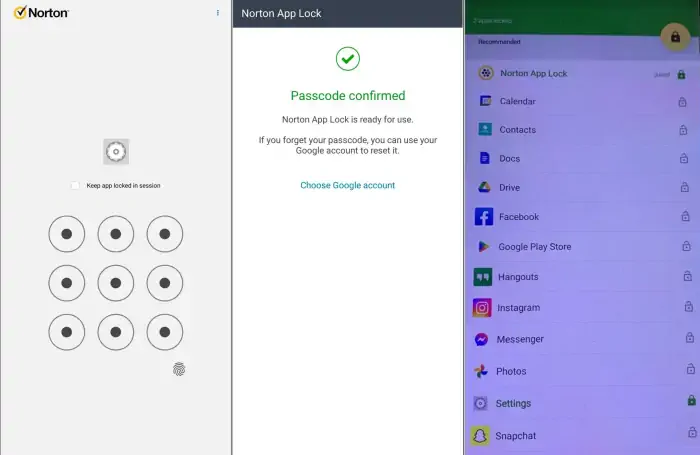
Aplikasi penguncian aplikasi pihak ketiga yang cukup populer adalah Norton App Lock. Aplikasi ini memiliki kemampuan yang sama dengan AppLock yang telah kami bagikan di atas.
Simak langkah-langkah kunci aplikasi di smartphone Vivo menggunakan Norton App Lock:
- Pertama, instal Norton App Lock dari Google Play Store.
- Dan setelah itu, buka aplikasi tersebut lalu memberikan hak akses aplikasi yang diperlukan.
- Selanjutnya, tap Setup kemudian aktifkan Izin akses penggunaan.
- Langkah berikutnya, buat pola atau kata sandi untuk mengunci aplikasi.
- Jika sudah, tap Choose Google Account untuk menetapkan akun pemulihan jika lupa dengan pola atau kata sandi yang telah diatur.
- Terakhir, ketuk tombol kunci di samping aplikasi untuk menguncinya.
Ingatlah untuk memilih metode penguncian aplikasi yang aman dan mudah diingat. Penting juga untuk mengatur cadangan yang sesuai dan mempertahankan keamanan PIN, kata sandi, atau pola Anda agar data dan informasi tetap aman dan terlindungi.
Demikianlah cara mengunci aplikasi di Hp Vivo tanpa aplikasi tambahan ataupun menggunakan AppLock. Semoga dengan adanya panduan ini akan menjaga aplikasi yang terinstall di ponsel kalian dari orang yang tidak bertanggung jawab.