
Banyak orang yang ingin menjalankan game Android di perangkat Windows mereka. Untuk itu kami akan membagikan cara mudah install aplikasi atau game Android favorit di PC Windows.
Dari tahun ke tahun, aplikasi dan game Android telah mengalami peningkatan yang sangat pesat. Anda akan menemukan game baru yang sangat menyenangkan yang tidak akan ditemukan di PC.
Namun, akan lebih menyenangkan lagi apabila game Android tersebut dapat kita mainkan di layar yang lebih lebar seperti PC. Umumnya yang terlintas dipikiran kita, akan menjalankannya di Windows dengan bantuan emulator Android.
Seperti kita ketahui, ada banyak emulator Android seperti Bluestacks, Memu, LDPlayer, NoxPlayer, dan masih banyak lagi. Namun, dalam kesempatan kali ini, kami akan menjelaskan bagaimana cara menjalankan aplikasi Android di Windows tanpa emulator.
Metode yang akan kami gunakan kali ini membutuhkan smartphone Samsung dengan Android 10 ke atas, kabel USB, dan aplikasi Samsung DeX di Laptop atau PC. Saya sudah mencoba metode ini dan berhasil dengan sempurna.
Konten
Apa itu Samsung DeX?
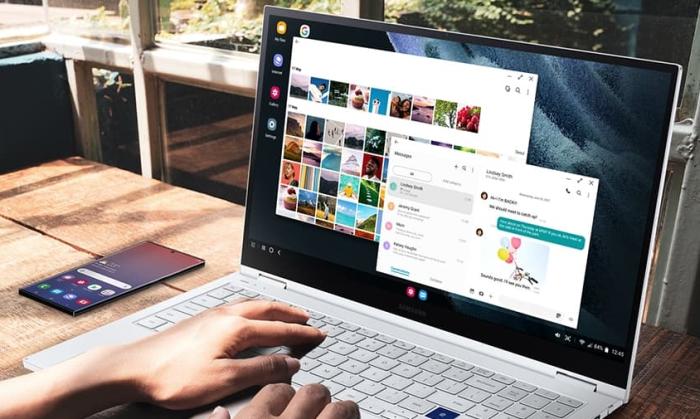
Samsung DeX adalah antarmuka perangkat lunak yang memungkinkan kita menyambungkan perangkat seluler yang kompatibel ke monitor, laptop, atau komputer.
Aplikasi ini membantu pengguna untuk menghubungkan smartphone Samsung ke PC atau Laptop Windows.
Berikut iini beberapa manfaat menggunakan Samsung DeX sebagai emulator untuk menjalankan aplikasi atau game Android di Windows.
- Transfer file yang mudah antara Windows dan Dex.
- Bisa menjawab panggilan dan mengirim pesan teks di ponsel dengan jendela DeX saat masih bekerja pada aplikasi dan file PC.
- Pilihan alternatif yang bagus untuk aplikasi seperti BlueStacks untuk memainkan game khusus Android di layar lebar.
- Tingkatkan produktivitas dengan desktop seluler.
Dengan Samsung Dex, Anda dapat download aplikasi dan game dari Google Play Store, membuka aplikasi media sosial seperti Facebook, Instagram, dan WhatsApp, dan juga bermain game. Satu-satunya kelemahan dari metode ini adalah Anda harus memiliki Hp Samsung berbasis Android 10 ke atas.
Persyaratan Menggunakan Samsung Dex
Untuk menginstall aplikasi Android di PC, Anda memerlukan Samsung DeX di Windows 10 atau Windows 11 dengan kabel USB-C. Berikut ini prasyarat menggunakan Samsung Dex.
-
- Laptop atau PC apa pun yang berjalan pada Windows 10/11.
- Terinstaal Samsung DeX di Windows.
- Kabel USB-C.
- Ponsel Samsung Galaxy yang kompatibel dengan Samsung Dex.
Cara Install Samsung Dex
Jadi, tanpa basa-basi lagi, mari kita mulai proses menginstallnya terlebih dahulu.
- Pertama, silahkan install Samsung DeX di Windows dari situs web resmi Samsung.
- Klik file untuk mendownloadnya lalu pilih direktori file kemudian klik Save.
- Ketika file diunduh, buka folder tempat file diunduh. Klik kanan lalu pilih Open untuk menginstalnya.
- Centang kotak di samping Saya setuju dengan perjanjian lisensi perangkat lunak DeX untuk PC, lalu klik NEXT.
- Pilih folder tempat Anda ingin menginstal file dan klik INSTALL. Jika diminta klik Yes.
- Tunggu sampai file terinstal sepenuhnya. Setelah selesai, klik OK.
Menjalankan Aplikasi dan Game Android di PC Dengan Samsung Dex
Setelah proses instalasi selesai, langkah selanjutnya akan kami bahasa tentang bagaimana cara menjalankan aplikasi atau game Android di perangkat Windows.
Dengan Kabel USB
- Sekarang, luncurkan Samsung DeX di PC.
- Sambungkan salah satu ujung kabel ke ponsel, sambil mencolokkan ujung lainnya ke PC.
- Setelah mencolokkan kabel USB ke ponsel Anda, nanti akan muncul pesan pop-up yang berbunyi “Start casting with Samsung DeX? ” Yang perlu dilakukan hanyalah mengetuk Start now.
- Sekarang, Anda dapat mengunduh aplikasi dan game Android favorit dari Google Play Store dan memainkan di laptop Windows 10.
Dengan Wifi
- Buka panel notifikasi di ponsel Samsung dengan cara tarik panel ke bawah.
- Selanjutnya, tap ikon DeX untuk mengaktifkan fitur tersebut.
- Kemudian pilih “DeX di PC“.
- Sekarang pilih PC Anda dari daftar perangkat yang tersedia dan tap Mulai sekarang.
- Berikutnya izinkan akses koneksi di PC.
Jika Anda memiliki Hp Samsung Galaxy terutama Seri S dan Note dengan Android 10 ke atas maka dengan menggunakan Samsung DeX Anda dapat dengan mudah menggunakan aplikasi dan memainkan game Android favorit di Windows.
Demikianlah cara menjalankan aplikasi Android di PC Windows 10 ini adalah tentang cara menggunakan aplikasi Android di PC Windows 10.