
Picture in Picture (PIP) adalah mode praktis yang terdapat pada semua perangkat Android yang menjalankan Android Oreo ke atas seperti Android 10, Android 11 dan Android 12.
PiP atau Picture-in-Picture memungkinkan pengguna melakukan multitasking. Misalnya, saat browsing dan mencari di Google Chrome atau Firefox, Anda dapat sambil menonton video YouTube.
Dalam panduan ini, DroidSmile.com akan membagikan cara mengaktifkan dan menggunakan mode Picture in Picture di Hp Samsung.
Konten
Aplikasi yang Kompatibel dengan Mode Picture-in-Picture
Picture-in-Picture memungkinkan untuk melihat aplikasi lain sambil terus memutar video di jendela kecil yang mengambang. Fitur ini berguna ketika kita ingin melakukan hal-hal lain di ponsel saat video YouTube terus diputar.
Untungnya, ada banyak aplikasi Android yang kompatibel dengan Picture in Picture dan aplikasi Android yang paling sering kami gunakan seperti Google Chrome, YouTube, VLC, Google Maps, MX Player, Facebook, WhatsApp, dan banyak lagi.
Cara Mengaktifkan Picture in Picture YouTube Samsung
Untuk mengaktifkan mode YouTube Picture-in-Picture di Hp Samsung maka ponsel harus berjalan di Android Oreo ke atas. Ada dua opsi yang dapat kita temukan untuk mengaktifkan Picture-in-Picture yakni melalui Pengaturan dan aplikasi YouTube.
Mode PiP dapat dinonaktifkan secara tidak sengaja, meskipun diaktifkan secara default. Anda harus memverifikasi bahwa mode ini berfungsi. Untuk melakukannya, silakan ikuti petunjuk berikut ini.
PIP Melalui Pengaturan Samsung
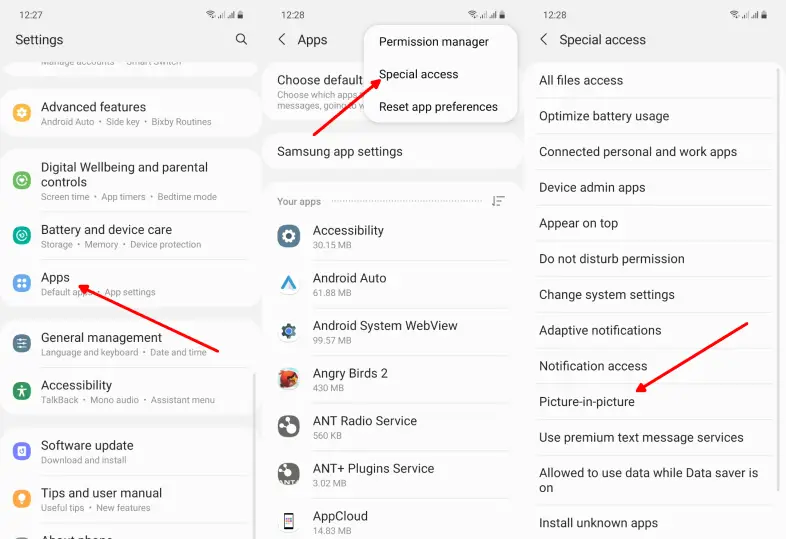
- Buka aplikasi Settings (Pengaturan).
- Gulir ke bawah dan kemudian tap Aplikasi.
- Ketuk tiga titik di sudut kanan atas dan pilih Special access (Akses khusus).
- Tap Picture-in-Picture.
- Dari daftar, ketuk YouTube lalu aktifkan toggle Allow permission.
PIP Melalui Recent Apps
- Buka aplikasi Youtube terlebih dahulu.
- Lalu cari dan tonton video yang Anda inginkan.
- Setelah itu masuk ke recent Apps dengan cara ketuk tombol navigasi Menu yang ada di kiri bawah layar.
- Setelah Recent Apps terbuka, ketuk ikon Youtube.
- Kemudian pilih Buka dalam tampilan Pop-up.
PIP Melalui Aplikasi YouTube
- Buka aplikasi YouTube.
- Ketuk ikon profil di pojok kanan atas.
- Pilih Settings (Pengaturan).
- Tap General (Umum).
- Aktifkan Picture-in-picture.
Cara Menggunakan mode PIP di Aplikasi YouTube
Nah, untuk menggunakan mode PIP YouTube di Hp Samsung cukup mudah. Yang harus dilakukan adalah mulai menonton video lalu tekan tombol Home atau cukup geser ke atas dari bawah jika Anda telah mengaktifkan gestur layar penuh.
Namun, ada beberapa kabar bahwa fitur ini hanya dapat digunakan pada mode Picture in Picture YouTube dengan akun premium atau fitur ini terbatas untuk pengguna di Amerika Serikat.
Tapi, saya tidak memiliki akun premium YouTube dan tetap saja, saya dapat melihat video YouTube dalam mode PiP.
Menonton Video YouTube dalam Mode PIP di Chrome Android
Jika Anda tidak dapat menonton video YouTube dalam mode Picture in Picture maka dapat menggunakan browser seluler seperti Google Chrome sebagai gantinya.
Untungnya, browser Chrome mendukung PiP untuk semua video. Sehingga dapat memutar video YouTube dalam mode PIP.
- Jalankan Google Chrome dan kemudian pergi ke youtube.com.
- Cari video apa pun yang ingin ditonton.
- Putar video dan ketuk ikon full-screen untuk masuk ke mode layar penuh.
- Ketika video mulai diputar dalam mode layar penuh, ketuk tombol Home atau geser ke atas dari bawah.
Setelah itu, Anda mulai memutar video YouTube di luar browser. Anda dapat menonton video saat sedang membuka aplikasi lain, bermain game, atau menggulir timeline Twitter.
Control Picture-in-Picture
Setelah mengetahui cara menggunakan Picture in Picture di aplikasi youtube, nanti akan terlihat jendela di kanan bawah layar yang berisi video atau konten lainnya. Ketuk jendela untuk melihat kontrol.
Di sini, Anda akan melihat tombol Play, Fast Forward, Rewind dan tombol Full Screen yang membawa Anda kembali ke aplikasi dalam layar penuh.
Silahkan seret jendela PiP ke posisi yang Anda inginkan di layar, dan jika ingin menutupnya tarik ke bagian bawah layar.
Demikianlah panduan tentang cara mengaktifkan dan menggunakan mode Picture in Picture di YouTube dengan smartphone Samsung Galaxy yang berjalan di Android Oreo atau yang lebih baru. Namun, jika Anda tidak dapat memutar video YouTube dalam mode PiP di aplikasi Anda, maka pilihlah untuk menggunakan Google Chrome sebagai gantinya.