
Beberapa tahun yang lalu, kita menggunakan alat scanner untuk mendigitalkan dokumen dan foto. Dan saat ini, kita tidak membutuhkan alat scanner, kita sudah bisa memindai berbagai dokumen dengan kamera ponsel.
Anda dapat memindai foto dan dokumen untuk berbagai alasan seperti menyimpan dokumen dan foto fisik ke ponsel, mengirimkan dokumen ke orang lain, atau untuk mengurangi jumlah salinan fisik dan menggantinya dengan salinan digital.
Saat ini, smartphone Oppo telah berkembang pesat dalam hal kamera dan kecerdasan buatan. Hasilnya, kemampuan untuk memindai gambar dan dokumen merupakan salah satu fitur yang tersedia dalam antarmuka kamera ponsel.
Dalam tutorial ini, Droidsmile akan membagikan cara memindai foto dan dokumen di Hp Oppo. Silahkan simak caranya di bawah ini.
Konten
Cara Scan Dokumen dan Foto di Oppo
Dengan memiliki Hp Oppo yang dilengkapi fitur scan, kita tidak perlu lagi menggunakan aplikasi tambahan. Namun, tidak semua smartphone Oppo dibekali dengan fitur ini.
Jika ponsel Anda tidak memiliki fitur scan, bisa menggunakan aplikasi Google Drive ataupun aplikasi pihak ketiga lainnya seperti CamScanner, Adobe Scan, Microsoft Office dan lain sebagainya.
Berikut ini beberapa cara scan dokumen dan foto di Hp Oppo.
1. Scan Foto Menggunakan Kamera Hp Oppo
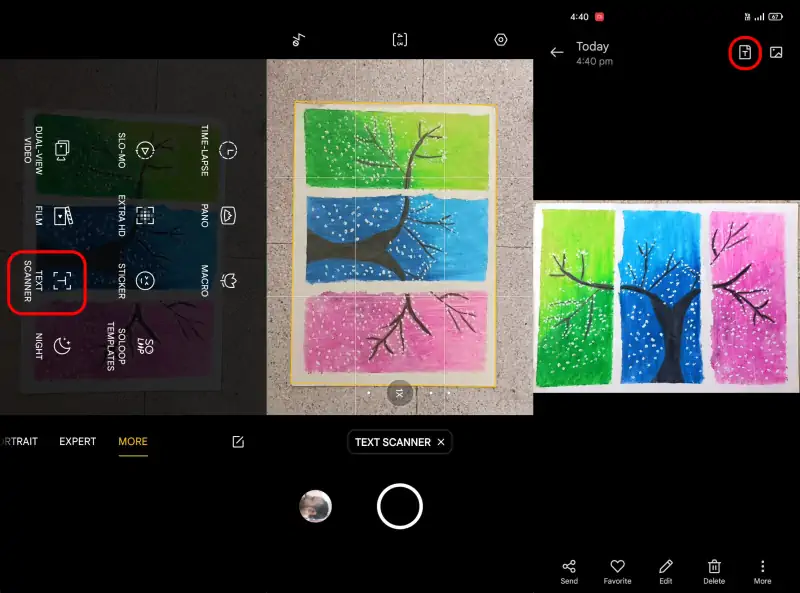
Beberapa smartphone terbaru Oppo telah dibekali dengan fitur Text Scanner yang memungkinkan pengguna memindai dokumen dan foto apa pun dengan kamera ponsel.
Berikut ini langkah-langkah scan foto menggunakan kamera Hp Oppo:
- Buka kamera Oppo Anda.
- Lalu pilih menu MORE dan tap opsi TEXT SCANNER.
- Kemudian klik tombol Shutter.
- Dan setelah itu otomatis hasil scan akan tersimpan di galeri.
Silahkan buka Galeri, nanti pada gambar ada ikon “T” sebagai tanda hasil scan. Anda bisa klik ikon T tersebut untuk menyesuaikan dan menyempurnakan gambar scan.
Fitur scan bawaan Oppo ini hasil gambarnya cukup jelas dan deteksi batasnya sangat bagus. Dengan adanya fitur ini, kita bisa scan foto dan dokumen di Hp Oppo tanpa aplikasi pihak ketiga.
2. Scan Dokumen Menggunakan Google Drive

Jika kamera Oppo Anda tidak memiliki mode untuk memindai dokumen, Anda dapat menggunakan aplikasi Google Drive. Aplikasi ini menyediakan opsi untuk memindai dokumen dan menyimpannya sebagai file PDF.
Berikut adalah cara menggunakan fitur scan di Google Drive:
- Jalankan aplikasi Google Drive, lalu ketuk ikon + di pojok kanan bawah.
- Lalu pilih Scan dari menu yang muncul untuk membuka kamera ponsel.
- Usahakan tempatkan kamera sejajar dengan permukaan dokumen, lalu tekan tombol shutter untuk mengambil gambar scan.
- Selanjutnya cek gambar scan untuk memastikan tidak buram dan rata, jika hasilnya sesuai dengan yang diinginkan klik OK, jika tidak pilih Retry to try again.
- Setelah itu akan muncul gambar pratinjau yang merupakan hasil scan.
- Anda dapat kembali ke menu kamera untuk mengubah warna, mengatur arah dan memangkasnya.
- Selain itu, Anda dapat menyesuaikan batas foto dengan menggerakkan sudut dan lingkaran tengah.
- Untuk menambahkan lebih banyak halaman, pilih ikon + di kiri bawah layar dan klik Save.
- Di bagian Document title, ubah nama dokumen, lalu dari bagian Folder, pilih lokasi tempat menyimpan file dan ketuk Save.
Perlu kalian ketahui file ini akan tersimpan penyimpanan cloud Google, dan untuk mengaksesnya, Anda harus pergi ke lokasi yang Anda tentukan dan download ke handphone untuk menyimpan secara offline.
3. Scan Menggunakan Aplikasi Microsoft Lens

Aplikasi Microsoft Lens memungkinkan kita untuk pindai semua catatan, tanda terima, serta dokumen apa pun dan mengonversi gambar ke format file PDF, Word, Excel, atau PowerPoint. Berikut ini cara memindai dokumen menggunakan aplikasi Microsoft Lens.
Silahkan install aplikasi Microsoft Lens di Play Store lalu buka aplikasi tersebut dan setelah Anda selesai mengatur, Anda akan melihat tampilan kamera.
Arahkan saja kamera ke dokumen yang ingin dipindai. Setelah itu, aplikasi akan mengidentifikasi dokumen dan menampilkan garis di sekelilingnya. Setelah semuanya sesuai, tekan tombol lingkaran putih.
Setelah gambar di scan, periksa apakah batas tepi sudah pas dan jika sudah tekan Confirm.
Jika Anda memiliki dokumen beberapa halaman yang ingin digabungkan menjadi satu PDF, Anda dapat menggunakan opsi Add lalu ulangi langkah-langkah di atas sampai seluruh dokumen. Setelah semuanya dokumen di scan, tekan Done.
Demikianlah cara scan dokumen dan foto di Hp Oppo tanpa aplikasi ataupun menggunakan aplikasi tambahan seperti Google Driver dan Microsoft Lens. Alternatif lain, kalian dapat memindai dokumen dengan aplikasi Adobe Scan, Simple Scanner dan Clear Scan.