
Oppo A55 memiliki fitur penting, yaitu kemampuan untuk mengambil tangkapan layar saat beraktivitas. Ada banyak metode untuk screenshot yang disematkan Oppo pada ponsel ini.
Tidaklah berlebihan untuk menganggap Oppo A55 sebagai salah satu smartphone terbaik yang ada karena chipset Helio G35 besutan Mediatek, yang menawarkan kinerja CPU dan GPU 50% lebih cepat dibandingkan dengan seri terdahulu.
Salah satu fitur utama dari Oppo A55 adalah layar IPS LCD-nya, yang memiliki tingkat kerapatan layar 270 ppi. Perangkat ini juga memiliki tiga lensa kamera belakang yang mengesankan, memungkinkan pengguna untuk mengambil foto dan video berkualitas tinggi bahkan di lingkungan yang minim cahaya.
Selain itu, mengambil screenshot di Oppo A55 menjadi mudah dengan fitur-fitur terbaru, seperti screenshot panjang, tiga jari, dan partial screenshot. Untuk informasi lebih lanjut tentang masing-masing metode ini, silakan lihat petunjuk di bawah ini.
Konten
Cara Screenhot Oppo A55 Dengan Kombinasi Tombol
Metode yang paling efisien untuk mengambil screenshot di Oppo A32 adalah dengan menggunakan tombol. Untuk mengambil cuplikan layar menggunakan tombol fisik, ikuti tutorialnya di bawah ini:
- Pertama-tama pilih area layar yang akan di-capture.
- Kemudian, tekan dan tahan tombol Volume Turun dan tombol Daya secara bersamaan.
- Layar akan berkedip, disertai dengan bunyi rana, yang menunjukkan bahwa tangkapan berhasil.
- Pratinjau tangkapan layar akan ditampilkan.
- Untuk mengakses tangkapan layar yang disimpan, buka aplikasi Foto.
Cara Screenshot Oppo A55 Melalui Panel Notifikasi
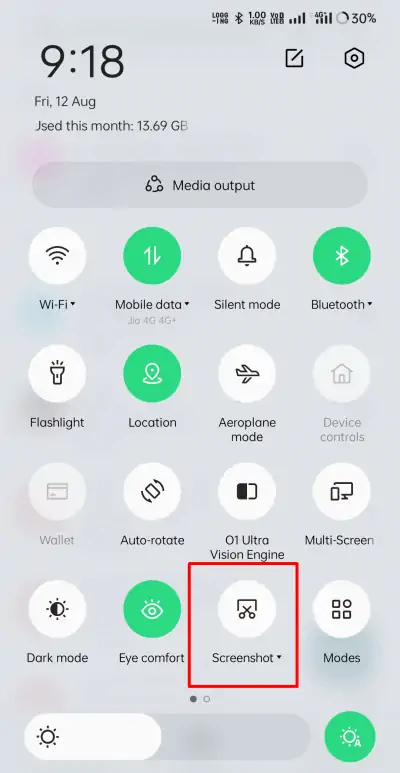
Berikut ini DroidSmile membagikan langkah-langkah mengambil screenshot di Oppo A55 melalui panel notifikasi:
- Buka layar yang ingin Anda ambil screenshot-nya.
- Tarik panel notifikasi ke bawah dengan gesture swipe dari atas ke bawah layar ponsel Oppo A55.
- Cari dan ketuk tombol Screenshot atau Cuplikan Layar.
- Tunggu sebentar hingga layar berkedip atau terdengar suara shutter yang menandakan screenshot berhasil diambil.
- Untuk melihat gambar layar yang telah diambil, buka aplikasi Gallery atau File Manager dan cari folder Screenshots.
Cara Screenshot 3 jari di Hp Oppo A55
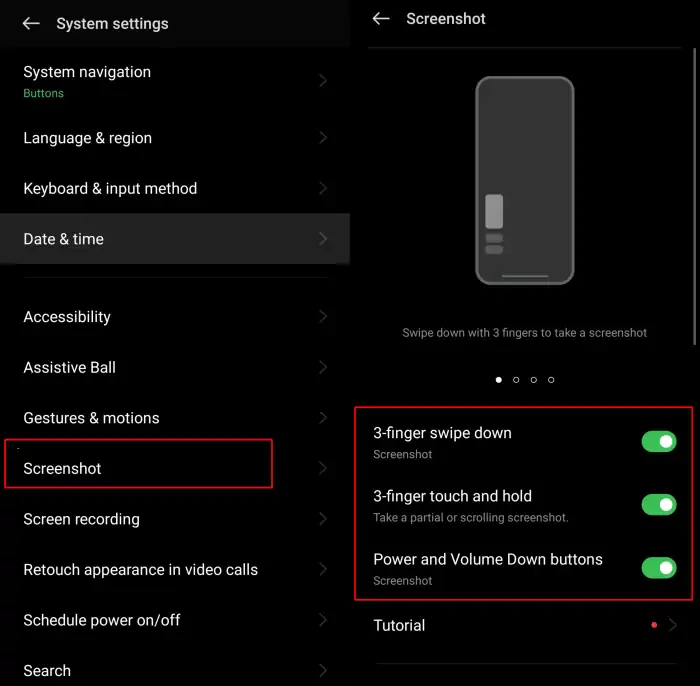
Ponsel Oppo memiliki beberapa fitur mengesankan yang memastikan pengalaman pengguna yang memuaskan. Oppo A55, khususnya, menggunakan ColorOS versi terbaru.
Salah satu aspek yang sangat penting adalah fitur screenshot 3 jari, yang memungkinkan pengambilan gambar layar dengan mudah tanpa perlu menekan tombol apa pun secara fisik; sebagai gantinya, pengguna cukup menyentuh layar dengan tiga jari.
- Pertama, masuk ke Pengaturan lalu tap System Settings.
- Pilih Screenshot kemudian aktifkan 3-finger swipe down.
- Buka bagian yang akan di screenshot.
- Lakukan sapuan pada layar Oppo A55 dengan 3 jari.
- Anda akan melihat layar berkedip sesaat.
- Buka aplikasi Foto untuk melihat hasil screenshot
Cara Screenshot Oppo A55 Dengan Smart Sidebar
Tidak dapat dipungkiri bahwa fitur ini membuat pengambilan screenshot menjadi sangat mudah dengan mengurangi kebutuhan akan tombol fisik pada Oppo A32. Ikuti cara mengaktifkan dan memanfaatkan Smart Sidebar untuk mengambil cuplikan layar.
- Buka aplikasi Settings di Oppo A55.
- Temukan menu Special Features kemudian pilih Smart Sidebar.
- Selanjutnya tap sakelarnya supaya aktif.
- Fitur Smart sidebar ini akan muncul di sisi kanan layar berupa garis transparan.
- Untuk membuat screenshot, buka Smart sidebar dengan cara tarik garis di sisi layar lalu tap tombol Screenshot.
Cara Screenshot Panjang Oppo A55
Tangkapan layar panjang adalah fitur Android yang membantu untuk membuat cuplikan layar yang bisa digulir. Silakan lihat panduan kami tentang cara screenshot panjang di Hp Oppo A55 di bawah ini.
- Buka layar kemudian cari aplikasi atau halaman di HP Oppo A55 yang akan di screenshot panjang.
- Kemudian lakukan screenshot seperti cara di atas.
- Selanjutnya layar akan berkedip dan secara otomatis akan mengambil screenshot.
- Kemudian pada layar bagian bawah akan muncul pilihan untuk membuat Long Screenshot.
- Tarik halaman ke atas dan ke bawah untuk mengatur ujung gambar screenshot yang panjang.
- Jika sudah selesai, tinggal tekan tombol Done dan screenshot panjang akan tersimpan.
Setelah Anda berhasil mengambil screenshot HP Oppo A55, Anda dapat langsung mengunggahnya ke Instagram, Telegram, atau WhatsApp. Semoga panduan ini akan memberikan banyak manfaat bagi para pemilik Oppo.