
Semua HP Realme memiliki fitur screenshot yang memungkinkan kita mengambil cuplikan layar dengan mudah. Mengambil screenshot adalah cara cepat untuk menyimpan sebagian atau seluruh layar ponsel kita.
Banyak pengguna smartphone yang sering berbagi momen penting melalui tangkapan layar dari smartphone mereka. Selain itu, SS juga sangat penting untuk membuktikan bahwa Anda telah melakukan suatu aktivitas seperti bukti pembayaran atau pembelian melalui aplikasi di ponsel. Banyak juga yang menggunakannya untuk di unggah melalui platform media sosial.
Ada beberapa metode yang bisa digunakan untuk mengambil screenshot di ponsel Realme, seperti menggunakan tombol atau dengan tiga jari. Selain itu, Realme juga memiliki fitur tangkapan layar panjang.
Jika ingin tahu caranya, Anda bisa melihat empat cara mengambil screenshot di HP Realme dalam postingan ini.
Konten
Cara Mengambil Screenshot Hp Realme
Di semua Hp Realme telah dibekali dengan fitur screenshot, ada beberapa metode yang memudahkan penggunanya untuk mengambil tangkapan layar dengan mudah.
Anda dapat mengambil screenshot dengan cara yang umum digunakan di perangkat Android yakni dengan menggunakan tombol atau juga dengan 3 jari. Selain itu juga, di Realme juga tersedia fitur yang memungkinkan membuat screenshot panjang.
Dengan Kombinasi Tombol
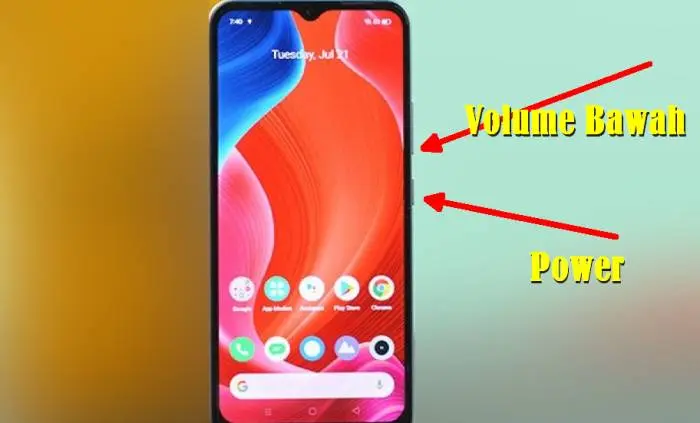
Untuk mengambil gambar layar di HP Realme Anda, gunakan tombol Volume Naik dan Daya. Ikutilah langkah-langkah berikut untuk mempelajari caranya.
- Pertama, tentukan bagian atau halaman yang ingin Anda screenshot.
- Setelah itu tekan tombol Power dan Volume Turun secara bersamaan.
- Jika prosesnya benar, Anda akan mendengar suara kamera dan layar akan berkedip sesaat.
- Selanjutnya akan muncul preview dari hasil screenshot.
- Anda dapat menyimpannya langsung ke galeri atau mengeditnya terlebih dahulu.
Cara seperti ini sudah lazim digunakan oleh pengguna Android, karena semua ponsel pasti bisa melakukannya. Memang sih lebih praktis saja, namun sebaiknya kurangi pengunaan tombol agar tidak cepat mengalami kerusakan.
Dengan Usapan 3 Jari
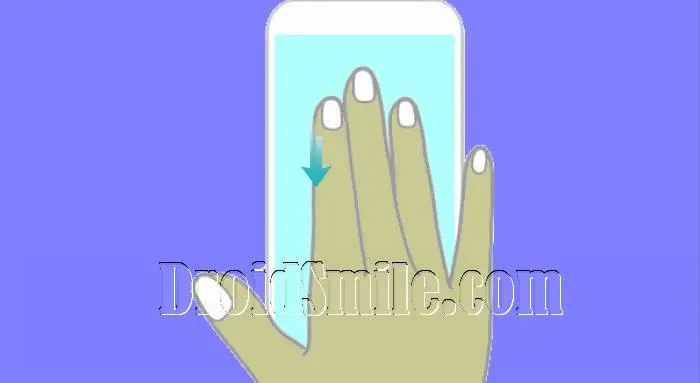
Fitur Gesture Screenshot yang ada di Hp Realme memungkinkan Anda untuk mengambil tangkapan layar dengan hanya menggunakan usapan 3 jari saja.
Seperti ini cara screenshot Realme dengan usapan tiga jari.
- Buka menu Setting Hp Realme.
- Pilih menu Smart & Convenient.
- Pilih opsi Gesture & Motion.
- Lalu aktifkan opsi 3 Finger Screenshot.
- Tentukan halaman atau area yang akan di screenshot.
- Kemudian usap layar Hp Realme Anda dari atas ke bawah menggunakan 3 jari.
- Setelah itu akan muncul hasil tangkapan layar.
Dengan memanfaatkan fitur screenshot tiga jari, otomatis tidak lagi perlu untuk menekan tombol. Jadi metode ini paling rekomendasi digunakan selain simpel dan juga tombol volume atau power jadi lebih awet.
Membuat Screenshot Panjang
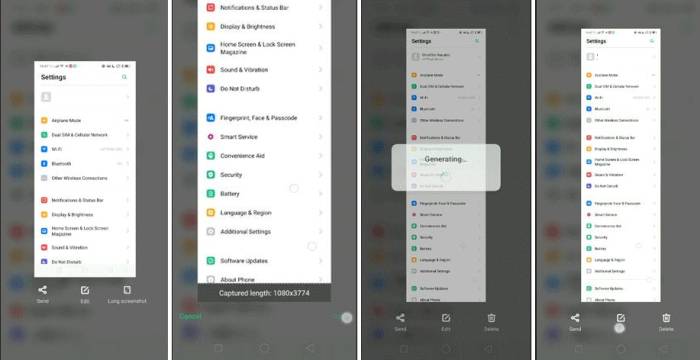
Long Screenshot adalah salah satu fitur di Hp Realme yang memungkinkan Anda mengambil tangkapan layar panjang seluruh halaman sampai ke paling bawah.
Berikut langkah-langkah cara screenshot panjang Realme tanpa aplikasi.
- Tekan dan tahan tombol Power dan Volume Atas selama sekitar 2 detik.
- Pilih Tangkapan Layar Panjang yang ada di bawah.
- Lalu scroll halaman sampai ke paling bawah.
- Tap Selesai untuk menyimpan screenshot panjang.
- Otomatis gambar hasil screenshot akan tersimpan di Gallery.
Dengan screenshot panjang ini, pengguna dapat men-capture sebuah artikel dari halaman situs web secara utuh tanpa terpotong. Selain itu banyak juga yang menggunakan screenshot panjang untuk mengambil gambar layar dari aplikasi chatting seperti Whatsapp atau Snapchat.
Melalui Smart Sidebar
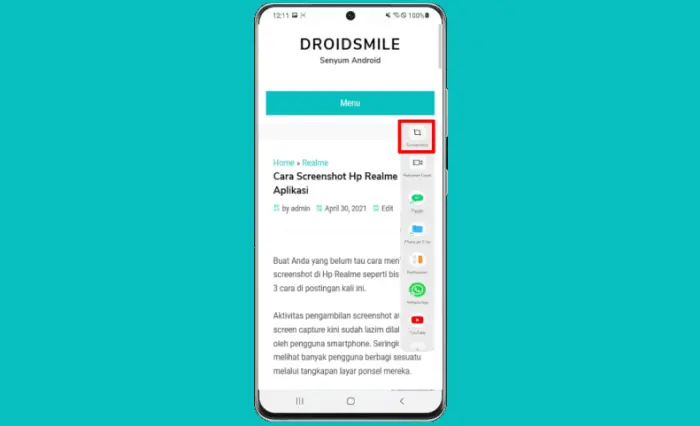
Melalui fitur Smart Sidebar, pengguna dapat menjalankan sejumlah aplikasi lebih cepat di ponsel Realme. Cukup geser garis kecil di sisi layar, itu akan menampilkan beberapa ikon aplikasi dan pintasan screenshot.
Untuk panduan selengkapnya lihat di sini cara mengambil screenshot layar Hp Realme menggunakan fitur Smart Sidebar.
- Langkah awal buka Settings [Pengaturan].
- Berikutnya pilih menu Convenience tools atau Alat Serba Guna.
- Akses menu Smart Sidebar / Bilah Samping Cerdas lalu silahkan Anda aktifkan dengan mengeser tombolnya.
- Nanti pada layar akan muncul sebuah menu transparan yang berbentuk garis.
- Setelah itu, Anda buka Smart Sidebar dan pilih ikon Screenshot untuk mengambil ss.
Setelah fitur Smart Sidebar aktif, pengguna dapat dengan bebas mengambil screenshot kapan saja tanpa perlu mengaktifkannya lagi.
Menggunakan Bola Bantuan
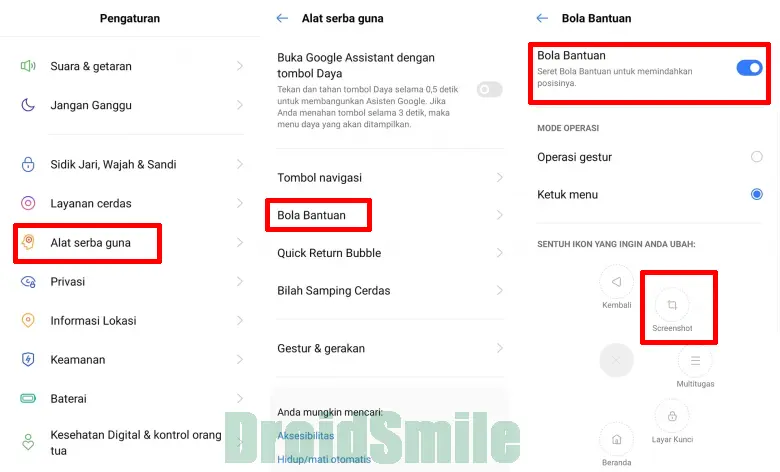
Fitur bola bantuan yang ada di smartphone Realme akan berfungsi untuk membantu kita dalam mengakses fitur yang ada di ponsel dengan cepat. Secara default ada beberapa menu yang dapat kita gunakan seperti screenshot, layar kunci, recent apps dan beranda.
- Langkah yang pertama silahkan Anda masuk ke Pengaturan.
- Pilih Alat serba guna.
- Pilih menu Bola bantuan lalu aktifkan.
- Otomatis akan muncul gambar bola transparan di layar.
- Untuk mengambil SS, silahkan klik Bola Bantuan tersebut lalu tap Screenshot.
Penutup
Melalui kelima panduan diatas, menunjukkan kalau pengambilan screenshot di hp Realme sangat mudah dilakukan. Anda bisa memilih salah satu cara yang menurut Anda paling cepat dan mudah.
Anda dapat membuat tangkapan layar tanpa menggunakan aplikasi tambahan dan juga tanpa root. Cara screenshot ini di atas dapat diterapkan di semua ponsel Realme.