
Tutorial kali ini tentang cara mengambil screenshot di Hp Samsung Galaxy A11 secara cepat dan mudah. Bagi Anda yang pernah menggunakan smartphone Samsung sebelumnya tidak akan merasa kesulitan mengikuti panduan ini.
Galaxy A11 dihadirkan dengan layar besar berdimensi 6.4 inci resolusi 720 x 1560 piksel dengan rasio 19.5:9 menggunakan teknologi panel IPS LCD. Ukuran bezel yang sangat tipis di seluruh sisi membuat rasio layar-ke-bodi mencapai hingga 89% membuatnya terkesan sangat lega.
Tidak hanya di kelas flagship, deretan smartphone budget juga telah dibekali dengan triple-camera. Pada bagian belakang ponsel ini terdapat tiga lensa masing-masing beresolusi 13MP aperture f/1.8, 5MP (ultrawide), dan lensa 2MP depth sensor untuk memotret bokeh.
Untuk berfoto selfie, Hp ini hanya beresolusi 8MP dengan kemampuan AR Sticker dan bokeh untuk foto yang lebih halus dan tajam. Selain itu, fitur screenshot juga menghasilkan gambar layar yang lebih jelas dan tidak blur.
Screen Capture atau screenshot bermanfaat untuk mengambil tangkapan layar Samsung Galaxy A11, entah itu karena ingin memamerkan tampilan layar ke saudara atau menyimpan suatu kejadian.
Konten
Cara Mengambil Screenshot Hp Samsung Galaxy A11
Mengambil screenshot lalu membagikan ke media sosial adalah salah satu sarana untuk menyampaikan informasi, memperkenalkan produk, membagikan cerita pendek dan lain sebagainya.
Samsung sebagai produsen smartphone terbesar, tentunya akan berusaha memberikan fitur-fitur canggih di smartphone mereka. Salah satu fitur yang jadi andalan adalah screenshot.
Dimana Samsung membekali smartphone mereka dengan 4 fitur screenshot sekaligus, jika belum tahu cara menggunakan fitur screenshot, silahkan simak panduan berikut.
Dengan Dua Tombol Fisik
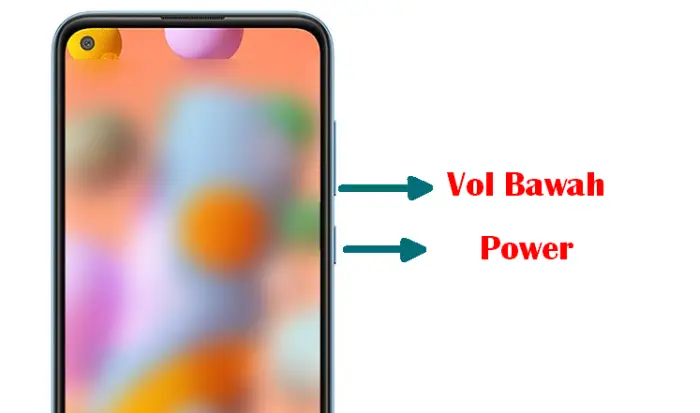
Metode tangkapan layar di HP Samsung A11 menggunakan dua tombol dapat dilakukan pada semua perangkat berbasis OS Android.
Silahkan ikuti prosedur lengkap cara screenshot Hp Samsung A11 dengan tombol fisik.
- Pertama tentukan halaman pada layar yang akan Anda screenshot.
- Tekan tombol Daya dan Volume Bawah bersama-sama.
- Lalu layar Samsung A11 akan berkedip.
- Setelah muncul hasil tangkapan layar, silahkan pilih Edit, Share atau Simpan.
Jika screenshot Samsung A11 tidak berfungsi, solusinya lepas kedua tombol segera setelah ditekan, jangan ditahan.
Kelebihan dari cara ini adalah lebih praktis saja namun untuk kekurangannya cukup fatal, karena jika keseringan mengambil tangkapan layar menggunakan tombol, akan berakibat kurang baik pada tombol Hp.
Menu Asisten
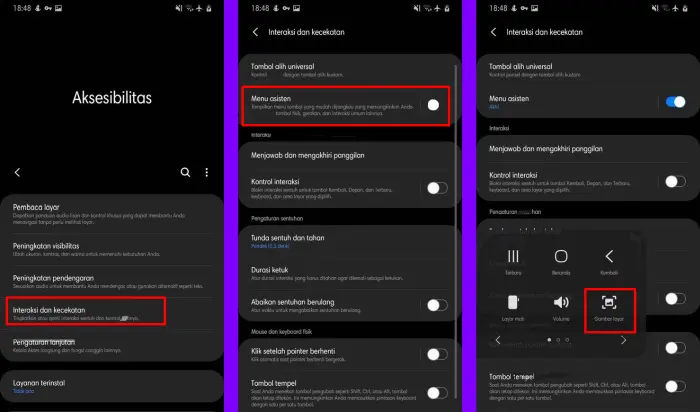
Fitur ini sudah biasa dimanfaatkan oleh banyak pengguna smartphone Samsung untuk mengakses jalan pintas ke fungsi tertentu seperti tangkapan layar atau screen recording.
Berikut cara mengambil SS Samsung A11 menggunakan fitur Menu Asisten.
- Masuk ke menu Pengaturan kemudian gulir halaman dan ketuk opsi Aksesibilitas.
- Pilih Interaksi dan Kecekatan kemudian aktifkan Menu Asisten.
- Fitur asisten ini akan muncul di layar dan Anda dapat memindahkannya.
- Selanjutnya, temukan halaman yang akan di ambil tangkapan layar.
- Ketuk ikon Assistant Menu.
- Tap pintasan Gambar Layar atau Screenshot.
Dengan menggunakan menu asisten memungkinkan pengguna mengambil screenshot tanpa tombol. Selain digunakan untuk mengambil gambar layar, fitur ini juga dapat dimanfaatkan untuk membuka aplikasi menjadi lebih cepat.
Membuat Screenshot Panjang
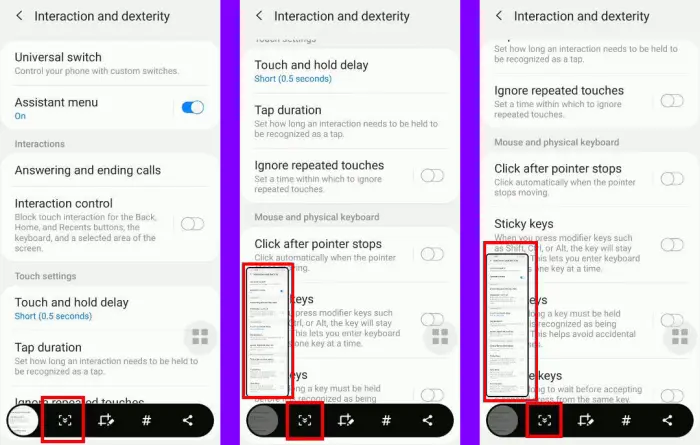
Jika berniat mengambil screenshot yang panjang, misalnya chatting di Snapchat, Line dan aplikasi lainnya, Anda dapat memanfaatkan fitur Long Screenshot.
Bagaimana cara membuat screenshot panjang pada Samsung A11? Seperti ini cara mudahnya.
- Buka Settings [Pengaturan].
- Tap Advanced Features [Fitur Lanjutan].
- Tap Screenshot [Gambar Layar].
- Lalu aktifkan sakelar di samping Screenshot Toolbar [Bilah alat gambar layar].
- Setelah itu, sekarang dapat membuat screenshot dengan kombinasi tombol atau gesture.
- Silahkan Anda pilih pada ikon panah ke bawah yang berada di samping kiri.
Setelah fitur screenshot toolbar telah aktif, Anda akan menemukan opsi screenshot panjang berupa ikon tanda panah ke bawah. Klik ikon tersebut lalu geser layar ke atas atau ke bawah untuk mengambil gambar secara menyeluruh.
Alternatif Lain SS Panjang
Di Playstore banyak pilihan aplikasi untuk Anda gunakan melakukan tangkapan layar pada halaman bergulir. Salah satunya yang cukup populer adalah LongShot. Dengan aplikasi ini pengguna akan mudah mengambil screenshot panjang karena memiliki fitur auto scroll.
- Langkah pertama pastikan sudah install aplikasi LongShot dari Playstore.
- Jika sudah buka aplikasinya lalu aktifkan Auto Scroll.
- Berikutnya akan muncul halaman Aksesibilitas silahkan aktifkan dulu aplikasi Longshot disitu.
- Akses kembali aplikasi Longshot lalu ketuk tombol kamera berwarna biru.
- Ketuk tombol Start Now kemudian Izinkan aplikasi tersebut berjalan di aplikasi lain.
- Selanjutnya Anda akan melihat dua ikon melayang di layar.
- Sekarang buka halaman bergulir, contohnya menu Pengaturan lalu tap tombol Start.
- Layar otomatis akan tercapture sampai ke halaman paling bawah
- Jika sudah selesai tap Save.
Kesimpulan
Jika sudah mengetahui cara mengambil screenshot, akan menjadi lebih gampang memberikan tutorial berupa gambar layar Hp. Selain itu juga, Anda akan mendapatkan manfaat yang lain contohnya menyimpan artikel penting dari sebuah blog atau dokumen.
Mudahkan caranya screenshot di Hp Samsung Galaxy A11? Jadi, sekarang tergantung pilihan Anda apakah ingin menggunakan gesture screenshot atau screenshot panjang.