
Sharing printer adalah fitur yang memungkinkan beberapa pengguna dalam jaringan mengakses printer yang sama tanpa harus memiliki koneksi fisik ke printer.
Printer yang digunakan bersama melalui jaringan memungkinkan semua orang yang terhubung ke jaringan untuk menggunakan printer tersebut.
Pada jaringan printer memungkinkan para karyawan dalam sebuah perusahaan untuk menggunakan printer tanpa harus pergi ke komputer yang sama. Sebagai contoh, jika ada satu printer di perusahaan dengan 10 karyawan, dengan menghubungkannya ke jaringan, semua karyawan dapat mengakses printer tersebut melalui koneksi kabel atau nirkabel dan mencetak dokumen yang diinginkan dengan mudah.
Fitur Sharing printer ini lebih cocok untuk perusahaan daripada untuk penggunaan rumahan, namun jika Anda memilki banyak komputer di rumah, bisa mencoba panduan ini. Berikut ini cara setting sharing printer di perangkat Windows 7, 8, 10, 11 dan Mac.
Konten
Cara Sharing Printer di Windows 7 dan 8
Meskipun kedua operasi sistem ini sudah ketinggalan jaman, namun masih cukup handal untuk berbagi printer di jaringan yang sama. Jika kamu menggunakan Windows 7 atau 8, simak caranya berikut ini:
Instal driver printer
Langkah pertama, Anda harus menginstal driver yang sesuai dengan model printer Anda agar agar dapat melanjutkan dengan proses berbagi pakai printer. Kebanyakan printer menginstal driver secara otomatis setelah terhubung ke komputer, tetapi ada juga yang mengharuskan Anda menginstall secara manual. Anda bisa mendapatkannya dari situs web produsennya. Misalnya, jika memiliki printer HP, kunjungi situs web produsen dan bagian driver, lalu cari sesuai printer Anda.
Masuk Ke Pengaturan Network and Sharing Center
Setelah itu, klik Start lalu masuk ke Control Panel. Kemudian klik opsi Network and Sharing Center. Jika jenis tampilan panel kontrol Anda berbeda, pertama-tama pilih Network and Internet, kemudian klik Network and Sharing Center.
Pilih Opsi Jaringan
Berikutnya, klik Change advanced sharing settings di menu sebelah kiri lalu klik opsi pengaturan berbagi lanjutan, maka akan muncul tiga opsi jaringan: Private, Guest, Public, dan All Networks. Klik salah satu opsi ini tergantung pada jenis penggunaan, misalnya, jika Anda menggunakan jaringan rumah, klik Private.
Atur Opsi Sharing
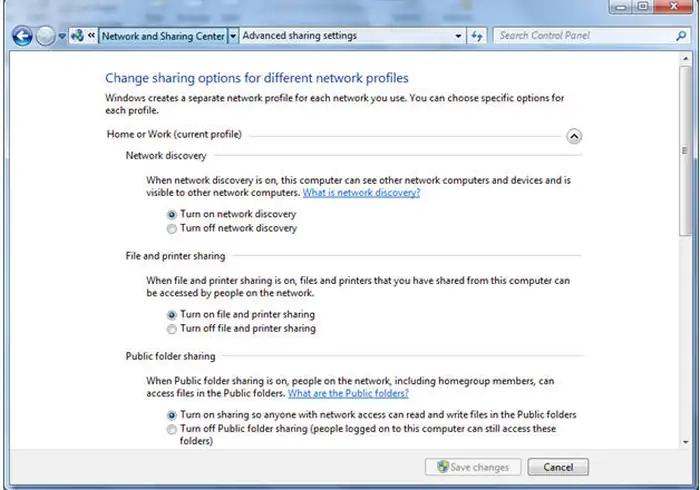
Pada bagian File and printer sharing atur ke Turn on file and printer sharing. Di bagian Public Folder Sharing, silahkan pilih Turn on sharing so anyone.
Sharing Printer
Sekarang, Anda sudah bisa sharing printer, silahkan Control Panel dan pilih Devices and Printers. Klik kanan pada printer yang diinginkan dan klik Printer properties. Sekarang centang pada kontak Share this printer yang ada di tab Sharing.
Cara Sharing Printer di Windows 10

Kalian dapat mengikuti langkah-langkah di bawah ini untuk mengaktifkan Sharing Printer di jaringan pada Windows 10.
- Buka menu Start lalu cari opsi Printers & scanners lalu klik opsi tersebut.
- Klik pada printer yang ingin Anda bagikan, lalu klik Manage.
- Sekarang klik pada Printer properties.
- Melalui tab Sharing, centang opsi Share this printer.
- Pilih nama printer Anda yang ada di bagian Share name.
- Pastikan centang kotak pada Render print jobs on client computers lalu klik Ok.
- Selesai! kalian dapat dengan mudah berbagi printer di jaringan pada Windows 10.
Cara Sharing Printer di Windows 11

Windows 11 adalah versi terbaru dari sistem operasi yang populer ini dan sekarang DroidSmile akan membagikan cara berbagi printer dalam sistem operasi Windows 11.
- Pertama-tama, pastikan kalian sudah menginstal driver printer di semua komputer lain yang terhubung ke printer yang berada pada jaringan yang sama dengan komputer utama.
- Setelah itu, masuk ke Settings.
- Pilih Bluetooth & devices dari menu sebelah kiri, kemudian Printers & scanners dari menu sebelah kanan.
- Klik printer yang ingin Anda bagikan.
- Pada halaman baru, pilih Printer Properties.
- Klik opsi Change Sharing Options melalui tab Sharing.
- Pada halaman baru yang terbuka, aktifkan Sharing printer ini dan pilih nama untuk printer tersebut melalui opsi Sharing name.
- Terakhir, klik Apply dan kemudian Ok.
Sekarang printer kalian sudah terhubung dengan jaringan untuk berbagi dengan pengguna yang lain.
Cara Sharing Printer di Mac
Jika kalian menggunakan laptop Apple atau MacBook, silahkan ikuti langkah-langkah berikut:
- Klik logo Apple di kiri atas.
- Pilih opsi System Preferences (Preferensi Sistem).
- Pada tahap ini, klik opsi Sharing (Berbagi).
- Sekarang klik Printer Sharing (Berbagi Printer) dari menu sebelah kiri.
- Aktifkan printer yang diinginkan di bagian Printers.
- Anda dapat mengubah nama printer ini dari bagian atas halaman.
Secara default, printer ini akan tersedia untuk semua orang yang terhubung ke jaringan, tetapi Anda dapat membatasi akses ini. Untuk melakukan ini, cukup klik pada tanda + di bagian bawah halaman tersebut dan buat pengaturan yang diinginkan untuk membatasi akses.
Sekarang, Anda dan pengguna lain dalam jaringan yang sama bisa mencetak melalui printer yang sama tanpa memerlukan koneksi fisik.
Sekian dulu tentang bagaimana cara berbagi printer pada jaringan di berbagai versi Windows atau MacBook. Caranya sangat mudah dan tidak memerlukan keahlian khusus. Selamat mencoba!