
Ingin menjalankan banyak aplikasi di HP Samsung secara bersamaan. Sebagian besar smartphone Galaxy dapat melakukannya dengan mudah. Berikut panduan tentang cara mengaktifkan Split Screen di Samsung.
Rata-rata ponsel Samsung dengan antarmuka yang lebih baru mendukung Screenshot dan Split screen. Yang mana dengan fitur ini akan memudahkan kita untuk membuka dan menjalankan dua aplikasi secara bersamaan.
Umumnya smartphone Samsung yang sudah menggunakan Android Pie bisa mengaktifkan fitur Split screen. Fitur yang biasa disebut dengan layar belah ini akan memudahkan pengguna Android melakukan multi tasking.
Pengguna bisa beraktivitas membalas pesan seseorang sambil menonton Youtube ataupun membukan aplikasi lainnya. Jika Anda belum tahu cara mengaktifkan Split screen Samsung, silahkan ikuti beberapa cara berikut ini.
Konten
Cara Menggunakan Split Screen Samsung
Untuk Anda pengguna Samsung bisa mengaktifkan fitur ini melalui Recent App dan Pengaturan. Sedangkan yang yang ponselnya tidak mendukung bisa mencoba dengan menggunakan aplikasi pihak ketiga seperti Split Screen Shortcut.
Silahkan kamu pilih salah satu cara split screen yang Droidsmile bagikan di bawah ini.
Layar Belah Melalui Recent Apps

Jika Anda berniat menjalankan 2 aplikasi secara bersamaan, menggunakan fitur Layar belah atau Split Screen adalah pilihan terbaiknya. Semua pengguna Samsung dapat mengaktifkan melalui menu Recent App.
- Buka aplikasi yang ingin di Split Screen.
- Setelah itu, buka recent apps dengan cara klik tombol Menu.
- Klik ikon aplikasi yang ada diatas, kemudian pilih Buka dalam tampilan layar pisah.
- Selanjutnya pilih aplikasi kedua yang muncul di bagian bawah.
- Setelah itu, maka secara otomatis layar akan terbagi dua.
Di tengah layar ada pembatas antar aplikasi, Anda bisa geser garis pembatas tersebut ke atas atau ke bawah untuk memperbesar area ataupun memperkecilnya.
Bagaimana cara split screen untuk semua aplikasi?
Fitur Split screen saat ini hanya terbatas pada beberapa aplikasi saja seperti Facebook, Whatsapp, Telegram, Youtube, Chrome dan lain-lain. Masih banyak aplikasi yang tidak mendukung layar belah ini seperti Instagram dan aplikasi Samsung Members.
Namun, DroidSmile memiliki tips tersendiri agar aplikasi yang tidak support bisa menggunakan Split screen. Simak caranya.
Silahkan buka menu Settings (Pengaturan) lalu tap Advanced Features (Fitur Lanjutan) selanjutnya klik Labs lalu aktifkan Multi Window untuk semua aplikasi.
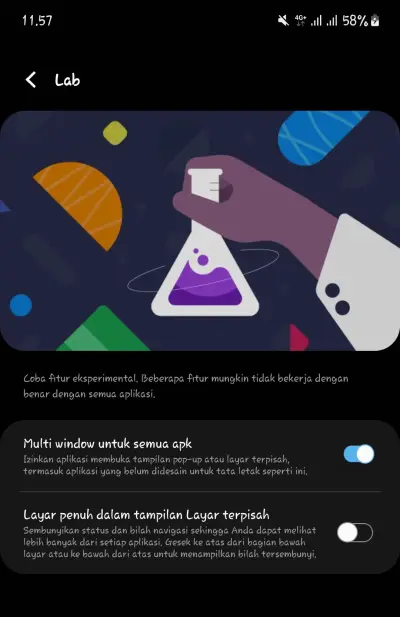
Jika ponsel Anda tidak ada opsi Labs, dapat mencoba mengaktifkan opsi Enable Force activities to be resizable yang ada di Opsi Pengembang (Devloper Options).
Multi Windows Lebih Dari 2 Aplikasi Dengan Pop View
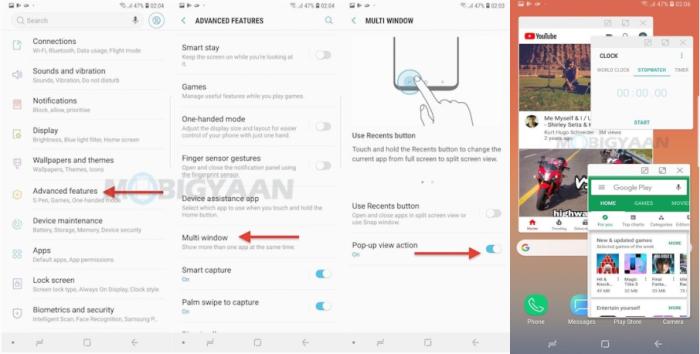
Pop Up View Samsung adalah fitur interaktif yang akan ditampilkan pada layar berbentuk bulatan (bubble) sebagai penanda sebuah aplikasi memiliki pemberitahuan.
Selain itu, fitur ini memungkinkan Anda menyimpan banyak jendela di layar secara bersamaan, yang berarti ada lebih dari dua aplikasi secara bersamaan.
- Buka Pengaturan HP Samsung Anda.
- Selanjutnya pilih Pengaturan Lanjutan.
- Pilih opsi Multi Window.
- Berikutnya aktifkan Pop View.
- Pilih aplikasi yang dapat memunculkan notifikasi berbentuk balon pada layar ponsel.
- Akan tetapi tidak semua aplikasi, yang dapat diaktifkan adalah yang mendukung Multi Window saja.
Saat Anda sedang menonton Youtube kemudian ada notifikasi Whatsapp, nanti akan muncul bubble notifikasi. Anda tinggal klik bubble tersebut otomatis akan terbuka jendela agar Anda dapat melihat isi notifikasi secara langsung. Dengan begitu Anda bisa membalas pesan tanpa harus berpindah aplikasi.
Split Screen Swipe 2 Jari
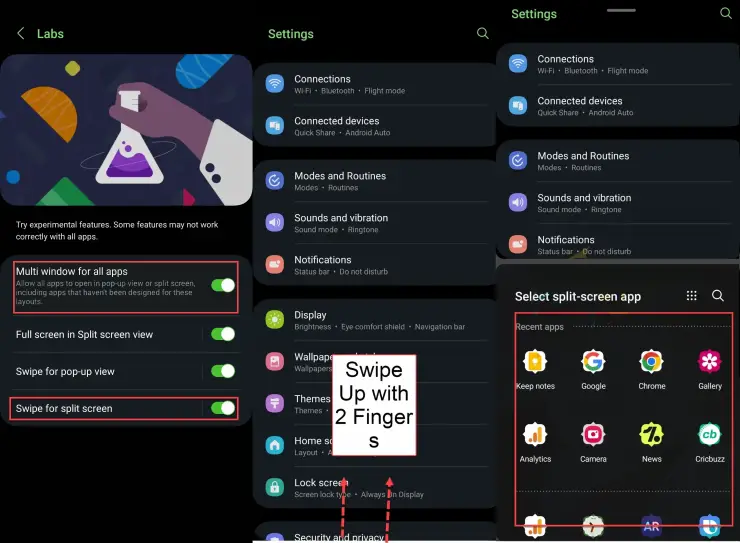
Jika ponsel Samsung Anda telah menggunakan One UI 5.0 memungkinkan untuk melakukan split screen dengan cara swipe layar dengan 2 jari dari bawah ke atas. Anda dapat menemukan fitur Swipe for Split screen ini di Pengaturan Labs. Setelah opsi ini diaktifkan kamu cukup swipe ke atas dari bagian bawah layar dengan dua jari.
Untuk menggunakan fitur Swipe for Split Screen, harus diaktifkan terlebih dahulu seperti cara berikut:
- Pertama buka aplikasi Settings (Pengaturan).
- Kemudian tap Advanced features (Fitur lanjutan).
- Selanjutnya pilih Labs.
- Sekarang aktifkan Multi windows untuk semua aplikasi dan opsi Swipe for split screen.
- Untuk membuat layar belah, silahkan buka aplikasi apa pun.
- Lalu gesek ke atas dengan 2 jari dari bagian bawah layar, lalu pilih aplikasi kedua Anda.
- Sekarang, smartphone Anda akan masuk ke mode Split screen.
Solusi HP Samsung Tidak Support Split Screen

Jika HP Samsung milikmu tidak memiliki kedua fitur diatas tapi sudah menggunakan Android minimal 7.0 Nougat bisa memanfaatkan bantuan aplikasi yang bernama Split Screen Shortcut.
- Install aplikasi Split Screen Shortcut di Google Play Store.
- Kemudian buka aplikasi tersebut, kemudian pilih Aktifkan.
- Berikutnya akan diminta mengaktifkan Split Screen melalui menu Accessibility.
- Silahkan pilih Buka Pengaturan Android. Setelah itu geser tombol untuk mengaktifkannya.
- Pilih Oke untuk konfirmasi.
- Pilih salah satu metode untuk mengakses fitur Layar Split ini.
Gimana? sangat mudah bukan cara mengaktifkan Split screen di Samsung Galaxy.
Penutup
Fitur Multi Window memang membutuhkan RAM dan sedikit menghabiskan daya baterai, itu sebabnya di beberapa HP Samsung terutama yang hanya menggunakan RAM 2 GB kebawah biasanya tidak ditemukan fitur layar belah ini.
Jika memang tetap ingin mengaktifkan fitur ini, solusi terbaik adalah dengan menggunakan aplikasi pihak ketiga seperti diatas.
Begitulah cara mengaktifkan fitur split screen di Samsung. Jika ingin mencoba fitur multi window pada HP Samsung , maka pastikan terlebih dahulu hp tersebut sudah menggunakan Android 7 Nougat ke atas.