
Realme C11 merupakan salah satu ponsel dengan kualitas layar yang bisa Anda andalkan dan untuk menunjang kemampuannya, Realme juga telah mengembangkan berbagai metode screenshot yang praktis.
Realme C11 muncul sebagai produk yang memuaskan para Realme Fans dengan segala keunggulannya. Layar 6.5 berkualitas tinggi, chipset canggih buatan MediaTek Helio G35, penyimpanan besar 32GB, hingga baterai 5000 mAh dengan fitur pengisian daya cepat.
Yang mencolok adalah di bagian kamera, di mana punya empat kamera sekaligus! Bahkan, hasil fotonya pun terbilang memukau jika melihat harganya yang ditawarkan.
Di Realme C11 memiliki 3 fitur screenshot yang bisa Anda gunakan membuat screen capture untuk menyimpan segala sesuatu yang muncul di Hp Realme C11 Anda sebagai gambar untuk kenangan saat dibutuhkan.
Konten
Cara Screenshot Realme C11 Dengan Bilah Samping Cerdas
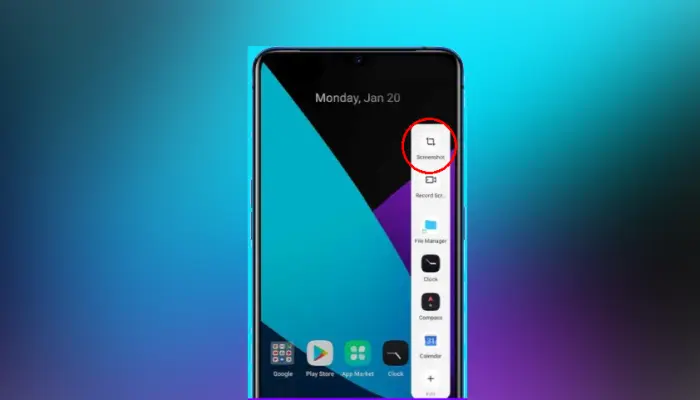
Melalui fitur ini Anda akan lebih cepat membuka sejumlah aplikasi di Hp Realme C11. Hanya dengan menggeser garis kecil di tepi layar, beberapa ikon aplikasi dan pintasan tangkapan layar akan langsung muncul.
- Caranya adalah dengan membuka menu Pengaturan.
- Lalu, gulir layar sampai ketemu menu Alat Serba Guna dan klik Bilah Samping Cerdas.
- Tap Bilah Samping Cerdas lalu aktifkan fitur tersebut.
- Kemudian akan muncul tombol Bilah Samping Cerdas, tombol melayang yang bisa Anda geser sesuai keinginan.
- Sekarang pergi ke area yang ingin di capture.
- Selanjutnya Anda buka Smart Sidebar dan pilih ikon Screenshot untuk mengambil ss.
Cara Screenshot Panjang Realme C11
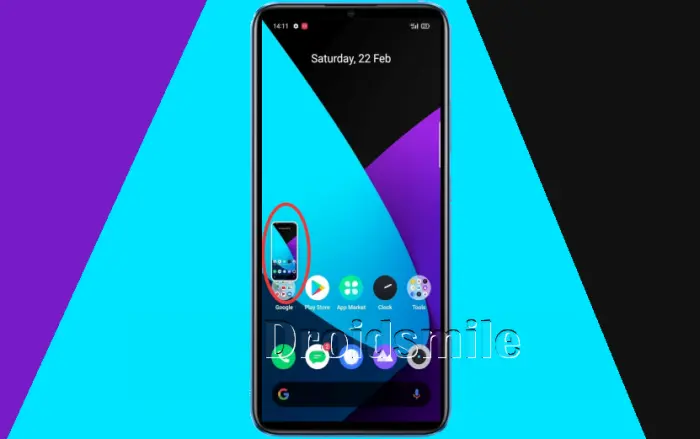
Scrolling screenshot atau Screenshot panjang adalah fitur yang dapat digunakan untuk membuat tangkapan layar secara penuh dari suatu halaman di Realme C11.
- Buka layar mau Anda screenshot panjang, seperti Telegram yang berisi seluruh chat dengan seseorang.
- Ambil ss dengan mengusap tiga jari ke bawah.
- Setelah itu klik pratinjau gambar screenshot lalu tap Screenshot Panjang atau Long Screenshot yang ada di bagian bawah.
- Setelah itu seret gambar dari paling atas ke paling bawah.
- Terakhir, ketuk tombol Selesai (Done) untuk menyimpan.
- Selain itu, jika ingin membagikan gambar screenshot tersebut ke teman, silahkan tap Kirim atau Send
Cara Screenshot Realme C11 Kombinasi Tombol
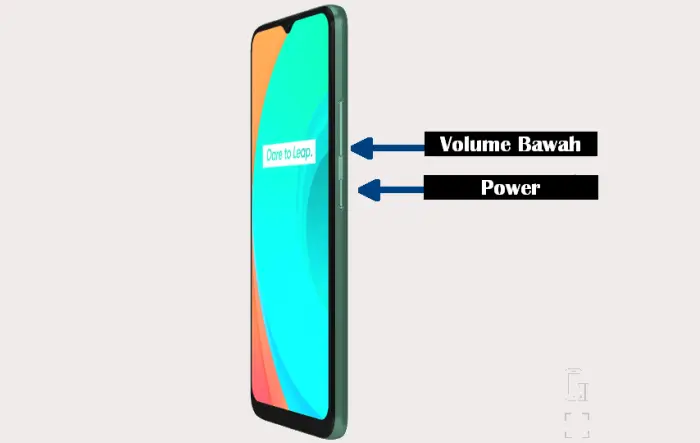
Metode screenshot Realme yang satu ini paling banyak digunakan oleh pengguna Hp Android. Ikuti langkah-langkah detail cara screenshot lewat kombinasi tombol disini.
- Buka Realme C11 Anda lalu tentukan area yang akan di screenshot.
- Berikutnya tekan tombol Volume Down dan Power bersama-sama.
- Otomatis layar ponsel akan di capture.
- Anda dapat edit screenshot dengan menggunakan fitur crop dan rotate.
Cara Screenshot 3 Jari Realme C11
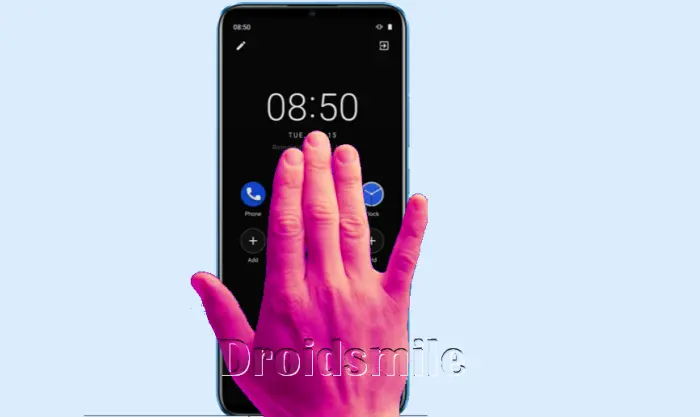
Agar bisa membuat screenshot di Realme C11 dengan menggesekkan 3 jari di layar, Anda harus memastikan apakah fitur ini sudah aktif atau belum.
- Pertama masuk ke menu Settings Hp Realme C11.
- Setelah itu pilih opsi Additional settings lalu tap Screenshot.
- Sekarang Anda aktifkan fitur 3-finger swipe down dengan menggeser tombol menjadi warna hijau.
- Tentukan area atau halaman yang akan di screenshot.
- Usapkan 3 jari Anda ke layar Hp dari atas ke bawah.
- Akan terdengar suara kamera dan layar akan berkedip
- Jika sudah muncul gambar hasil tangkapan layar, silahkan Anda simpan, edit atau share.
Sudah paham kan cara screenshot di Realme C11? Pastinya langkah yang sangat mudah dan praktis dapat membantu Anda untuk mendapatkan tangkapan gambar dari layar Hp.