
Vivo recovery sering kali diabaikan oleh pengguna, mungkin karena mereka tidak menyadari fitur ini. Untuk membantu pengguna, kami akan menjelaskan cara masuk dan menggunakan beberapa fungsi penting dalam recovery mode Vivo.
Dengan panduan lengkap ini memungkinkan kalian memanfaatkan fitur ini dengan baik. Dengan mengikuti petunjuk ini, pengguna dapat dengan mudah menavigasi mode recovery Vivo, serta memastikan pengalaman pengguna yang lancar dan efisien.
Perlu diketahui bahwa semua perangkat Android dilengkapi dengan recovery mode, yang merupakan fitur bawaan dari Google. Namun, produsen seperti Vivo, Oppo, dan Xiaomi memiliki recovery mode yang telah dimodifikasi dengan fitur dan tampilan yang berbeda.
Untuk mengetahui cara masuk maupun keluar dari recovery mode Vivo, kalian dapat mengikuti tutorial di bawah ini.
Konten
Cara Masuk Recovery Mode Vivo
Selain tampilan yang berbeda, untuk cara masuk recovery ini juga setiap merek HP berbeda-beda. Secara umum Anda bisa masuk ke recovery dengan menekan tombol Volume dan Power secara bersamaan.
- Matikan perangkat Vivo Anda terlebih dahulu.
- Tekan Volume Atas kemudian tombol Power bersama-sama dan lepaskan setelah muncul Fastboot mode.
- Setelah itu, Anda pilih Recovery Mode.
- Gunakan tombol Volume bawah untuk mengarahkan ke opsi Recovery mode setelah itu pencet tombol Power untuk masuk.
- Otomatis Vivo Anda akan masuk ke Recovery mode.
Untuk pengguna Vivo model lama biasanya recovery mode warna putih sedangkan ponsel terbaru warna hitam. Sedangkan cara mengaksesnya juga sama saja dengan di atas.
Cara Keluar dari Recovery Vivo
Sekarang kita akan bahas bagaimana cara keluar dari recovery mode Vivo, untuk yang belum tahu caranya bisa mengikuti panduan dibawah ini.
Saat Anda berada di recovery mode silahkan tap opsi Reboot System yang ada di paling atas. Setelah itu ponsel Anda akan restart selama beberapa menit.
Jika ponsel Vivo Anda tetap tidak mau keluar dari recovery mode atau selalu balik kembali, solusinya coba gunakan opsi Wipe data. Jika tidak berhasil juga, coba lagi dengan memanfaatkan fitur System repair mode seperti penjelasan saya di bawah ini.
Beberapa Fungsi Penting Di Vivo Recovery
Setelah Anda masuk ke recovery milik Vivo, disitu terdapat beberapa opsi yang masing-masing memiliki fungsi yang berbeda-beda.
Berikut ini beberapa fitur vivo recovery yang bisa Anda gunakan untuk berbagai keperluan.
Wipe Data
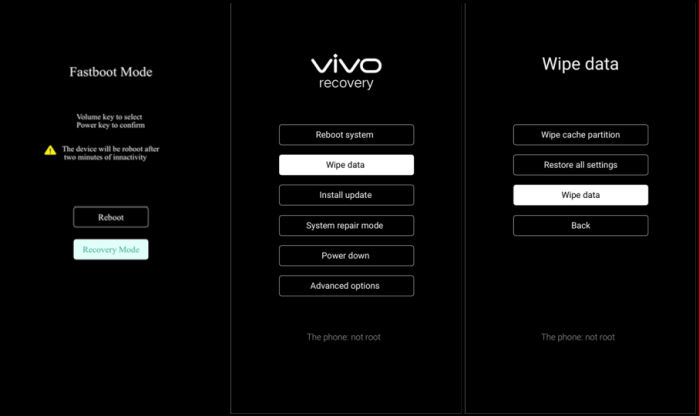
Wipe data sama halnya dengan fitur Reset, yang akan mengembalikan ke pengaturan pabrik. Selain itu, berfungsi untuk membersihkan penyimpanan ponsel dari segala macam file seperti cache, data, dan file lainnya. Opsi ini juga berguna untuk menghapus virus atau malware.
Bagi pengguna Vivo yang memiliki masalah hanya tergantung pada logo Vivo atau layar terkunci oleh pola dan kata sandi, selesaikan dengan melakukan Wipe data melalui recovery ini.
Berikut cara melakukan Wipe Data melalui Vivo Recovery.
- Pilih opsi Wipe Data.
- Di menu tersebut, akan ada beberapa pilihan seperti Wipe Cache Partition, Restore all settings, Wipe Data dan Back.
- Tap opsi Wipe Data lagi.
- Setelah itu, lakukan konfirmasi dengan memilih Wipe Data.
- Setelah proses selesai, silahkan Anda pilih Reboot.
Catatan: Wipe data akan menghapus semua file dan data yang tersimpan di internal storage. Dan juga pastikan Anda masih ingat dengan akun Google.
System Repair Mode
Sistem Repair Mode ini berfungsi untuk memperbaiki HP Vivo jika Anda tidak bisa mengatasi dengan melakukan Wipe Data. Pada intinya opsi ini merupakan kelanjutan dari Wipe data, Anda bisa mencoba fitur ini untuk mengatasi masalah pada ponsel Vivo.
Proses ini membutuhkan koneksi internet Wifi karena akan mengunduh file firmware, untuk itu Anda sebelum mencoba siapkan koneksi internet.
- Pilih opsi System repair mode yang ada di Vivo recovery.
- Selanjutnya pilih Download & Install Package.
- Lakukan Scanning WiFi.
- Pilih Download dan kemudian pilih Install.
- Tunggu beberapa saat, tergantung kecepatan internet. Kalau internet pelan pastinya akan lama bisa berjam-jam.
- Setelah firmware selesai di dwonload silahkan install.
- Setelah selesai otomatis Vivo Anda akan restart.
Install Update
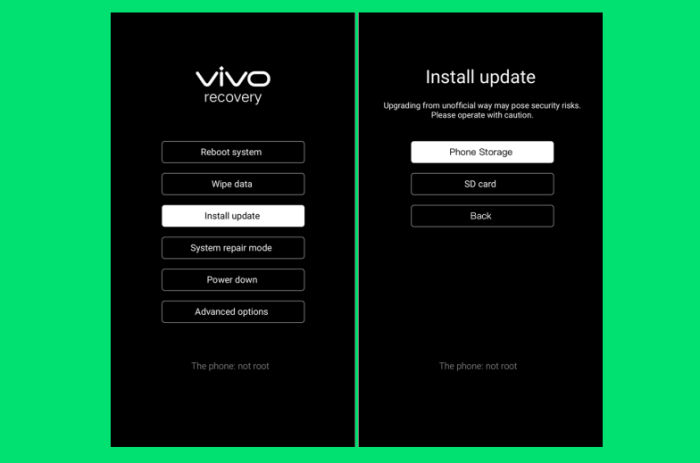
Install update adalah opsi untuk melakukan update, fitur ini berfungsi jika Anda ingin menginstal ulang firmware HP Vivo secara manual.
Sebenarnya proses ini hampir sama dengan System repair mode, yang akan menginstal ulang firmware. Hanya saja bedanya Anda melakukannya secara manual.
Anda bisa menggunakan opsi ini jika Anda gagal menggunakan mode System repair. Berikut cara menginstal pembaruan firmware melalui recovery Vivo.
- Download dulu file firmware HP Anda di situs resmi Vivo https://www.vivo.com/id/support/system-update.
- Pastikan Anda tidak salah memilih firmware.
- Pindahkan file tersebut ke memory card.
- Kemudian masuk ke Vivo recovery.
- Pilih Install Update.
- Pilih SD Card.
- Pilih file firmware yang Anda download tadi.
- Silahkan menunggu proses instalasi sampai selesai.
Setelah selesai HP Vivo Anda akan reboot, dan Anda telah selesai melakukan update secara manual.
Kesimpulan
Recovery adalah opsi yang berguna untuk memperbaiki handphone Android Anda dari segala macam error dan selain itu, Anda juga bisa mengupdate firmware atau membersihkan penyimpanan dari segala macam file lainnya.
Nah, sekian penjelasan terkait recovery Vivo beserta fitur-fiturnya dan cara menggunakannya. Semoga apa yang saya sampaikan di atas bisa bermanfaat bagi para pengguna Vivo.