
Merekam layar pada smartphone Oppo dapat dilakukan dengan mudah menggunakan fitur Screen Recording yang telah tersedia dalam antarmuka ColorOS.
Merekam layar sangat penting untuk menyimpan percakapan video call atau membuat konten Vlog. Merekam layar di HP Oppo dapat dilakukan dengan menggunakan aplikasi pihak ketiga atau fitur screen recorder bawaan Oppo.
Salah satu pabrikan ponsel dari China yakni Oppo telah membekali hampir semua Hp mereka dengan fitur Screen Recording yang berguna untuk merekam layar. Bahkan mereka membekali beberapa metode mudah untuk pengguna gunakan.
Jika Anda pengguna baru yang belum mengetahui cara merekam layar Oppo, silahkan ikuti panduan di bawah ini.
Konten
Cara Rekam Layar Oppo Tanpa Aplikasi
Oppo selalu menyematkan ponsel mereka dengan fitur-fitur terbaru dan canggih. Banyak fitur yang sangat berguna buat pengguna untuk mendukung aktivitas sehari-hari. Dari mulai fitur screenshot, split screen bahkan screen recording.
Fitur Screen recording atau Perekam layar ini berguna untuk membuat video aktivitas layar. Jika Anda seorang konten kreator akan mudah untuk membuat gameplay ataupun tutorial. Selain itu juga, banyak pengguna yang merekam video TikTok atau Instagram.
Ada beberapa cara yang bisa Anda gunakan untuk merekam layar HP Oppo tanpa menggunakan aplikasi dari pihak ketiga. Silahkan simak metodenya berikut.
Melalui Pengaturan Cepat

Jika Hp Oppo milikmu menggunakan ColorOS 5.2 keatas, memungkinkan untuk merekam layar melalui panel Pengaturan Cepat. Cukup geser ke bawah dari bagian paling atas layar. Nanti akan melihat pintasan bernama Mulai Perekaman Layar.
Namun agar hasil rekaman sesuai dengan keinginan, kalian perlu mengatur terlebih dahulu jika ingin menggunakan suara dan mengubah kualitas video. Simak langkah-langkah merekam layar di smartphone Oppo melalui Pengaturan Cepat:
- Pertama, luncurkan aplikasi Pengaturan di Oppo.
- Kemudian pilih opsi Rekaman Layar.
- Setelah itu aktifkan Izinkan Perekaman Suara.
- Sekarang ketuk opsi Resolusi Video lalu pilih Tinggi (720p) atau Sedang (480p).
- Langkah berikutnya buka Panel Pengaturan cepat dengan cara swipe layar dari atas ke bawah.
- Kemudian tap ikon Mulai Perekaman Layar.
- Setelah hitungan mundur 3 detik, otomatis akan memulai merekam layar.
Jika ingin menghentikan proses perekaman, silakan klik tombol Merah pada layar, dan setelah itu akan muncul notifikasi yang menyatakan “Rekaman Layar Tersimpan”
Setelah itu, video yang dihasilkan akan disimpan dalam aplikasi Foto. Sewaktu merekam layar, sangat penting untuk diperhatikan, bahwa Anda tidak dapat melakukan penyesuaian apa pun pada pengaturan perekaman layar. Oleh karena itu, kami sarankan untuk mengaturnya terlebih dulu.
Melalui Bilah Samping Cerdas
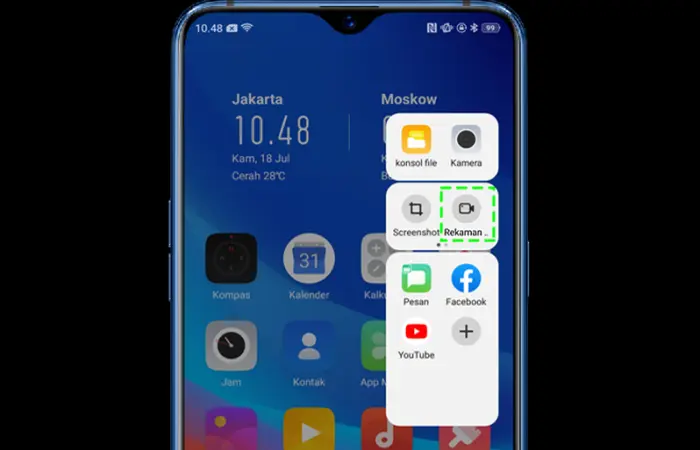
Smart Sidebar hampir mirip dengan Quick Setting yang mana sama-sama menyedian akses pintasan ke sejumlah fitur dan fungsi tertentu. Anda dapat mengakses pintasan perekaman layar melalui fitur Smart Sidebar.
Silahkan simak langkah-langkah cara merekam layar di Oppo dengan menggunakan Smart Sidebar atau Bilah Samping Cerdas.
- Buka Pengaturan Oppo Anda.
- Cari lalu tap Alat Serba Guna kemudian pilih Bilah Samping Cerdas.
- Lalu klik tombol untuk mengaktifkannya.
- Nanti di layar Oppo Anda akan muncul menu transparan berbentuk garis di samping layar.
- Berikutnya Anda buka Bilah Samping Cerdas dan pilih pintasan Perekaman Layar untuk membuat video layar.
Untuk pengguna ColorOS 5.2 fitur tersebut terletak di menu Cerdas & Nyaman sedangkan di ColorOS 6 ada pada menu Bantuan Praktis.
Merekam Layar Dengan Wajah

Selain itu, pada ponsel Oppo juga dimungkinkan untuk merekam layar menggunakan kamera depan sehingga akan menampilkan wajah Anda dalam video. Dengan begitu Anda dapat menambahkan video yang menjelaskan apa yang terjadi ketika mengoperasikan apa pun di Layar ponsel, jadi fitur ini adalah cara terbaik untuk melakukannya.
Untuk caranya, Masuk ke Pengaturan >> Aplikasi Sistem >> Rekaman Layar kemudian geser Kamera Depan menjadi hijau.
Setelah itu, tinggal akses Panel Pengaturan Cepat atau Smart Sidebar lalu mulai proses merekam dengan mengetuk shortcut Mulai rekam layar. Setelah itu wajah Anda akan muncul di layar yang dibingkai dengan bulatan kecil.
Jika sudah selesai ketuk tombol Stop dan akan muncul notifikasi yang mengatakan rekaman telah di simpan. Silahkan ketuk notifikasi untuk membuka aplikasi Foto dan tinjau video Anda.
Wajib Tahu Tentang Perekam Layar Oppo
- Anda tidak akan dapat merekam informasi sensitif seperti kata sandi dan fitur lain yang akan memengaruhi keamanan pribadi.
- Fitur ini hanya tersedia di ponsel Oppo yang menggunakan ColorOS 5.2 keatas. Untuk di bawah itu gunakan aplikasi pihak ketiga.
- Anda dapat menambahkan entri pintasan untuk fungsi rekaman layar di bilah notifikasi.
- Ketika perekaman layar mencapai 30 menit panjangnya atau 2GB besarnya, perekaman akan diakhiri dan disimpan secara otomatis.
- Proses rekaman layar akan berakhir dan rekaman akan disimpan saat Anda mematikan layar, mematikan ponsel atau melakukan tidakan lain.
Menggunakan Aplikasi Screen Recording Untuk Hp Oppo
Jika Hp Oppo yang Anda gunakan tidak mendukung fitur Perekaman layar bawaan, solusinya adalah dengan menggunakan aplikasi tambahan pihak ketiga.
Untuk mulai merekam layar ponsel, tentunya Anda harus menginstal aplikasi terlebih dahulu. Semua aplikasi tersebut dapat dipilih dan diunduh dari Google Play Store. Di sana Anda akan menemukan sejumlah aplikasi gratis maupun yang berbayar.
DU Recorder
DU Recorder merupakan salah satu aplikasi gratis untuk merekam layar Android. Meskipun gratis, tapi tidak ada iklan dalam aplikasi tersebut. Kerennya lagi, aplikasi ini memungkinkan untuk merekam dengan kualitas hingga 1080p di 60 fps tanpa adanya batasan waktu perekaman. Resolusi, bitrate, dan framerate juga bisa di atur sesuai keinginan.
- Buka Play Store lalu install aplikasi DU Recorder.
- Setelah itu buka lalu ketuk ikon gerigi yang ada pojok kanan atas.
- Berikutnya silahkan ubah resolusi video sesuai kemapun ponsel Anda menjadi 720p atau pilih 1080p.
- Selanjutnya setting kualitas video menjadi Direkomendasikan.
- Pada bagian FPS, silahkan pilih antara 30 sampai 60, semakin tinggi FPS video yang dihasilkan akan lebih smooth.
Mobizen Screen Recorder
Mobizen Screen Recorder adalah salah satu aplikasi menawarkan kemampuan merekam hingga kualitas 1080p pada 60 fps. Anda juga dapat menggunakan kamera depan untuk merekam video dan audio. Untuk pembuat video profesional, Mobizen juga menyediakan opsi untuk menambahkan musik latar, membuat intro, dan mengakhiri dalam video.
- Install lalu buka aplikasi Mobizen, nanti akan muncul beberapa pilihan.
- Pilih tombol Record untuk merekam.
- Proses perekaman default akan dimulai setelah hitungan 3 detik.
- Setelah proses perekaman selesai, buka panel notifikasi.
- Ketuk ikon Jeda untuk menjeda. Jika ingin selesai, tap ikon Stop untuk menghentikan proses perekaman.
Google Play Game
Aplikasi screen recorder buatan Google ini khusus untuk merekam game saja, dan satu lagi kelebihannya dapat menghemat data dan tidak menguras RAM. Namun sayang, hanya bisa merekam video 720p dan hanya merekam game.
- Pertama buka aplikasi Google Play Game. Jika belum ada silahkan install di Play store.
- Selanjutnya ketuk Rekam Alur Game.
- Kemudian pilih game yang ingin Anda rekam.
- Ketuk ikon titik merah Rekam Alur Game.
- Pilih resolusi 480p atau 720p, lalu ketuk Luncurkan.
- Ketuk ikon warna merah untuk memulai, dan perekaman akan dimulai dalam 3 detik.
Kesimpulan
Sebelum adanya smartphone canggih, kita hanya bisa merekam layar ponsel melalui komputer untuk membuat semacam dokumentasi, sekarang sudah banyak aplikasi perekam layar pihak ketiga yang mampu melakukan ini bahkan beberapa ponsel terbaru sudah dilengkapi dengan fitur ini.
Fitur native screen recorder di hp Oppo tentunya akan memudahkan kita untuk membuat video sendiri baik berupa tutorial ataupun gameplay. Selain itu, fitur bawaan ini tentunya lebih hemat RAM dan baterai dibandingkan menggunakan aplikasi rekam layar tambahan.
Demikianlah tutorial cara merekam layar Hp Oppo tanpa aplikasi maupun dengan menggunakan aplikasi pihak ketiga. Semoga tutorial ini bermanfaat.