
Cara mengambil screenshot di Samsung A23 berbasis One UI 5.1 merupakan hal yang banyak ditanyakan oleh pengguna. Perlu kalian ketahui, ada beberapa metode SS di HP ini yang dapat dilakukan tanpa tombol.
Galaxy A23 juga memiliki keunggulan dalam hal ukuran layar yang lebar, kinerja yang baik, RAM yang mencukupi, dan kamera dengan lensa utama 50 MP yang menghasilkan foto yang jernih.
Samsung Galaxy A23 memiliki banyak sekali fitur, di antaranya fungsi Screenshot yang paling sering dimanfaatkan. Serupa dengan smartphone Samsung lainnya yang menggunakan One UI, smartphone ini menawarkan berbagai metode untuk mengambil ss yang mudah digunakan. Baik melalui kombinasi tombol fisik tradisional, maupun kenyamanan Assistant Menu, atau dukungan untuk menangkap konten yang dapat digulir.
Beberapa pengguna mungkin bertanya mengenai cara screenshot Hp Samsung A23 agar tersimpan ke galeri. Sebenarnya mudah saja, Anda cukup mengikuti beberapa panduan di bawah ini.
Konten
Cara Screenshot Hp Samsung Galaxy A23
Pada smartphone khusus ini, Samsung memberi pengguna beragam opsi yang lebih banyak untuk mengambil screenshot. Bagi sobat yang tertarik untuk mengetahui empat metode yang berbeda untuk mengambil screenshot di HP Galaxy A23, tersedia tutorial yang mendetail untuk memandu sobat dalam prosesnya.
Fungsionalitas yang canggih ini menunjukkan komitmen Samsung untuk memberikan pengalaman pengguna yang beragam dengan kemampuan screenshot yang lebih mudah.
1.Menggunakan Assistant Menu
- Langkah pertama yang perlu dilakukan adalah membuka menu Pengaturan.
- Kemudian navigasi ke bagian Aksesibilitas.
- Gulir ke bawah lalu ketuk Interaksi dan Kecekatan.
- Selanjutnya aktifkan opsi Menu Asisten.
- Setelah fitur ini diaktifkan, Anda akan melihat menu yang melayang di sebelah kanan layar.
- Setelah itu, buka Menu Asisten dan pilih opsi Gambar Layar untuk mengambil screenshot dengan mudah.
2.Kombinasi tombol fisik
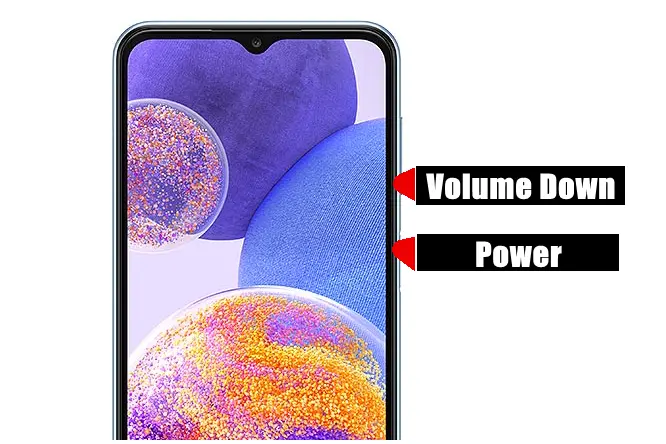
Memanfaatkan kombinasi tombol fisik adalah metode yang paling nyaman untuk mengambil gambar layar, karena tidak perlu mengaktifkan fitur tertentu. Penting untuk dicatat, bahwa semua ponsel Android bisa memanfaatkan kombinasi tombol volume bawah dan tombol daya untuk mengambil ss.
- Buka Samsung A23 Anda lalu tentukan area yang akan di screenshot.
- Selanjutnya tekan bersama-sama tombol Volume Down dan Power dan langsung lepaskan.
- Otomatis layar ponsel akan di capture.
- Anda dapat edit screenshot dengan menggunakan fitur rotate dan crop.
Apabila terdengar bunyi shutter dan layar berkedip, berarti cuplikan layar sudah berhasil diambil. Kalian bisa melihat hasil tangkapan layar di menu notifikasi atau aplikasi Gallery.
3.Screenshot Panjang Samsung A23
Manfaatkan fitur screenshot panjang untuk menangkap tampilan situs web atau halaman obrolan yang panjang di Samsung A23, untuk memastikan tidak ada informasi yang terpotong dalam satu gambar.
Ikuti langkah-langkah berikut untuk membuat ss panjang di Samsung A23:
- Buka layar dan ketuk ikon Pengaturan, lalu pilih Fitur Lanjutan.
- Selanjutnya, pilih Gambar Layar dan Perekam Layar.
- Aktifkan bilah alat Gambar layar.
- Sekarang ambil tangkapan layar melalui menu asisten.
- Ketuk tanda panah ke bawah di toolbar.
- Ulangi langkah ini sesuai kebutuhan berdasarkan panjang halaman.
Selain itu, Anda dapat langsung membagikan gambar pada platform yang Anda inginkan atau dengan teman.
4. Melalui Panel Notifikasi
Untuk mengambil screenshot pada HP Samsung A23 menggunakan panel pengaturan cepat, Anda perlu manambahkan terlebih shortcut Ambil Gambar Layar, silahkan ikuti langkah-langkah berikut:
- Usap ke bawah dari bagian atas layar Hp untuk membuka panel notifikasi.
- Cari dan ketuk ikon +, yang biasanya muncul sebagai deretan ikon paling akhir.
- Di situ Anda akan menemukan ikon berlabel “Screenshot” atau “Ambil Gambar Layar“.
- Silahkan pindahkan ikon tersebut, ke bagian bawah.
- Sekarang untuk mengambil SS silahkan mengetuk ikon Gambar Layar, perangkat Anda akan secara otomatis mengambil tangkapan layar dari layar ponsel saat ini.
- Anda kemudian dapat mengakses dan melihat cuplikan layar yang diambil dengan mengusap panel notifikasi ke bawah lagi dan mengetuk notifikasi “Tangkapan layar diambil“.
- Atau, Anda juga dapat menemukan tangkapan layar Anda di aplikasi “Galeri” atau folder “Foto” di HP.
Jika mengalami kesulitan atau memerlukan bantuan lebih lanjut mengenai cara screenshot di HP Samsung A23 kalian melalui panel pengaturan cepat, jangan ragu untuk menghubungi tim dukungan teknis kami. Jangan ragu untuk menghubungi kami, dan kami akan dengan senang hati membantu kalian di setiap langkah untuk memastikan memaksimalkan perangkat kalian.
Akhir Kata
Demikianlah panduan tentang cara screenshot di HP Samsung A23 dengan atau tanpa tombol. Semoga tutorialnya berguna bagi para pengguna Samsung. Simak juga artikel menarik lainnya mengenai Cara Mengaktifkan Split Screen HP Samsung dan beragam aritkel lainnya.