
Sekarang multitasking telah menjadi kebutuhan banyak orang pada zaman ini. Mampu menjelajahi media sosial sambil menonton video YouTube favorit merupakan kebahagiaan tersendiri. Untuk itu di artikel ini kami akan menjelaskan scara detail tentang fitur Split Screen di Android.
Ponsel Android telah memiliki kemampuan untuk membagi layar menjadi 2 untuk menjalankan dua aplikasi yang berbeda. Fitur ini biasa disebut dengan Split screen, atau Multi Window bahkan ada juga istilah layar belah dan layar pisah.
Buat pengguna Advan bisa mencoba beberapa cara untuk menggunakan fitur Split screen, namun tidak semua Hp atau tablet besutan Advan bisa melakukannya. Sebaiknya mencobanya daripada tidak sama sekali.
Dalam artikel ini, kami akan membagikan tutorial cara menggunakan Split screen di Hp Advan. Kami juga akan menjawab beberapa pertanyaan yang mungkin terbesit dipikiran kalian. Jadi, tanpa basa-basi lagi, mari kita mulai.
Konten
Cara Menggunakan Split Screen di Advan
Secara default, Split Screen sudah diaktifkan di Android berbasis Oreo ke atas. Sayangnya tidak semua smartphone atau table Advan mendukung fitur Layar Terpisah.
Untuk melanjutkan dan mulai menggunakan dua aplikasi sekaligus silahkan mengikuti langkah-langkah di bawah ini.
Tap Tombol Recents Apps

Pertama buka dua aplikasi yang ingin digunakan dalam mode split screen. Setelah itu ketuk tombol Recents Apps (ikon kotak) yang ada di bawah layar. Atau swipe layar dari bawah ke atas lalu tahan.
Pilih Split Screen
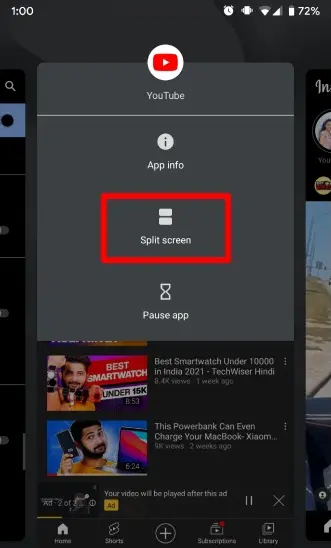
Selanjutnya pilih salah satu dari dua aplikasi yang ingin digunakan. Tekan dan tahan ikon aplikasi yang ada di atas dan ketuk opsi Split screen (Layar Terpisah).
Memilih Aplikasi Kedua
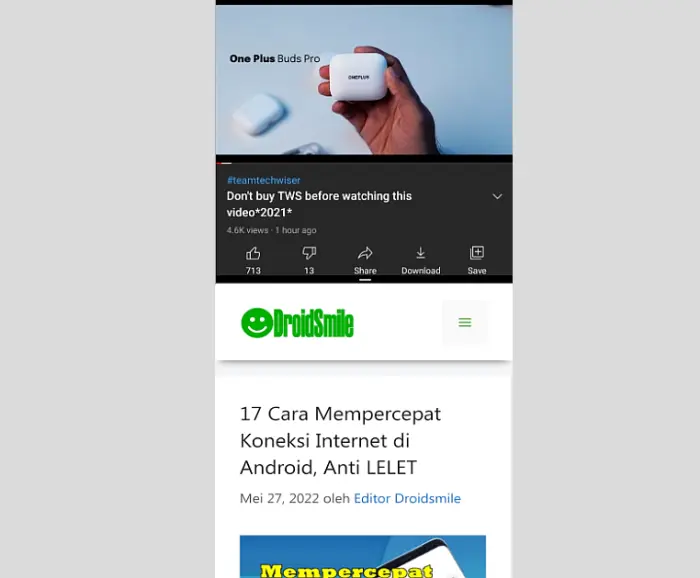
Sekarang kamu tinggal memilih aplikasi kedua yang akan mengisi ruang bagian bawah. Nah, saat ini sudah bisa menggunakan kedua aplikasi secara bersamaan dalam satu layar. Selain itu, juga bisa digunakan dalam mode lanskap.
Mengubah Ukuran Split Screen
Secara default, layar akan dibagi menjadi rasio 50-50. Kita juga dapat mengubah ukuran split screen menjadi rasio 75-25 dengan memperluas salah satu dari dua aplikasi. Untuk melakukan itu, gunakan garis pembatas yang ada di tengah dan tarik garis ke atas atau ke bawah.
Namun tidak semua smartphone mendukung fitur ini terutama ponsel yang menjalankan Android Go seperti Advan Nasa. Jika menggunakan Advan G5, G9 atau tablet Advan Sketsa bisa mencoba fitur layar belah ini.
Untuk mencari tahu, apakah perangkat Advan milikmu bisa atau tidak silahkan mencobanya dengan menggunakan aplikasi pihak ketiga berikut ini.
Split Screen Dengan Bantuan Aplikasi Pihak Ketiga

Jika Hp Advan Anda belum mendapatkan fitur Split screen, jangan sedih mungkin bisa mencoba dengan bantuan aplikasi dari Play Store. Asalkan ponsel milikmu sudah mendukung Android 7.2 Nougat ke atas.
Berikut ini cara menggunakan aplikasi Split Screen Shortcut.
- Pertama-tama install dulu aplikasi Split Screen Shortcut dari Play Store.
- Langkah selanjutnya jalankan aplikasinya, lalu tap Aktifkan.
- Nanti muncul popup untuk mengaktifkannya mengaktifkan Aksesibilitas.
- Silahkan pilih Buka Pengaturan Android. Setelah masuk ke menu Aksesibilitas tap Split Screen lalu Aktifkan dan selanjutnya Izinkan.
- Setelah kembali ke halaman depan Split Scren Shortcut, pada bagian Pemicu, silahkan pilih tombol mana yang akan digunakan.
Namun, aplikasi yang mendukung split screen sangat terbatas hanya beberapa saja seperti Chrome, Youtube, Whatsapp, Line, Telegram, Pemutar Video / Musik dan beberapa lagi yang lainnya.
Jika aplikasi yang kamu inginkan tidak support fitur layar belah ini, silahkan gunakan tips di bawah ini.
Memaksa Semua Aplikasi Mendukung Split Screen
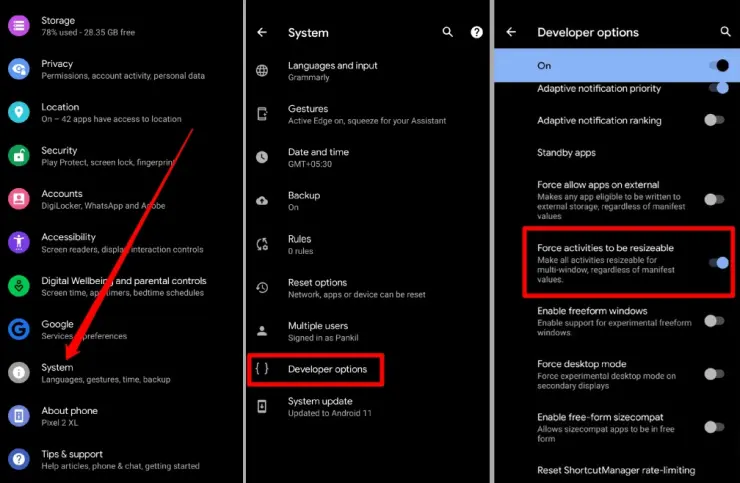
Saat mulai menggunakan split screen di Android, kamu mungkin akan mendapati aplikasi seperti Instagram dan lain sebagainya tidak mendukung mode multi-jendela. Untungnya, Android memiliki pengaturan tersembunyi yang dapat kita gunakan untuk memaksa aplikasi untuk muncul dalam mode layar terpisah. Berikut caranya.
- Buka aplikasi Settings pada Android dan masuk ke About phone (Tentang ponsel).
- Gulir ke bawah hingga akhir halaman dan menemukan Build number (nomor Build). Ketuk tujuh kali akan melihat pesan yang berbunyi “You are now a developer“.
- Setelah diaktifkan, kembali ke menu Settings (Pengaturan) dan buka System (Sistem). Perluas menu Advanced (Lanjutan) untuk memilih Developer options (Opsi Pengembang).
- Selanjutnya gulir ke bawah dan temukan opsi Force activities to be resizable (Paksa aktivitas untuk diubah ukurannya). Terakhir, aktifkan sakelar di sebelahnya.
Sekarang lanjutkan dan coba gunakan modus layar split pada aplikasi seperti Instagram. Sekarang setiap aplikasi seharusnya bekerja dalam mode layar terbagi. Tim DroidSmile mencoba menggunakan Instagram bersama dengan YouTube dan itu bekerja secara sempurna.
Demikianlah tutorial tentang cara split screen di ponsel dan tablet Advan baik itu menggunakan fitur bawaan atau dengan aplikasi tambahan seperti contoh di atas. Selamat mencoba dan semoga bermanfaat.