
Membersihkan cache secara teratur merupakan langkah penting untuk menjaga kinerja HP Samsung A13 tetap optimal.Untuk itu, DroidSmile akan membagikan cara mudah membersihkan cache di ponsel Galaxy.
Cache adalah tempat penyimpanan sementara yang membantu aplikasi berjalan lebih cepat. Namun, seiring waktu, cache akan membesar dan menghabiskan ruang penyimpanan perangkat. Cache yang rusak atau korup juga dapat menyebabkan aplikasi tidak berfungsi dengan baik.
Oleh karena itu, menghapus cache secara teratur adalah kegiatan yang penting. Dengan membersihkan cache, pengguna dapat memastikan kinerja ponsel tetap optimal dan meminimalisir masalah terkait memori penuh.
Proses menghapus cache juga dapat meningkatkan kinerja ponsel dan membebaskan ruang penyimpanan yang tersedia. Dalam postingan ini, DroidSmile akan menjelaskan cara menghapus cache di Samsung A13, A22, A71, dan perangkat Galaxy lainnya.
Konten
Apa itu Cache?
Cache adalah lokasi penyimpanan data cadangan yang membantu perangkat lunak atau perangkat keras berjalan lebih cepat. Cache dapat ditemukan di komputer, server, smartphone, browser dan lain sebagainya.
Cache memudahkan pengunduhan data sehingga memungkinkan smartphone bekerja lebih cepat. Bisa dibilang ini berfungsi sebagai bank memori, memungkinkan untuk melihat data secara lokal daripada mengunggahnya setiap kali mengunjungi situs web atau membuka aplikasi.
Aplikasi biasanya memiliki cache sendiri seperti menyimpan file, data, gambar, dan video yang bisa dimuat ulang dengan cepat. Contohnya WhatsApp yang menyimpan informasi tentang pesan dalam cache-nya, dan bahkan menyimpan file media yang dikirim agar mudah diakses. Tetapi ketika file cache tersebut bertambah, file-file tersebut dapat menghabiskan ruang penyimpanan ponsel.
Cara Menghapus Cache di Hp Samsung
Ketika HP Samsung milik kita menjadi lamban atau aplikasi yang tidak berfungsi, menutup aplikasi yang berjalan di latar belakang dapat membebaskan sumber daya sistem yang diperlukan. Untuk aplikasi yang tidak responsif, sebelum mengambil uninstall aplikasi atau reset ponsel, langkah terbaik adalah dengan menghapus cache atau data aplikasi yang bermasalah.
Di sini DroidSmile akan membagikan cara yang efektif untuk menghapus cache di Samsung A13, A71, A22, dan ponsel serupa.
Membersihkan Cache Dengan Aplikasi Device Care
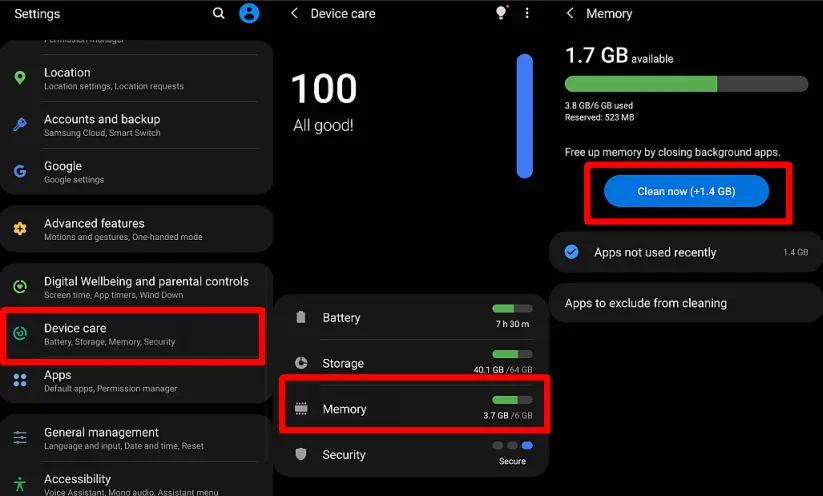
HP Samsung A13 dilengkapi dengan aplikasi yang sangat membantu seperti Device Care. Aplikasi pintar ini yang selalu mencari cara untuk meningkatkan performa smartphone kita.
Aplikasi ini mampu membersihkan cache yang mengacaukan ruang penyimpanan danmemastikan smartphone tetap berjalan lancar sepanjang hari.
- Langkah pertama masuk ke menu Settings.
- Setelah itu pilih Device Care atau Perawatan perangkat.
- Selanjutnya cari dan ketuk Memori lalu pilih Bersihkan sekarang.
Setelah cache terhapus semua, layar smartphone akan menunjukkan berapa banyak memori yang sekarang dapat digunakan.
Hapus Cache Aplikasi Melalui Pengaturan

Seperti kita ketahui, perangkat Android dapat secara otomatis menghapus cache aplikasi bila diperlukan, sehingga semuanya berjalan dengan lancar. Seperti halnya menghapus riwayat browser chrome, menghapus cache aplikasi akan menghapus data lama yang dapat memperlambat kinerja.
Dengan menghapus cache secara cepat, aplikasi akan kembali berjalan dengan cepat. Berikut ini cara menghapus cache di HP Samsung A13:
- Buka menu Settings kemudian pilih opsi Apps.
- Pilih salah satu aplikasi untuk membersihkan cache.
- Setelah itu tap Storage atau Penyimpanan.
- Selanjutnya tap Hapus cache.
Jika mengetuk “Hapus data”, Anda dapat menghapus data aplikasi tersebut. Dan ini akan secara efektif mengembalikannya ke keadaan saat pertama kali menginstalnya, yang dapat mengakibatkan hilangnya data pribadi.
Hapus Data Aplikasi
Ingin memulai dengan awal yang bersih? Anda bisa menghapus semua pengaturan aplikasi dan data aplikasi tersebut. Namun sebelum melakukannya, catat info login dan profil agar Anda bisa masuk kembali dengan mudah setelahnya.
- Buka Hp Samsung lalu ketuk Settings kemudian pilih Apps atau Aplikasi.
- Setelah muncul daftar aplikasi, silahkan pilih salah satu yang ingin Anda hapus datanya.
- Selanjutnya ketuk Penyimpanan atau Storage.
- Berikutnya tap Clear data lalu konfirmasi dengan mengetuk OK.
Catatan: Menghapus data akan mengembalikan aplikasi ke pengaturan default pabrik. Semua pengaturan pribadi yang tersimpan di aplikasi akan dihapus.
Kesimpulan
Dengan membersihkan cache di HP Samsung kalian, aplikasi dan halaman web akan dimuat lebih cepat. Selain itu juga, melakukan restart juga dapat membantu, memberikan perangkat Samsung milikmu seperti baru.
Demikianlah panduan cara menghapus cache aplikasi di Samsung Galaxy A13, A22 ataupun A71. Semoga kami ini dapat berguna buat semua pengguna smartphone Samsung.