
Cara menampilkan layar HP Samsung ke TV Sony tanpa kabel dengan menggunakan fitur “Smart View” pada ponsel Galaxy dan opsi screen mirroring di Smart TV Bravia.
Seperti kita ketahui, HP Samsung terbaru memiliki fitur screen mirroring bawaan bernama “Smart View” yang memungkinkan kita menampilkan layar ponsel ke TV Sony tanpa aplikasi pihak ketiga.
TV Sony Bravia juga memiliki opsi serupa yang memudahkan kita melihat layar ponsel Android. Pada kesempatan ini kami akan membagikan panduan cara menyambungkan ponsel Samsung ke TV Sony dengan mudah.
Dalam pembahasan ini, DroidSmile akan menjelaskan langkah-langkah untuk menampilkan layar smartphone ke TV. Simak caranya di bawah ini.
Konten
Apa itu Screen Mirroring atau Berbagi Layar?
Umumnya orang menyebutnya sebagai pencerminan layar, sementara yang lain menyebutnya sebagai berbagi layar. Sebenarnya, berbagi layar atau pencerminan layar adalah proses untuk menampilkan layar perangkat ke layar perangkat lain, bisa dari layar handphone ke laptop atau smart tv. Namun, ketika layar ditampilkan di layar kedua, Anda tidak dapat mengontrolnya.
Smartphone terbaru Samsung memiliki fitur pencerminan layar yang biasanya kita temukan di Pengaturan berlabel ‘Smart Display’, ‘Screen Mirroring’, dan ‘Quick Connections’.
Selain itu, sebagian besar HP Samsung memiliki opsi Smart View yang dapat melakukan pencerminan layar dengan mudah. Cara menemukan fitur Smart View adalah dengan menarik jari ke bawah dari bagian atas layar untuk menampilkan panel notifikasi dan ikon Smart View akan muncul.
Cara Menyambungkan Layar Hp Samsung ke TV Sony
Panduan ini akan menjelaskan cara menyambungkan HP Samsung ke TV Sony dengan menggunakan jaringan Wi-Fi yang sama dan mengikuti langkah-langkah di bawah ini.
Nah, berikut ini cara menghubungkan layar Hp ke TV atau screen mirroring:
Aktifkan Screen Mirroring di TV Sony Bravia
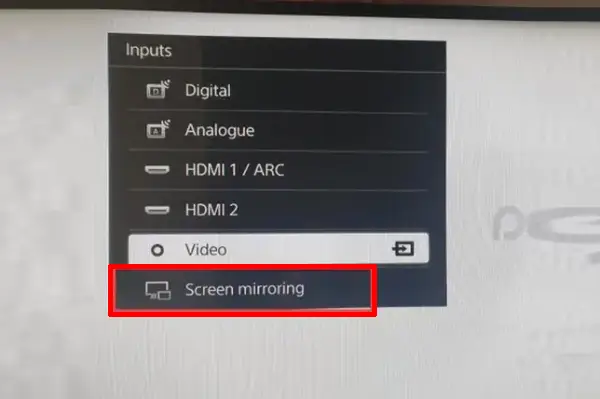
Nyalakan TV Sony Bravia lalu tekan tombol panah atau tombol Input pada remote TV. Sekarang, dari daftar pilih Screen mirroring yang ada di bagian bawah.
Aktifkan Smart View di Hp Samsung

Sekarang di Hp Samsung Anda perlu mengaktifkan Smart View, silahkan swipe layar dari atas ke bawah nanti akan muncul panel notifikasi lalu tarikl lagi ke bawah nanti akan tampil panel pengaturan cepat dan dari situ Anda dapat pilih opsi Smart View.
Mulai Screen Mirroring
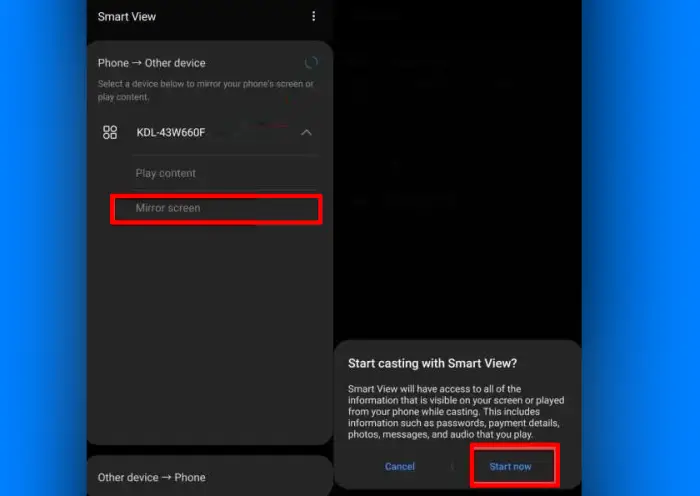
Setelah Smart view aktif akan tampil pilihan, silahkan pilih nama model TV Anda lalu ketuk Start now untuk memulai proses screen mirroring. Ingatlah bahwa, jika melakukan mirroring layar Hp ke TV untuk pertama kalinya, mungkin perlu memilih mengizinkan jika diminta. Sekarang, layar ponsel akan ditampilkan ke Sony Bravia Smart TV.
Hentikan Proses Screen Mirroring
Untuk memutuskan hubungan proses screen mirroring atau berbagi layar, cukup geser ke bawah dua kali untuk membuka panel notifikasi cepat, lalu ketuk tombol Smart View pilihan untuk mengakhiri proses sepenuhnya.
Tips: Mengatasi Smart View Selalu Terputus
Kenapa Smart View di ponsel saya tidak dapat terhubung atau selalu terputus?
Untuk mengatasi masalah ini, cukup nyalakan Wi-Fi Direct jika dimatikan secara default. Namun, pastikan perangkat Samsung dan TV terhubung ke jaringan Wi-Fi yang sama.
Demikianlah postingan tentang mirroring layar Hp Android ke Smart TV tanpa menggunakan kabel. Untungnya, proses berbagi layar sangat mudah karena kedua perangkat baik itu Samsung Galaxy dan Sony Bravia memiliki fitur screen mirroring dan itulah mengapa Anda tidak perlu download aplikasi berbagi layar atau screen mirroring pihak ketiga.