
Mengembalikan file yang terhapus di HP Samsung adalah langkah penting dalam memulihkan data yang hilang atau tidak sengaja terhapus. Untuk memulihkannya, kita tidak perlu menggunakan aplikasi tambahan apa pun.
Ada beberapa faktor yang dapat menyebabkan terhapusnya file di Hp Samsung kita. Faktor-faktor ini mencakup penghapusan file yang tidak disengaja, pemformatan perangkat penyimpanan, gangguan sistem yang disebabkan oleh masalah perangkat lunak atau perangkat keras, serta serangan malware atau virus.
Penyebab lainnya karena kerusakan kartu SD eksternal, melakukan factory reset, dan kerusakan fisik pada komponen penyimpanan perangkat.
Fitur dan aplikasi pengembalian data sangat penting untuk membantu mengembalikan file yang terhapus. Ada berbagai cara mengembalikan file yang terhapus di Hp Samsung, simak terus panduan ini.
Konten
Letak Folder Recycle Bin di Android
Beberapa aplikasi seperti Foto, Galeri, Manajer File, dan aplikasi Google menggunakan folder Recycle Bin untuk mengumpulkan file yang dihapus.
Misalnya, Galeri ponsel Android memiliki folder terpisah, dan gambar serta video dipindahkan ke folder ini setelah dihapus dari Galeri. Bahkan, Anda harus membuka folder Sampah untuk mengakses gambar yang dihapus dari Galeri. Jika belum membersihkan tempat sampah, kemungkinan besar masih akan menemukan foto di sana.
Selain itu, Manajer File perangkat berisi folder Recycle Bin, tempat mengakses beberapa file yang dihapus. Sebelum kita mencari tempat sampah di Manajer File, mari simak cara mengembalikan file yang terhapus di hp Samsung.
Cara memulihkan file yang terhapus di Samsung Tanpa Aplikasi
Ponsel Samsung, seperti ponsel Android lainnya, menggunakan folder Sampah dalam pengelolaan file untuk menyimpan file yang terhapus. Ikuti langkah-langkah yang disebutkan di bawah ini untuk mengembalikan file yang terhapus di Hp Samsung.
Seperti kita ketahui, Hp Samsung memiliki tempat sampah khusus untuk menyimpan gambar, video, suara, dan kontak yang dihapus di aplikasi lain seperti Galeri, Foto Google, Perekam Suara, dan kontak. Berikut ini akan kami ulas cara mengakses tempat sampah di hp Samsung dan mengembalikan file yang terhapus.
Mengembalikan file yang terhapus ke File Manager

Sangat mudah menemukan tempat sampah dan mengembalikan file yang terhapus melalui File Manager. Cukup ikuti langkah-langkah di bawah ini:
- Buka aplikasi File Saya di hp Samsung.
- Gulir ke bagian bawah halaman.
- Ketuk Sampah.
- Di sini akan menemukan semua file yang dihapus.
- Setelah memilih file yang diinginkan, ketuk Pulihkan untuk mengembalikannya ke pengelola file.
Jika menghapus file menggunakan aplikasi File Saya, file tersebut akan dipindahkan ke folder Sampah. Jika menghapus file di aplikasi lain, Anda harus mencoba metode lain. Selain itu, selain itu juga dapat menggunakan metode yang sama untuk mengembalikan file yang terhapus dari HP Samsung.
Mengembalikan Foto atau Video ke Galeri
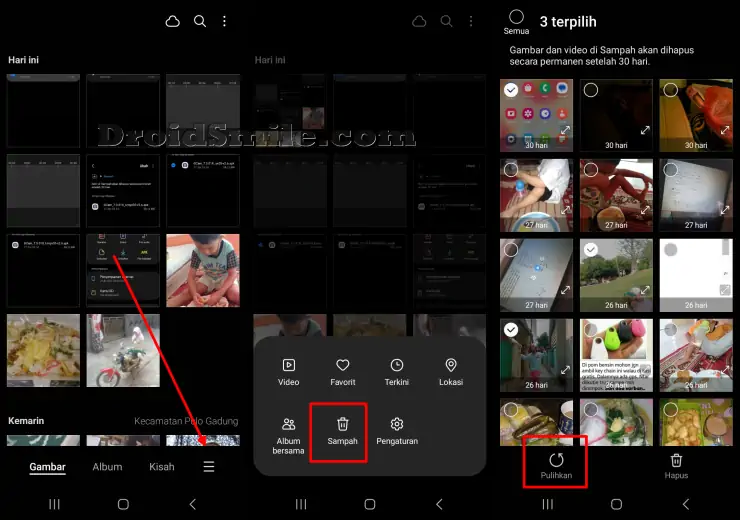
- Buka aplikasi Galeri ponsel Samsung.
- Dari bilah bawah, ketuk ikon tiga baris.
- Pilih Sampah dari opsi yang tersedia.
- Di sini akan memiliki akses ke gambar dan video yang baru saja dihapus.
- Sekarang pilih Edit dan centang item yang diinginkan.
- Akan muncul dua opsi di bagian bawah layar, pilih Pulihkan untuk mengembalikan gambar atau video ke galeri.
Item yang dihapus akan tetap berada di folder Sampah selama 30 hari, setelah itu secara otomatis akan dihapus secara permanen. Jika ingin menghapus file sebelum waktu yang ditentukan, ketuk ikon tiga titik lalu pada opsi Kosong.
Mengembalikan Gambar dan Video melalui Google Foto
- Buka aplikasi Google Foto.
- Dari bilah bawah, pilih opsi Perpustakaan.
- Ketuk Sampah di bagian atas layar.
- Berikutnya akan melihat semua file dihapus melalui Google Foto.
- Sekarang setelah menemukan gambar yang diinginkan, tahan jari Anda selama beberapa detik untuk memilihnya lalu sentuh opsi Pulihkan.
Foto atau video yang dihapus akan terhapus dari Sampah setelah 60 hari jika telah mencadangkannya, dan setelah 30 hari jika dibatalkan.
Mengembalikan Rekaman Suara yang terhapus

- Buka aplikasi Perekam Suara di hp Samsung.
- Ketuk ikon tiga titik di bagian atas layar.
- Pilih Sampah.
- Untuk mengembalikan rekaman suara, pertama sentuh Edit dan setelah memilih suara yang diinginkan, ketuk Pulihkan.
Suara yang dihapus akan tetap berada di sampah Perekam Suara selama 30 hari. selain itu juga dapat memilih Kosongkan dengan memilih ikon tiga titik untuk menghapus data secara massal.
Mengembalikan Kontak yang terhapus
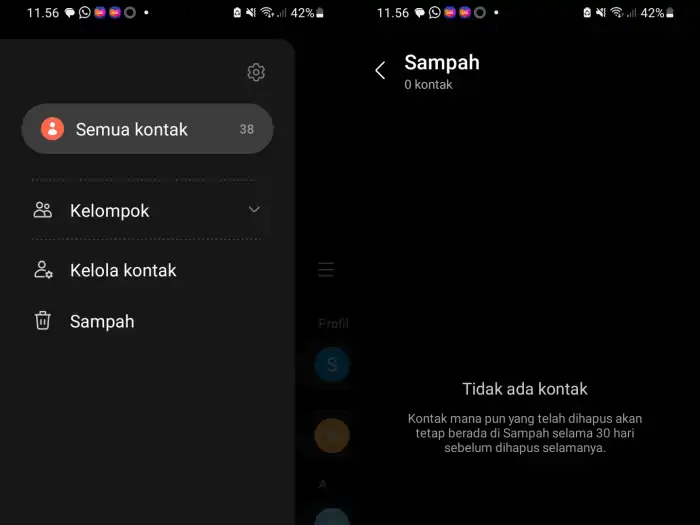
- Buka aplikasi Kontak lalu pilih ikon tiga baris di sebelah kiri.
- Dari opsi yang tersedia, ketuk Sampah.
- Sekarang, mengembalikan kontak yang terhapus, centang kontak yang diinginkan lalu pilih Pulihkan.
Mengembalikan aplikasi yang terhapus
Google Play saat ini merupakan cara mudah mengakses aplikasi yang dihapus di Hp. Google Play menyimpan aplikasi yang didownload dan memungkinkan melihat riwayat aplikasi.
- Buka aplikasi Google Play di smartphone, lalu ketuk profil di pojok kanan atas.
- Di menu yang akan datang, pilih Kelola aplikasi & perangkat.
- Dari bilah atas, buka Kelola kemudian ketuk Diinstal.
- Di jendela yang muncul di bagian bawah, pilih Tidak Diinstal.
- Nanti akan menemukan daftar semua aplikasi yang terhapus.
- Untuk menginstal ulang salah satu aplikasi, centang kotak di sebelahnya dan ketuk ikon download di bagian atas halaman.
Anda dapat memfilter aplikasi untuk menemukan aplikasi yang baru saja dihapus. Untuk caranya, pilih opsi Nama di sudut kiri aplikasi lalu ketuk Baru ditambahkan.
Cara Mengembalikan File Yang Terhapus di Samsung Dengan Aplikasi Pihak Ketiga
Jika karena suatu alasan Anda tidak dapat menemukan file dan dokumen yang terhapus melalui hp, sebaiknya mencoba keberuntungan dengan aplikasi data recovery Android .
Ada banyak aplikasi recovery file Android yang tersedia di Google Play Store, salah satunya adalah EaseUS MobiSaver, Dumpster dan lain sebagainya.
EaseUS Mobisaver
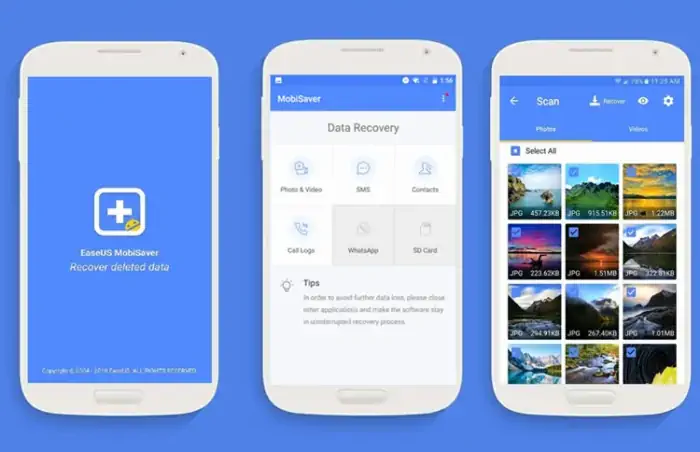
EaseUS Mobisaver adalah aplikasi recovery file komprehensif yang dirancang untuk perangkat Android dan iOS. Aplikasi ini memungkinkan pengguna untuk mengembalikan file yang hilang atau terhapus seperti foto, video, kontak, pesan, log panggilan, data WhatsApp, dan banyak lagi dari ponsel mereka.
EaseUS Mobisaver mendukung berbagai perangkat seperti Samsung, Oppo, Xiaomi, Realme, Vivo, Infinix dan iPhone. Aplikasi ini ramah pengguna dan mudah digunakan, dengan antarmuka yang simpel sehingga memudahkan pengguna pemula sekalipun untuk mengembalikan data yang hilang.
- Install salah satu aplikasi recovery file Android seperti EaseUS MobiSaver di Google Play Store.
- Jalankan aplikasi lalu pilih jenis file yang ingin dikembalikan seperti foto, video atau file lainnya.
- Pilih lokasi penyimpanan file seperti internal storage atau kartu SD.
- Aplikasi akan melakukan pemindaian untuk mencari file yang hilang atau terhapus.
- Setelah pemindaian selesai, pilih file yang ingin dipulihkan dan tekan tombol “Recover“
- Pilih lokasi penyimpanan untuk menyimpan file yang telah dikembalikan.
Dumpster
Dumpster adalah aplikasi yang berfungsi seperti recycle bin di PC untuk perangkat Android. Aplikasi ini memungkinkan pengguna untuk menyimpan dan mengembalikan file yang terhapus, termasuk foto, video, dokumen, dan lainnya.
Aplikasi ini menawarkan beberapa fitur yang berguna, seperti kemampuan untuk memulihkan file yang terhapus kapan saja dengan menyimpan salinannya. Aplikasi ini memastikan privasi dan keamanan dengan menerapkan perlindungan kata sandi, membatasi akses ke file yang dihapus.
Dumpster dapat menangani file dengan ukuran besar, termasuk video dengan resolusi 4K. Pengguna memiliki fleksibilitas untuk mengatur waktu penyimpanan untuk file yang dihapus, memungkinkan mereka untuk disimpan selama durasi tertentu, seperti 7 atau 30 hari.
Selain itu, aplikasi ini memungkinkan pratinjau foto, sehingga pengguna dapat melihat pratinjau file sebelum memulihkannya. Dumpster tersedia secara gratis di Google Play Store dan kompatibel dengan perangkat Android yang menjalankan versi 4.1 atau yang lebih baru.
Photo & Video Recover Pro
Photo & Video Recover Pro adalah aplikasi recovery yang dapat memulihkan gambar, video, dan kontak yang terhapus di ponsel Android. Aplikasi ini memiliki fitur yang membedakannya dengan aplikasi recovery data lainnya, yaitu kemampuan untuk memulihkan kontak yang terhapus.
Namun pengguna harus berhati-hati karena aplikasi ini akan mengembalikan semua file yang terhapus, bahkan file yang sengaja dihapus pun akan muncul di hasil recovery. Proses pencarian file yang terhapus juga bisa sedikit memakan waktu.
Meskipun beberapa file tidak dapat dipulihkan secara permanen, Photo & Video Recover Pro tetap patut dicoba. Dengan beberapa langkah, Anda dapat dengan cepat mengembalikan foto atau video yang terhapus.
Demikianlah beberapa cara mengembalikan file, foto, video dan data lainnya yang terhapus di Hp Samsung.