
HP Oppo kini memiliki fitur RAM Expansion, yang memungkinkan kita menambah RAM tanpa perlu rooting atau aplikasi tambahan. Dengan meningkatkan kapasitas RAM, performa smartphone Oppo makin powerfull.
Sebelumnya, untuk membuat Virtual RAM pada perangkat Android, diperlukan proses yang kompleks seperti UBL hingga root. Namun, sekarang Oppo telah menyediakan fitur RAM Expansion, yang memudahkan pengguna dalam meningkatkan kapasitas RAM ponsel mereka.
Kapasitas RAM yang cukup penting dalam menjalankan aplikasi dan game di perangkat. Ketika perangkat mulai kehabisan RAM, aplikasi akan menjadi lambat dan bahkan menutup sendiri.
Untuk mengatasi hal ini, pengguna dapat mengaktifkan fitur RAM Expansion di HP Oppo atau menggunakan aplikasi pihak ketiga. Kalian dapat mengikut panduan cara menambah ukuran RAM di Oppo berikut.
Konten
Cara Menambah RAM di Handphone Oppo Dengan Fitur RAM Expansion
Secara teknis, smartphone tidak dapat menambahkan RAM fisik baru seperti di laptop, sehingga memanfaatkan RAM virtual merupakan solusi tepat yang memungkinkan untuk meningkatkan kapasitas memori. Dengan menggunakan RAM virtual, kita dapat mengurangi penggunaan memori perangkat secara efektif.
Dengan membuat RAM virtual, perangkat kita dapat meningkatkan kinerjanya dan mengatasi tugas-tugas yang lebih intensif tanpa perlu melakukan upgrade perangkat keras.
Namun, ketika menggunakan fitur bawaan Oppo yang disebut RAM Expansion, penggunaan penyimpanan internal akan digunakan sebagai RAM virtual, yang bisa mengakibatkan cepatnya habisnya ruang penyimpanan di HP. Di bawah ini akan dijelaskan cara menambah RAM di Hp Oppo menggunakan fitur RAM Expansion.
Oppo ColorOS 13
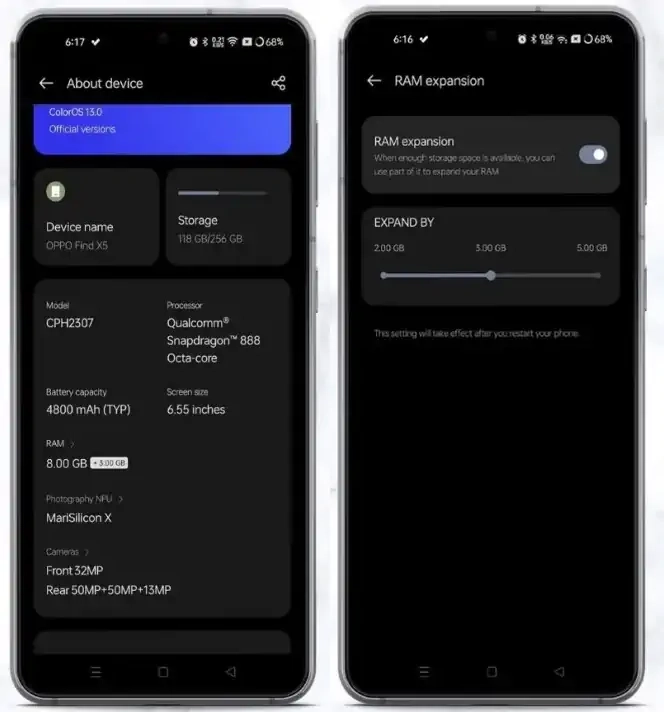
Operasi Sistem terbaru dari Oppo adalah ColorOS 13 berbasis Android 13. Selain itu juga, kalian bisa menambah kapasitas RAM virtual menggunakan fitur bawaan Oppo. Caranya juga mudah, cukup ikuti panduan berikut:
- Buka aplikasi Settings.
- Kemudian tap opsi Tentang Perangkat atau About Device.
- Langkah berikutnya, ketuk pada tulisan RAM.
- Nanti Anda akan diarahkan ke pengaturan RAM Expansion.
- Lalu aktifkan RAM Expansion dan setelah itu, pilih kapasitas RAM virtual yang ingin Anda tambahkan.
- Selesai.
Oppo ColorOS 12

Bagi pengguna smartphone Oppo terbaru atau yang telah melakukan upgrade ke ColorOS 12, menambah kapasitas RAM kini dapat dilakukan dengan mudah tanpa memerlukan aplikasi tambahan. Cukup aktifkan fitur RAM Expansion dan rasakan peningkatan performa perangkat Anda.
- Silakan buka Hp Oppo Anda, lalu masuk ke menu Settings atau Pengaturan.
- Berikutnya cari opsi yang bernama About Phone atau Tentang Ponsel yang ada di paling bawah.
- Sekarang ketuk RAM lalu aktifkan RAM Expansion dengan menggeser toggle ke posisi On.
- Berikutnya atur jumlah virtual RAM yang ingin ditambahkan ada 2GB, 3GB dan 5GB.
- Jika sudah, silahkan ponsel di restart untuk menerapkan perubahan.
Jika kalian ingin mengetahui apakah RAM Expansion sudah berhasil atau belum, silahkan lihat di Pengaturan tentang ponsel atau gunakan metode cek RAM OPPO di sini.
Oppo ColorOS 11
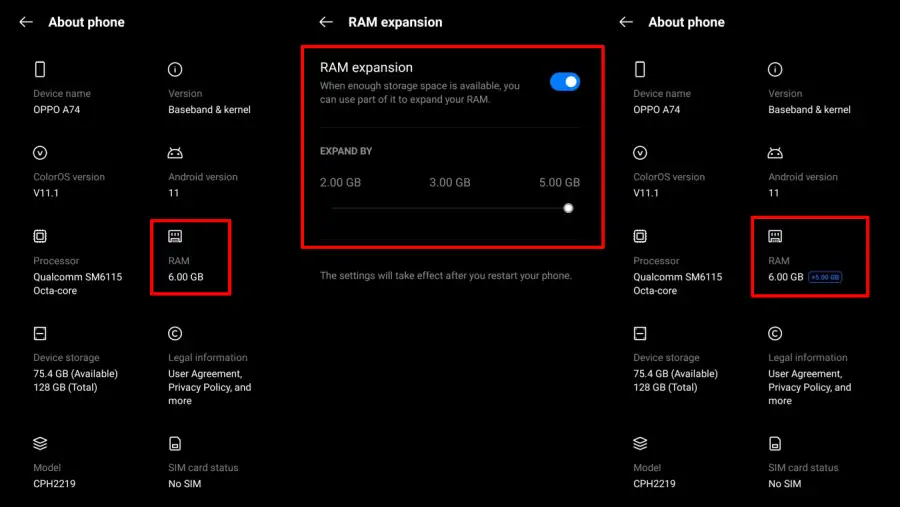
Sedangkan buat pengguna Oppo dengan ColorOS 11 berbasis Android 11, ikuti cara menambah RAM virtual di bawah ini:
- Pertama-tama, buka aplikasi Pengaturan yang ada di handphone Oppo Anda.
- Setelah itu, gulir ke bawah dan ketuk Tentang Ponsel.
- Lalu cari dan ketuk opsi RAM.
- Otomatis akan masuk ke menu Penambahan RAM.
- Selanjtunya, aktifkan fitur tersebut.
- Kemudian Anda pilih kapasitas yang diinginkan dari 2 GB, 3 GB, atau 5 GB.
- Jika sudah, restart Hp Oppo.
Jika ingin tahu apakah sudah berhasil menambah RAM, silahkan buka Pengaturan > Tentang Ponsel di bagian RAM sekarang akan terlihat kapasitas RAM + RAM virtual sesuai dengan pilihan Anda sebelumnya.
Cara Menambah RAM Virtual Menggunakan Aplikasi Pihak Ketiga
Pengguna dengan HP Oppo model lama mungkin tidak dapat mengakses fitur Penambahan RAM. Namun, ada solusi dengan menggunakan aplikasi pihak ketiga yang memungkinkan menambah RAM virtual.
Metode ini akan menggunakan sebagian penyimpanan internal, jadi pastikan memiliki kartu microSD UHS yang berkualitas tinggi untuk mengoptimalkan kinerja.
Ada dua aplikasi yang direkomendasikan untuk membuat RAM virtual pada smartphone Oppo tanpa akses root. Berikut ini cara menggunakan kedua aplikasi penambah RAM Oppo:
RAM Swapper
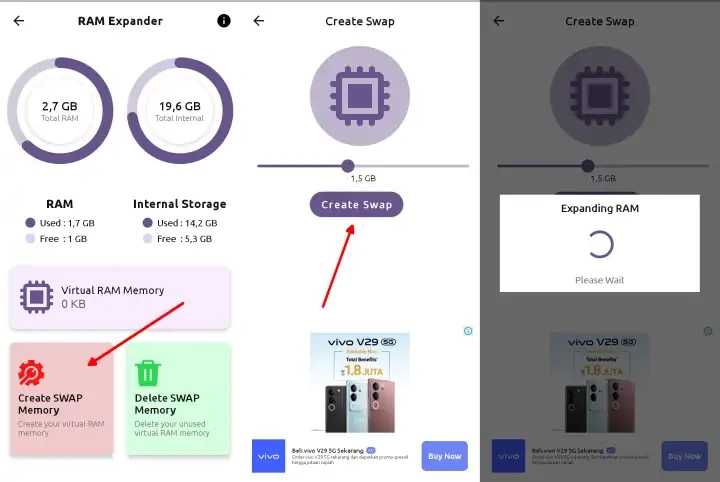
Salah satu aplikasi yang memungkinkan kita untuk membuat swap RAM atau RAM virtual adalah RAM Swapper. Yang paling penting, kita tidak membutuhkan akses root untuk menambah RAM dan aplikasi ini mendukung semua smartphone Oppo.
Begini langkah-langkah menggunakan RAM Swapper di HP Oppo:
- Silahkan cari dan install aplikasi RAM Swapper di Google Play Store.
- Setelah terpasang, ketuk buka.
- Selanjutnya, ketuk Create Swap Memory.
- Sekarang, geser slider untuk memilih kapasitas RAM yang diinginkan.
- Jika sudah, tap Create Swap.
- Proses penambahan RAM membutuhkan sedikit waktu, semakin besar akan semakin lama.
- Jika sudah selesai, Anda akan melihat notifikasi yang menyatakan prosesnya telah selesai.
Swap No Root
Atau Anda bisa memanfaatkan aplikasi Swap No Root, dengan catatan jika semakin besar kapasitas RAM virtual yang dibutuhkan, maka akan semakin banyak pula iklan yang muncul.
Ini dia cara menggunakan aplikasi Swap No Root untuk menambah ukuran RAM virtual di HP Oppo:
- Langkah pertama, install aplikasi Swap No Root dari Google Play Store dan luncurkan aplikasi tersebut.
- Selanjutnya, di bagian Swap Size, Anda isi kapasitas yang di inginkan. Jika ingin menambah 1 GB isi 1024 dan kalau ingin 2GB tulis 2048.
- Langkah selanjutnya tap Create Swap.
- Kemudian di bagian bawah akan muncul popup, pilih Watch Ad to gain 1 energy.
- Nanti akan muncul iklan, Anda harus tonton sampai selesai.
- Setelah itu akan muncul keterangan untuk membuat swap file. Silahkan tap Yes untuk konfirmasi.
- Tunggu sampai proses pembuatan RAM Virtual selesai.
Sekian dulu panduan cara menambah RAM di Hp Oppo yang mudah diterapkan dan tanpa aplikasi tambahan apapun.