
Samsung, sebuah produsen smartphone ternama, telah menghadirkan antarmuka khusus mereka di berbagai perangkat, seperti Touchwiz, Samsung Experience, dan yang terbaru, OneUI.
Antarmuka OneUI menyediakan beragam fitur dan layanan, termasuk Theme Store yang menghadirkan berbagai pilihan tema, wallpaper, dan gaya font.
Secara default, Samsung telah menyematkan beberapa gaya huruf khusus di ponsel mereka, seperti Cool Jazz, Rosemary, dan Chococooky. Namun, Anda mungkin merasa bosan dengan tampilan ketiga font tersebut dan ingin mencari gaya yang lebih unik.
Anda bisa mendapatkan font style yang lain melalui aplikasi Galaxy Store. Tapi tidak banyak font yang disediakan secara gratis, sebagian besar merupakan font premium yang mana kita harus membelinya.
Untuk mengatasi hal ini, saya akan memberikan cara untuk mengganti font style di HP Samsung dengan custom font gratis. Kita akan menggunakan beberapa aplikasi khusus pengubah model huruf.
Fitur ini memungkinkan Anda untuk mempersonalisasi tampilan ponsel Anda, menyesuaikannya dengan preferensi dan gaya Anda sendiri. Ada beberapa cara yang dapat Anda gunakan untuk mengubah font Samsung.
Konten
Cara Mengubah Font Lewat Pengaturan HP Samsung
Salah satu cara untuk mengubah font di HP Samsung adalah dengan mengakses menu pengaturan ponsel. Di dalam menu pengaturan tampilan, Anda akan menemukan berbagai font bawaan yang disediakan oleh Samsung.
Selain itu, Anda memiliki opsi untuk download font lain, baik secara gratis maupun dengan melakukan pembayaran. Berikut ini langkah-langkahnya:
- Buka aplikasi Pengaturan di HP Samsung.
- Pilih Tampilan dari pilihan yang tersedia.
- Gulir ke bawah dan ketuk Gaya huruf.
- Lalu Anda akan melihat tiga pilihan font default: Default, Gothic Bold, dan SamsungOne.
- Selanjutnya, pilih Unduh font yang ada di bagian bawah.
- Setelah itu Anda bisa download font gratis atau membeli font yang sesuai dengan preferensi sendiri.
- Jika sudah selesai download font, kembali ke menu Gaya huruf dan aktifkan font yang baru diinstal.
Dengan mengikuti langkah-langkah ini, Anda akan dapat mengubah font pada ponsel Samsung sesuai pilihan yang diinginkan.
Cara Mengubah Font Samsung via Aplikasi zFont

Aplikasi ini support beberapa tipe HP Samsung baik itu terbaru maupun lama dari OS Lollipop sampai Android 10 dan Android 11.
Untuk cara menggunakannya juga sangat mudah, silahkan ikuti tutorialnya di bawah ini.
- Pertama Install aplikasi zFont Samsung ini di Google Play Store.
- Selanjutnya buka aplikasi zFont, kemudian pilih Stylish.
- Pilih salah satu font yang Anda sukai.
- Tap tombol Download setelah itu tap tombol Set.
- Nanti akan terbuka menu Font Changing model.
- Pilih Samsung.
- Pada bagian Choose your Android version anda pilih sesuai dengan versi Android HP Anda.
- Setelah itu install font tersebut tapi jangan lupa untuk mengaktifkan sumber tidak dikenal.
- Pilih tombol Change Font dan pilih font style yang baru diinstall tersebut.
- Jika font tidak muncul, lakukan restart.
Setelah tampilan bentuk tulisan Samsung Galaxy diganti, tentunya ponsel akan terlihat sedikit lebih segar dengan tampilan baru.
Cara Mengganti Font Samsung Menggunakan GxFonts
Salah satu aplikasi yang cukup baik dalam mengubah font style di Samsung adalah GxFonts. Anda bisa menggunakan Google Fonts melalui aplikasi ini.
- Download dan install aplikasi GxFonts – Custom fonts for Samsung Galaxy.
- Buka aplikasi GXFonts.
- Pilih jenis font yang cocok.
- Tap tombol Download.
- Setelah itu Anda install font tersebut.
- Aktifkan Unknown Source pada menu Settings – Lockscreen and Security.
- Buka Setting – Display – Screen Zoom and font.
- Di bagian Font Style sudah ada font yang baru saja ditambahkan.
- Pilih font tersebut dan klik Apply yang ada di pojok kanan atas.

Nah, tampilan tulisan pada HP Samsung Anda sudah berubah bentuknya. Lebih unik dan tidak menjenuhkan.
Cara Mengubah Font Style Samsung Dengan Aplikasi theme Galaxy

theme Galaxy adalah sebuah aplikasi yang dikembangkan oleh pengembang yang sama dengan GXFont. Anda bisa menggunakan aplikasi ini apabila merasa font yang ada masih kurang banyak.
Anda bisa membuild font buatan sendiri dengan bantuan aplikasi ini. Untuk proses lengkapnya silahkan simak dibwah ini.
- Download salah satu font di Dafonts.com.
- Ekstrak untuk mendapatkan file font berformat .ttf.
- Jalankan aplikasi themeGalaxy.
- Pilih Build Custom font from .ttf.
- Beri nama font.
- Beri centang pada Pick .ttf file manually.
- Pilih file ttf yang sudah Anda ekstrak.
- Klik tombol hijau besar Build.
- Instal APK.
- Berikan izin untuk pemasangan aplikasi dari sumber eksternal.
- Setelah itu Restart ponsel Samsung Anda.
- Buka Pengaturan> Tampilan> Font dan pembesaran layar> Gaya font.
- Pilih font yang telah Anda buat tadi.
- Jika font masih tidak muncul di pengaturan, nyalakan ulang perangkat.
Cara Mengembalikan Font Bawaan Samsung Seperti Semula
Jika suatu saat Anda sudah bosan menggunakan custom font, dan ingin mengembalikan font Samsung seperti semula, silahkan ikuti langkah-langkah berikut:
- Masuk ke menu Pengaturan.
- Kemudian, gulir ke bawah lalu tap Tampilan.
- Setelah itu, ketuk Gaya huruf.
- Selanjutnya, kalian pilih font Default.
- Selesai.
Cara Mengubah Ukuran Font HP Samsung
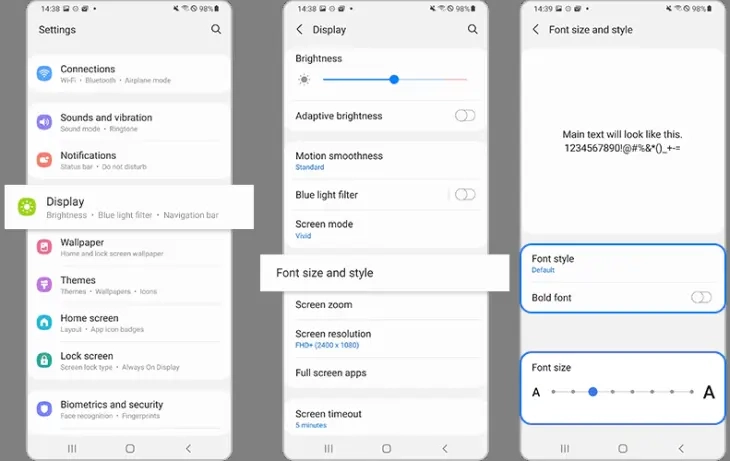
Jika merasa font atau tulisan terlalu kecil ataupun terlalu besar, kalian dapat mempersonalisasi sesuai keinginan. Untuk caranya, simak panduan berikut:
Untuk memperbesar atau memperkecil font di HP Samsung Anda, ikuti petunjuk berikut dengan benar:
- Buka menu Pengaturan di smartphone Samsung Anda.
- Cari dan ketuk opsi Tampilan.
- Di dalam menu Tampilan, temukan opsi Gaya dan ukuran huruf.
- Setelah mengakses pengaturan gaya dan ukuran huruf, Anda dapat mengusap ke kanan untuk memperbesar huruf atau mengusap ke kiri untuk memperkecilnya.
Beberapa Tips Terkait Mengubah Font Samsung
Pertama pastikan Anda menggunakan Tema dan Font bawaan (Default) terlebih dahulu. Banyak yang mengalami kegagalan karena saat apply font masih menggunakan kustom tema dan font.
Apabila Font tidak muncul di menu pengaturan, matikan HP Samsung Anda kemudian hidupkan lagi baru setelah itu coba buka kembali menu Setting – Display – Screen Zoom and font.
Demikian artikel mengenai cara mengganti font di Samsung Galaxy secara mudah dan simple. Jika Anda ingin lebih banyak lagi fontnya, silahkan gunakan cara kedua.
Meskipun agak rumit dan memakan waktu lama, cara kedua bisa dicoba kalau Anda merasa font yang disediakan masih terasa kurang banyak. Ingat, jika Anda memerlukan bantuan lebih lanjut atau memiliki pertanyaan tambahan, jangan ragu untuk bertanya.
kalau failed
ada cara lain kah?
coba pake monofont