
Apakah Anda ingin menghapus objek dari foto di Hp Galaxy tanpa aplikasi apa pun? Untungnya, Samsung menyediakan fitur object eraser bawaan untuk menghapus objek apa pun dari foto.
Saat ini, pengeditan gambar telah berkembang pesat terutama pada Android, dan kini tidak perlu lagi menjadi jago Photoshop untuk melakukan editing foto.
Jika pernah mengambil foto dengan subjek yang tidak disukai, atau gambar pemandangan yang bikin jepretan menjadi tidak sempurna, Nah fungsi Object Eraser ini bisa menjadi solusi untuk menyingkirkan sebuah objek yang tidak kita inginkan.
Saat ini kita dapat menghapus objek tertentu pada gambar dengan beberapa sentuhan berkat pengeditan gambar berbasis AI pada ponsel Galaxy terbaru. Samsung mengumumkan fitur baru pada One UI 3.0 yang disebut Object Eraser. Fitur penghapus objek dapat ditemukan di galeri.
Silahkan simak terus untuk mengetahui cara mengaktifkan dan menggunakan fitur Object eraser dari Samsung ini.
Konten
Apa itu Object Eraser?
Fitur ini memungkinkan pengguna untuk menghapus orang dari latar belakang foto Setelah mengambil foto, kamu cukup mengetuk orang yang ingin dihapus, dan AI akan melakukan tugasnya dengan cerdas.
Saat mengambil foto, ada kemungkinan hal-hal yang tidak diinginkan akan terekam dalam gambar. Pada saat itu, kamu dapat dengan cepat menghapus orang atau barang yang tidak diinginkan dari foto dengan menggunakan fitur Object eraser pada Hp Samsung.
Jadi, dalam panduan ini, kamu akan belajar cara mengaktifkan dan menggunakan penghilang objek pada ponsel Samsung Galaxy.
Cara Mengaktifkan Object Eraser di Samsung
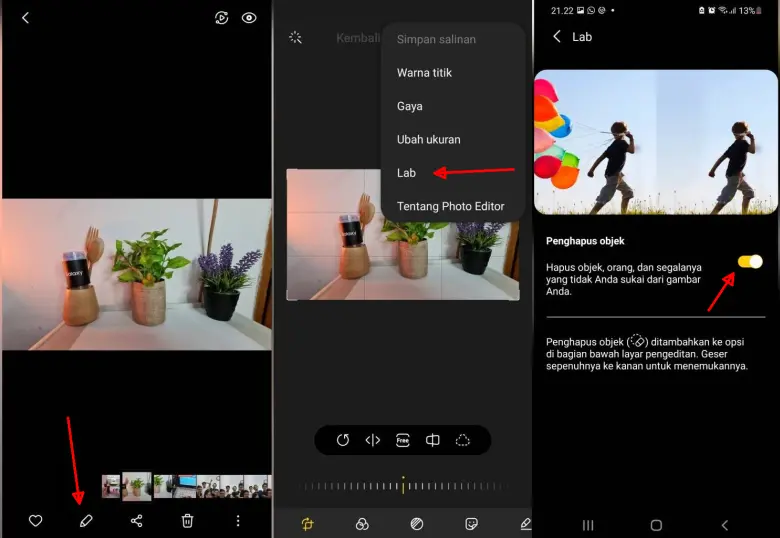
Jika Anda menggunakan Hp Samsung berbasis One UI 3.0 ke atas, selain fitur Watermark, kita juga dapat memanfaatkan fitur Object eraser ini untuk menghilangkan sebuah objek yang tertangkap saat pengambilan foto. Namun, Anda perlu mengaktifkan fitur ini terlebih dahulu.
- Luncurkan aplikasi Galeri .
- Pilih gambar di mana kamu ingin menghapus item.
- Ketuk ikon pensil atau edit di bagian bawah.
- Sekarang, ketuk ikon menu 3 titik lalu pilih Labs .
- Terakhir, cukup aktifkan opsi Object Eraser .
Cara Menghilangkan Objek di Foto

Setelah fitur ini aktif, Anda bisa mulai mengedit foto-foto yang terdapat objek tidak diinginkan. Berikut ini cara hapus sebuah gambar pada frame foto dengan menggunakan fitur Object eraser.
- Buka gambar yang objeknya ingin kamu hapus, lalu ketuk ikon pensil di bagian bawah.
- Kemudian tap ikon Penghapus Objek yang ada di paling bawah sebelah kiri.
- Ketuk bagian yang ingin dihilangkan.
- Objek akan disorot dengan warna ungu. Selain itu dapat memilih beberapa objek sekaligus.
- Untuk menghapus setiap objek yang disorot dari gambar, ketuk Hapus .
- Setelah selesai, ketuk ikon centang di bagian bawah.
Object Eraser sama seperti fungsi Content-Aware Fill Photoshop, yang menganalisis gambar dan secara cerdas menghilangkan item yang telah dipilih, menggantinya dengan kemampuan terbaiknya, tergantung pada lingkungan di sekitarnya.
Memang fitur ini tidak sempurna, dan menyebabkan beberapa artefak pada gambar, tetapi dalam pengujian DroidSmile, cukup terkesan dengan efektivitas fungsi ini di sebagian besar situasi. Silahkan mencobanya dan lihat bagaimana cara haasilnya pada foto-foto Anda.
Kesimpulan Setelah Menggunakan Object Eraser
Object Eraser yang ada di Hp Samsung ini benar-benar mencengangkan untuk apa yang bisa dicapai dalam hitungan detik, baik dalam hal menyoroti tepi item dengan benar dan kapasitas untuk membangun latar belakang sintetis setelah penghapusan.
Meskipun, Object Eraser jauh dari sempurna jika dibandingkan editor Photoshop namun cukup bagus jika hanya membagikan hasil foto di sosial media. Kalau memang ingin terlihat lebih rapi, untuk saat ini masih photoshop PC yang terbaik.
Demikianlah cara mengaktifkan dan menggunakan penghilang objek pada ponsel Samsung Galaxy. Kita berharap, semoga saja ini lebih baik lagi di versi terbarunya.