
Jika kalian ingin melihat aktivitas penggunaan smartphone Vivo secara detail dalam sehari, seminggu atau sebulan, maka postingan ini bisa membantu kalian mengetahuinya.
Saat ini, smartphone sudah menjadi bagian dari kehidupan kita, berbagai aktvitas mulai dari hiburan sampai perkerjaan kita lakukan dengan menggunakan smartphone.
Banyak manfaat yang bisa kita dapatkan dengan menggunakan smartphone. Namun, tentunya penggunaan yang berlebihan akan berdampak buruk bagi kesehatan.
Agar pola hidup kita lebih sehat, kita perlu membatasi penggunaan hp maupun aplikasi yang sering digunakan. Untuk melihat waktu penggunaan aplikasi di hp Vivo, simak panduannya di bawah ini.
Konten
Cara Cek Screen Time (Waktu Penggunaan) di Hp Vivo
Melalui aplikasi Digital Wellbeing atau menu pengaturan Screen Time di ponsel vivo, kita akan bisa melihat berapa jam waktu yang kita habiskan dalam aplikasi, dan juga informasi lainnya terkait berapa kali membuka kunci layar dan jumlah notifikasi yang kita terima dalam sehari.
Ada 2 cara untuk mengetahui waktu penggunaan smartphone Vivo baik itu melalui pengaturan aplikasi ataupun menggunakan Digital Wellbeing.
Cek Waktu Penggunaan Aplikasi Melalui Digital Wellbeing
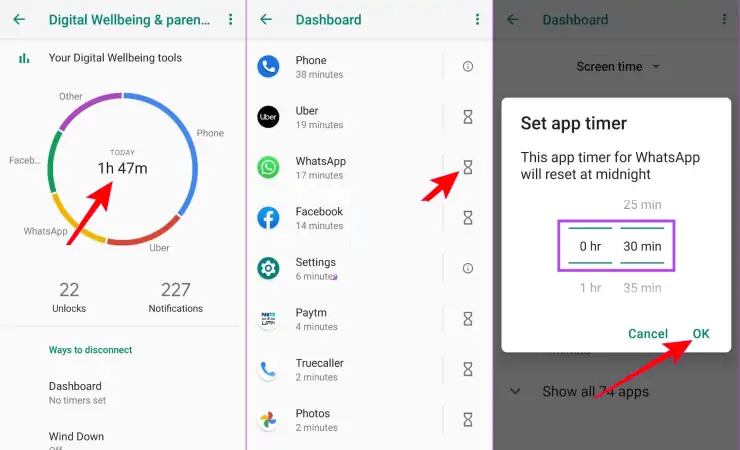
Setiap smartphone Vivo terbaru telah dilengkapi dengan aplikasi dari Google bernama Digital Wellbeing. Aplikasi ini menyimpan informasi lengkap tentang bagaimana cara kita menggunakan ponsel.
Digital Wellbeing akan menunjukkan berapa kali kita membuka kunci layar dalam sehari dan selain itu, kita juga dapat melihat berapa lama kita menggunakan aplikasi di Hp Vivo.
Untuk cek berapa lama waktu yang kita habiskan untuk menggunakan aplikasi di ponsel Vivo dengan Digital Wellbeing, ikuti langkah-langkah berikut:
- Buka menu Settings atau Pengaturan di Hp Vivo.
- Gulir ke bawah dan ketuk opsi Digital Wellbeing & Parental Controls (Kesejahteraan Digital dan Kontrol Orang Tua).
- Kemudian tap Show your Data (Tampilkan Data).
- Setelah itu, Anda akan melihat screen time penggunaan smartphone dalam sehari.
- Untuk menampilan waktu penggunaan aplikasi di Vivo lebih detail, silahkan ketuk diagram lingkaran dan setelah itu Anda akan melihat screen time setiap aplikasi.
Catatan: Mungkin di ponsel Vivo model lama, aplikasi ini belum disematkan, silahkan Anda install terlebih dahulu di Play Store.
Anda juga dapat membatasi penggunaan aplikasi dengan ketuk aplikasi tersebut dan pilih Timer Aplikasi lalu atur batas waktu yang diinginkan.
Cek Screen Time Melalui Pengaturan Aplikasi
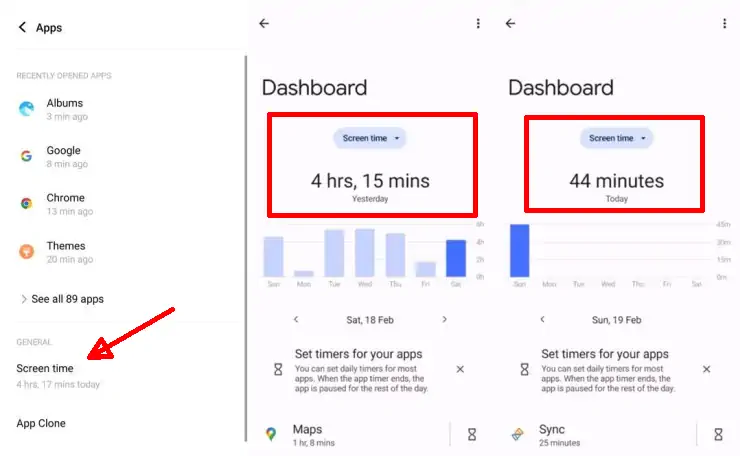
Selain menggunakan Digital Wellbeing, kita juga dapat mengetahui waktu penggunaan smartphone melalui fitur bawaan dari Vivo yang ada di pengaturan aplikasi. Untuk caranya, simak panduannya berikut ini:
- Langkah pertama, silahkan masuk ke menu Pengaturan atau Settings di ponsel Vivo.
- Kemudian scroll ke bawah dan pilih Apps (Aplikasi).
- Setelah itu cari dan tap opsi Screen Time (Waktu Layar).
- Selanjutnya, informasi waktu penggunaan ponsel dan aplikasi akan terlihat dalam bentuk diagram balok.
- Selain itu, tersedia juga opsi untuk membatasi waktu penggunaan setiap aplikasi.
Mengapa Kesehatan Digital itu Penting?
Berikut adalah beberapa alasan mengapa kesehatan digital itu penting saat ini:
Menjaga keseimbangan yang sehat antara penggunaan teknologi dan aspek kehidupan lainnya, seperti interaksi sosial, aktivitas fisik, dan tidur.
Mencegah kecanduan teknologi dan efeknya yang berbahaya bagi kesehatan mental, seperti kecemasan, depresi, dan stres.
Meningkatkan produktivitas dan fokus dengan mengurangi gangguan dan mengoptimalkan waktu yang dihabiskan di perangkat digital.
Demikianlah beberapa cara melihat penggunaan aplikasi dan Hp Vivo melalui Digital Wellbeing dan pengaturan aplikasi. Semoga panduan ini bermanfaat buat pengguna yang peduli dengan kesehatan digitalnya.