
Infinix menghadirkan antarmuka XOS di hampir semua perangkat Android mereka, banyak fitur yang mereka benamkan. Salah satu fiturnya adalah memungkinkan Anda mengganti berbagai jenis huruf atau font style melalui aplikasi Magic.
Tapi sangat disayangkan Magic ini mengalami beberapa problem untuk para pengguna di luar negara china. Aplikasi ini selalu menampilkan halaman kosong.
Untuk mengatasi hal tersebut saya punya tips tersendiri agar bisa digunakan untuk menampilkan custom font. Selain itu saya juga akan memberikan alternatif lain yang semudah dengan menggunakan Magic.
Buat Anda yang sudah penasaran, di sini saya akan memandu kalian cara mengubah atau mengganti font di Infinix.
Konten
Cara Mengganti Model Tulisan HP Infinix Lewat Magic Font

Seperti kita ketahui, semua HP Infinix terbaru sudah dilengkapi dengan aplikasi Magic Font yang mana dengan aplikasi ini Anda bisa mengubah model tulisan menjadi sesuai dengan selera.
Tapi sayang di beberapa HP, Magic Font ini tidak bisa dibuka hanya menampilkan layar blank saja. Untuk mengatasi hal ini agar Anda bisa mengubah font style di Infinix bisa mengikuti caranya di bawah ini.
Catatan: Ponsel Infinix terbaru sudah dilengkapi dengan Magic Font di aplikasi XTheme.
Dan untuk yang belum memiliki aplikasi Magic Font, Anda bisa install di Google Play Store.
- Buka menu Pengaturan yang ada di HP infinix.
- Selanjutnya pilih Sistem.
- Pilih menu Bahasa & Masukan.
- Tambah bahasa English (united state).
- Tekan dan tahan Bahasa English kemudian geser ke paling atas.
- Sekarang buka aplikasi Magic Font.
- Pilih salah satu font yang disukai.
- Download font tersebut lalu klik Terapkan.
Demikian cara mengganti font style di HP Infinix dengan Magic Font. Kesimpulan dari tutorial ini, jika Anda berniat menggunakan Magic font ini harus mengubah bahasa utama ke Inggris terlebih dulu agar aplikasi ini bisa berjalan.
Cara Ganti Font Infinix Tanpa Mengubah Bahasa
Mengganti font di ponsel Infinix mengharuskan kita untuk menggunakan bahasa inggris, jadi jika setelah mengubah font lalu bahasa di pengaturan di ubah lagi ke Indonesia, otomatis font akan kembali ke default.
Untuk mengatasi agar font tidak kembali ke bawaan, silahkan ikuti panduan berikut:
Ganti Bahasa Ke Inggris Dulu

Pertama buka Pengaturan atau Setting lalu scroll ke bawah dan pilih Sistem. Berikutnya pilih opsi Bahasa (languages) & Masukan. Sekarang ubah dulu ke Bahasa English, ini hanya sementara saja.
Apply Font Dari XTheme
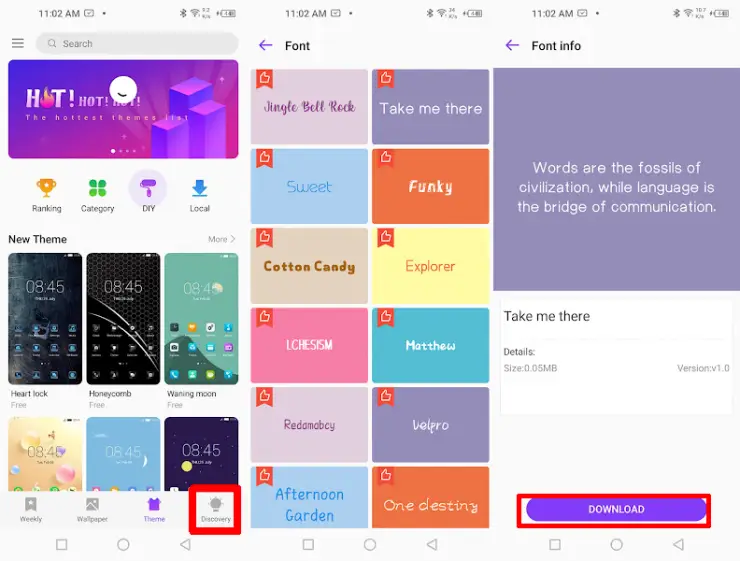
Setelah bahasa di atur ke English, buka XTheme lalu tap Discovery. Selanjutnya tap Font lalu pilih salah satu model tulisan yang Anda sukai. Berikutnya tap Download dan setelah itu ketuk Apply.
Ubah lagi ke Bahasa Indonesia
Setelah font di terapkan, ubah lagi bahasa ke Indonesia, caranya sama seperti di atas. Buka menu Pengaturan> Bahasa (languages) & Masukan > pilih Bahasa (Languages) > Indonesia.
Pindah Font Dari Folder En ke In
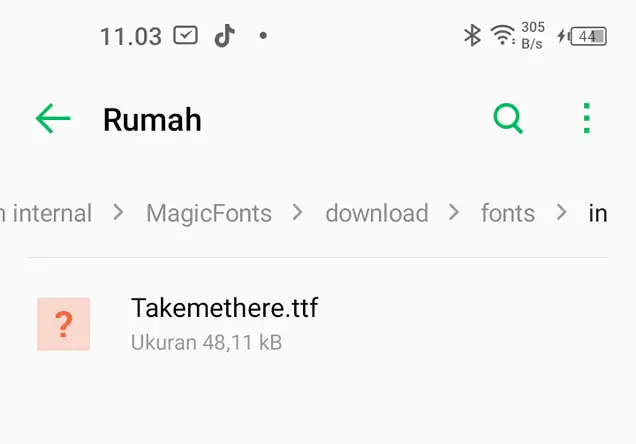
Jika sudah, buka File Manager lalu tap Penyimpanan Internal> MagicFonts> Download> Fonts> En. Silahkan pindahkan file font yang ada di folder En ke In.
Terapkan Huruf Saya
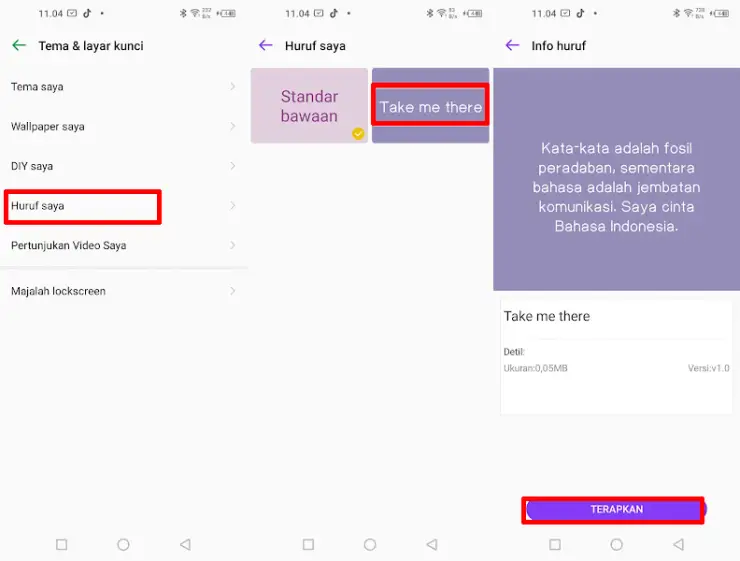
Sekarang, Anda terapkan font tersebut melalui Pengatuarn, silahkan masuk lagi ke Pengaturan> Tema dan layar kunci> Huruf Saya> lalu klik font yang telah Anda pindahkan tadi kemudian tap Terapkan.
Cara Mengubah Font Hp Infinix Lewat zFont

Jika Anda tetap ingin mempertahankan pengaturan bahasa indonesia, Anda bisa menggunakan aplikasi zfont untuk mengubah font style Hp Infinix.
- Pertama buka Play Store dan install aplikasi zfont.
- Setelah itu, buka zFont dan izinkan untuk mengakses media.
- Selanjutnya silahkan pilih Stylish.
- Lalu pilih salah satu font kemudian Download lalu Apply.
- Berikutnya pilih Change Font dan Terapkan.
Cara Mengubah Font Infinix Dengan HiFont

Hifont dikenal sebagai aplikasi pengubah font yang bisa digunakan hampir semua ponsel Android termasuk Infinix. Memang secara langsung Anda tidak bisa langsung mengubah font tapi harus melalui beberapa step terlebih dahulu.
Untuk lebih lengkap proses mengganti font di HP Infinix bisa Anda ikuti panduannya di bawah ini.
- Download dan install aplikasi HiFont di Google Play Store.
- Buka aplikasi tersebut.
- Pilih font style sesuai dengan selera Anda.
- Setelah itu buka file manager dan cari folder Font.
- Ambil font yang berakhiran .ttf dan pindahkan ke folder Lovely Fonts – Download – Fonts – Latin.
- Setelah itu buka menu Settings – Display – Font style.
- Terakhir terapkan font tersebut dan otomatis tampilan tulisan akan berubah.
Catatan: Untuk Infinix terbaru menu Font Style sudah tidak ada lagi, Anda bisa akses melalui Xtheme – Profile – My Fonts.
Sekarang Anda sudah bisa dengan bebas mengubah gaya huruf HP Infinix Anda. Oh ya, Anda juga dapat mendownload font format .ttf diselain HiFont seperti dafont.com.
Akhir Kata
Dengan bisa mengubah font di HP Infinix tentunya Anda sudah tidak akan merasakan kebosanan dalam hal tampilan yang monoton. Semoga salah satu dari 2 metode lewat Magic dan HiFont yang saya pandukan diatas bisa bekerja dengan baik di smartphone Anda.
Silahkan bagikan informasi ini ke teman pengguna ponsel Infinix yang belum tahu cara termudah mengganti jenis huruf di HP mereka.
Bagaimana, pendapat Anda mengenai fitur custom font di Infinix? Apakah Anda punya pertanyaan tentang tutorial ini? Share di kolom komentar ya!
Oh begitu ya kak, nanti akan kucoba caranya untuk hape Infinix hot 9, makasih banyak ya.
Itu hanya font folder & nama aplikasi saja ya yg berubah, untuk font di chat atw yg lainnya ga berubah
font tidak mendukung bahasa indonesia…ubah pengaturan bahasa ke bahasa inggris dulu
Iya lalu kenapa sya sudah semua dan berhasil berubah.
terus menggati dengn bahasa Indonesia kmbli trus kembali dengn font standar tolong penjelasan ny dong
bahasa jangan di ubah biarkan tetap bahasa inggris sebagai defaultnya…
semoga saja pihak infinix segera memperbaiki hal ini…