
Sebagai ponsel paling laku di Indonesia, Samsung Galaxy A22 dibekali dengan berbagai fitur yang patut dimanfaatkan oleh Anda. Salah satunya screenshot melalui menu asisten yang mana sebagian besar pengguna belum paham menggunakan fitur ini.
Galaxy A22 ini memiliki 2 varian yakni 4G dan 5G yang mana kedua ponsel ini mempunyai fitur yang cocok bagi para pemula. Untuk dapur pacu, Hp ini sudah dibekali chip dari MediaTek yang dilengkapi RAM 4GB dan memori internal 64GB.
Layarnya berukuran 6,4 inci dengan panel Super AMOLED. Salah satu jenis layar terbaik ini mampu menghasilkan gambar beresolusi 720 x 1600 pixel dan refresh rate 90Hz.
Di bagian atasnya, ada notch dengan model Infinity-U sebagai tempat kamera selfie resolusi 13 MP. Di belakang, ada susunan quad camera dengan masing-masing memiliki sensor 48 MP, 8 MP, 2 MP, dan 2 MP (depth).
Selain layar dan kamera, fitur screenshot juga menjadi salah satu fungsi penting untuk menyimpan gambar layar atau membagikan ke teman. Samsung menyertakan beberapa cara screenshot di Hp Galaxy A22 ini, untuk selengkapnya ikuti panduan berikut.
Konten
Tutorial Screenshot Samsung Galaxy A22 4G dan 5G
Samsung A22 hadir dengan antarmuka terbaru ONE UI 3.1 berbasis Android 11. Selain itu, banyak fitur baru yang disematkan Samsung pada kedua ponsel ini salah satunya fitur Screenshot.
Saat ini, untuk mengambil tangkapan layar bisa dilakukan dengan cepat. Anda dapat menggunakan fitur screenshot bawaan dari Samsung A22 ataupun memasang aplikasi pihak ketiga untuk tangkapan layar.
Cara Screenshot Kombinasi Tombol

Banyak yang telah mencoba dan Anda mungkin sudah terbiasa menggunakan cara screenshot dengan dua tombol fisik di Samsung.
- Pastikan ponsel Samsung Anda dalam kondisi menyala.
- Selanjutnya, tentukan area / halaman yang akan Anda screenshot.
- Setelah itu tekan tombol Volume Bawah dan Daya secara bersama-sama.
- Jika caranya benar, akan terdengar kamera dan layar berkedip.
- Kemudian muncul gambar hasil screenshot.
- Otomatis gambar cuplikan layar akan langsung tersimpan, dan dapat di lihat atau edit lewat aplikasi Gallery.
Cara mengambil tangkapan layar dengan menekan tombol adalah metode lama yang merupakan fitur bawaan Android. Semua pengguna perangkat Android dapat melakukannya.
Cara Screenshot Tanpa Tombol Dengan Menu Asisten

Fitur Menu Assistant di HP Samsung memberikan solusi praktis untuk mengambil screenshot tanpa menggunakan metode pencet tombol. Fitur ini menawarkan panel pintasan yang nyaman dengan tampilan langsung di layar, sehingga pengguna dapat mengambil gambar layar dengan mudah dan cepat.
Selain screenshot, fitur ini mencakup berbagai pintasan yang didesain untuk meningkatkan efisiensi alur kerja, misalnya, membuka aplikasi dengan cepat dan merekam layar.
Berikut ini cara ss samsung a22 tanpa tombol:
- Buka Pengaturan Samsung.
- Cari lalu tap Aksesibilitas kemudian pilih Interaksi dan Kecekatan.
- Berikutnya ketuk toggle Menu asisten supaya aktif.
- Fitur asisten ini akan muncul di layar dan Anda dapat memindahkannya.
- Sekarang tentukan bagian layar yang akan Anda foto.
- Tap tombol Assistant Menu selanjutnya ketuk ikon Gambar Layar atau Screenshot.
Setelah itu, Anda bisa buka aplikasi Galeri dan memilih gambar screenshot terbaru, selanjutnya Anda dapat menyesuaikan dan mengedit file lebih lanjut. Cukup ketuk ikon Pensil untuk mulai mengedit.
Cara Screenshot Panjang Samsung A22
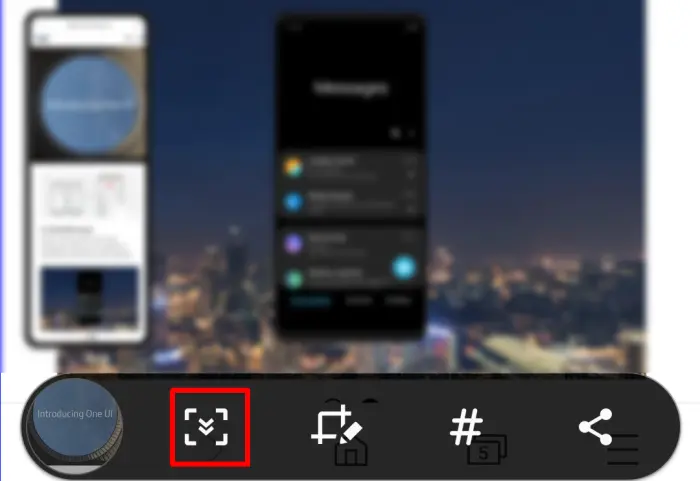
Jika ada halaman yang panjang seperti dokumen PDF ataupun halaman website dan ingin Anda bagikan ke sosial media, silahkan gunakan fitur scrolling caputre yang ada di One UI.
Simak cara screenshot panjang Samsung A22:
- Buka Hp Anda lalu ketuk Pengaturan.
- Selanjutnya scroll ke bawah lalu tap Fitur Lanjutan >> Gambar Layar dan Perekam Layar.
- Aktifkan Bilah alat gambar layar.
- Lalu ambil tangkapan layar menggunakan kombinasi tombol atau menu asisten.
- Nanti akan muncul menu di bagian bawah layar.
- Pilih ikon panah ke bawah untuk mengambil screenshot panjang.
- Setelah tercapture seluruhnya tap Simpan.
Screenshot Menggunakan Aplikasi
Jika Anda kurang puas dengan salah satu cara screenshot dari Samsung, ada beberapa aplikasi screenshot pihak ketiga yang dapat ditemukan di Play Store. Masing-masing aplikasi ini memiliki kelebihannya masing-masing.
1. AZ Screen Recorder
Aplikasi AZ Screen Recorder menawarkan interface yang sangat mudah digunakan. Sejumlah fitur tambahan yang memudahkan pengambilan screenshot juga disediakan oleh aplikasiini. Selain screenshot, bisa juga untuk merekam video dengan mudah dan praktis.
2. Screenshot Touch
Screenshot Touch adalah aplikasi yang ringan untuk Android dengan beberapa fitur utama seperti:
Membuat screenshot dengan cepat dari area yang dipilih, jendela, atau layar penuh. Kamu juga bisa mengambil screenshot dengan scrolling layar.
3. Screen Master
Screen Master adalah salah satu aplikasi screenshot yang paling sering digunakan. Aplikasi ini tidak hanya memungkinkan untuk mengambil screenshot dari bagian manapun dari layar, tetapi juga memungkinkan untuk mengedit gambar yang diambil, menambahkan tulisan pada gambar, mengupload gambar ke media sosial dan masih banyak lagi.
Kesimpulan
Setelah berhasil mengambil screenshot, Anda akan dapat memotong, menggambar, dan Berbagi melalui saluran media sosial pilihan Anda. Silahkan kalian pilih cara yang paling nyaman diantara metode yang telah DroidSmile bagikan di atas. Jika ingin mengambil screenshot dengan cepat, Anda dapat menggunakan kombinasi tombol.
Demikianlah cara screenshot HP Samsung Galaxy A22 tanpa tombol maupun dengan aplikasi tambahan. DroidSmiel harap ketiga metode ss tersebut berhasil kalian terapkan. Jika belum tahu cara merekam layar Hp Samsung dapat mengikuti panduan yang sebelum telah kami posting