
Samsung A34 menyediakan fitur screenshot yang mudah digunakan, termasuk tangkapan layar panjang. Ada lima cara mudah untuk mengambil ss di smartphone ini.
Menjelang akhir Maret 2023, Samsung memperkenalkan perangkat terbarunya, Samsung Galaxy A34 5G. Smartphone ini memiliki layar berukuran 6,6 inci yang sangat lebar, sehingga cocok untuk menonton video atau mengakses media sosial.
Samsung juga menghadirkan daya tahan baterai yang mumpuni di perangkat ini. Dengan baterai berkapasitas 5000 mAh, pengguna dapat menggunakan smartphone ini berjam-jam online tanpa khawatir kehabisan daya.
Secara keseluruhan, Samsung Galaxy A34 5G menawarkan pengalaman pengguna yang optimal dengan kombinasi layar yang besar, performa yang handal, dan daya tahan baterai yang sangat baik. Dengan ini, Samsung sekali lagi membuktikan komitmennya dalam menghadirkan inovasi terbaru di dunia smartphone.
Yang perlu Anda tahu fitur penting di Samsung a34 adalah Gesture screenshot yang memungkinkan Anda mengambil screenshot atau tangkapan layar menjadi lebih cepat. Selain itu, Anda bisa mengambil dengan screenshot tiga jari, membuat screenshot panjang dan lain-lain.
Konten
Cara Mengambil Screenshot Samsung Galaxy A34 5G
Apabila menyangkut soal pengambilan gambar layar di smartphone Samsung, banyak pengguna yang sudah terbiasa dengan metode tradisional, yaitu menekan tombol Volume dan Power secara bersamaan. Namun demikian, kemampuan screenshot pada Samsung jauh melampaui teknik yang umum ini.
Dengan menjajaki metode alternatif seperti memanfaatkan menu asisten, gerakan tangan, dan menangkap gambar layar yang memanjang, seperti tangkapan layar bergulir, dapat sangat meningkatkan pengalaman pengguna.
Dalam kompilasi terbaru oleh DroidSmile, lima cara cepat dan efisien untuk mengambil tangkapan layar pada Samsung A34 5G telah diuraikan, memberikan pengguna beragam pilihan yang sesuai dengan preferensi dan kebutuhan mereka.
Screenshot Galaxy A34 Dengan Tombol
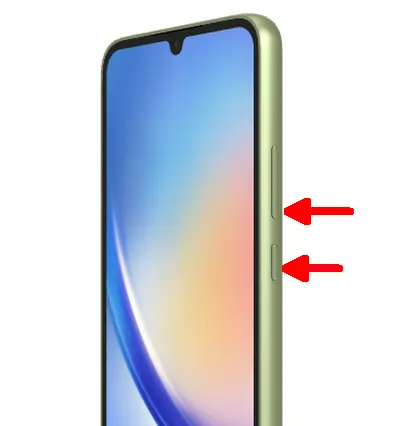
Fitur ini sudah ada sejak lama, dan Anda mungkin sudah terbiasa mengambil screenshot menggunakan dua tombol fisik di perangkat Samsung. Perlu kalian ketahui, fungsi ini tidak eksklusif untuk Samsung. Karena, smartphone Oppo A12 juga menawarkan fitur serupa, yang memungkinkan pengguna untuk menangkap layar mereka dengan mudah.
- Buka terlebih dahulu halaman yang ingin Anda screenshot.
- Lalu tekan tombol Power dan Volume Down bersama-sama.
- Kemudian preview dari screenshot akan terlihat di layar ponsel Samsung.
- Pilih Share jika ingin langsung dibagikan ke teman.
Screenshot Galaxy A34 Dengan Mengusap layar

Jika mengalami masalah dengan tombol daya atau volume pada ponsel Samsung A34, jangan khawatir, karena ada metode alternatif untuk mengambil SS menggunakan fitur Palm Swipe. Cara ini tentunya berguna agar tombol tetap awet.
- Untuk caranya, silahkan masuk ke menu Pengaturan Samsung A34 milikmu lalu tap Fitur Lanjutan kemudian pilih opsi Gerakan dan Gestur.
- Kemudian aktifkan opsi Usapkan telapak tangan untuk mengambil (Palm Swipe To Capture). Sekarang, buka bagian layar yang ingin Anda tangkap.
- Kemudian, usap layar dari kanan ke kiri atau sebaliknya dengan telapak tangan tegak dan menghadap ke samping.
- Tunggu hingga Anda mendengar bunyi shutter dan layar berkedip, lalu proses screenshot selesai.
Gambar Layar Melalui Panel Notifikasi
Selain itu, kita bisa menambahkan shortcut Gambar Layar di Panel Notifikasi atau Pengaturan Cepat. Dengan begitu, kita bisa melakukan screenshot tanpa tombol. Simak caranya berikut:
- Langkah pertama, tarik ke bawah Panel Notifikasi.
- Setelah itu, tarik lagi ke bawah sampai muncul panel pengaturan cepat.
- Selanjutnya, tap tanda “+” lalu cari ikon “Ambil Gambar Layar“.
- Seret ikon Gambar layar dan letakkan di tempat yang Anda inginkan.
- Nah, sekarang untuk mengambil screenshot, cukup buka pengaturan cepat lalu tap ikon Ambil Gambar Layar.
SS Galaxy A34 Menggunakan Menu Asisten
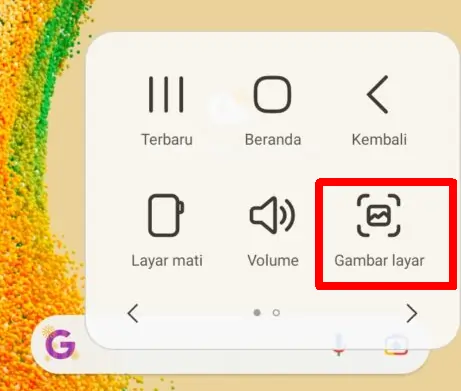
Menu Asisten adalah salah satu fitur yang terdapat pada hp Samsung yang memungkinkan untuk membuka aplikasi. Berikut ini langkah-langkah ss samsung A34 menggunakan menu asisten:
- Pertama-tama buka dulu menu Pengaturan.
- Lalu pilih Aksesibilitas.
- Kemudian tap Interaksi dan Kecekatan.
- Berikutnya aktifkan Menu Asisten.
- Setelah fitur ini aktif, di sebelah kanan layar akan muncul menu yang melayang di layar.
- Berikutnya ketuk ikon Menu Asisten dan pilih shortcut Gambar Layar untuk membuat screenshot.
Screenshot Panjang Galaxy A34
Screenshot panjang akan sangat membantu apabila Anda berniat mengambil semua informasi tersebut dalam satu gambar lengkap. Karena umumnya halaman website melebihi ukuran layar Hp, sehingga kita perlu melakukan scroll sampai ke bawah.
Untuk mengambil screenshot panjang pada Samsung A34, ikuti langkah-langkah berikut:
- Buka Pengaturan lalu ketuk Fitur Lanjutan.
- Ketuk Gambar Layar dan aktifkan fitur Bilah Alat Gambar Layar dengan menggeser togglenya.
- Buka halaman di mana Anda ingin mengambil screenshot panjang pada Samsung A3.
- Kemudian, ambil tangkapan layar menggunakan Palm Swipe, Menu Asisten, atau kombinasi tombol.
- Beberapa opsi akan muncul, seperti Scroll Capture, Share, dan Crop.
- Pilih Scroll Capture, yang ditandai dengan simbol panah ke bawah.
- Terus ketuk simbol panah sampai Anda mencapai bagian bawah halaman.
- Setelah selesai, lepaskan layar dan tangkapan layar yang panjang akan disimpan di Samsung Gallery.
SS Galaxy A34 Menggunakan Edge Panel
Cara lain untuk mengambil tangkapan layar tanpa menggunakan tombol pada Galaxy A34 adalah dengan memanfaatkan fitur Edge Panel. Cara ini memungkinkan kita mengambil gambar layar dengan mudah dan menyimpannya sesuai kebutuhan. Untuk mengaktifkan fitur ini, kita perlu mengakses menu Pengaturan pada perangkat kita.
Setelah diaktifkan, fitur ini akan muncul sebagai garis tembus pandang di sepanjang tepi layar ponsel. Dengan mengusap bilah ke kiri dengan jari Anda, Edge Panel akan muncul, menawarkan berbagai fungsi, termasuk opsi Screen Shot. Fitur ini memberikan cara yang nyaman dan profesional untuk mengambil screenshot pada Galaxy A34 Anda tanpa memerlukan tombol fisik.
Untuk lebih jelasnya, silahkan ikuti panduan cara ss Samsung A34 melalui Edge Panel berikut ini:
- Buka aplikasi Pengaturan (Settings) kemudian pilih Tampilan (Display).
- Selanjutnya cari dan aktifkan Panel Edge.
- Jika sudah aktif, akan muncul bilah putih trasnparan di tepi layar sebelah kanan.
- Tarik sedikit garis tersebut ke arah kiri, setelah panelnya muncul, ketuk ikon Setting (gambar gerigi) di bagian bawah panel.
- Lalu pastikan memilih Tugas atau Task.
- Untuk mengambil SS, buka panel edge seperti cara di atas kemudian tap Ambil Gambar Layar (Take Screenshot).
- Anda akan melihat layar berkedip dan mendegar suara kamera dan gambar layar akan tersimpan di galeri.
Nah, itu dia lima cara screenshot Samsung A34 5G yang paling cepat serta praktis. Semoga artikel dari DroidSmile ini berguna buat semua pengguna seri Galaxy lainnya.