
Samsung Galaxy A50s adalah ponsel terlaris dengan banyak fitur unggulan. Salah satu fitur yang menarik adalah Palm Swipe To Capture yang memungkinkan pengguna untuk mengambil screenshot tanpa tombol.
Selain itu, handphone ini juga dilengkapi dengan layar besar 6,4 inci dan desain punch-hole yang jarang ditemukan di ponsel sekelasnya. Fitur-fitur lainnya termasuk screen capture dan perekaman layar, yang sangat berguna dalam kegiatan sehari-hari.
Samsung A50s ini juga memiliki baterai berkapasitas 4000 mAh yang tahan seharian serta performa yang kencang berkat chip Exynos 9611, cocok bagi Anda yang membutuhkan ponsel untuk multitasking. Kamera depan 32 MP dan kamera utama dengan 3 lensa berukuran 48 MP, 8 MP, dan 5 MP juga memberikan hasil foto yang detail, jernih, dan memiliki warna yang tajam.
Untuk mengambil screenshot di Samsung Galaxy A50s, pengguna dapat menggunakan fitur gesture screenshot atau dengan menekan tombol power dan volume bawah secara bersamaan.
Dengan pilihan tersebut, pengguna dapat memilih cara yang paling nyaman sesuai preferensi pribadi. Tangkapan layar adalah fitur yang sangat berguna dalam pengalaman pengguna ponsel cerdas modern.
Berikut ini beberapa cara mengambil screenshot di HP Samsung A50 atau A50s.
Konten
Begini Cara Screenshot Hp Samsung Galaxy A50 / A50s
Screenshot adalah fitur yang bermanfaat dalam penggunaan smartphone. Fitur ini memudahkan pengguna untuk mengambil gambar tampilan layar ponsel mereka. Dengan screenshot, pengguna dapat dengan cepat mengabadikan konten yang mereka temui dan berbagi dengan orang lain.
Kedua ponsel ini berjalan pada antarmuka One UI 2.5 Android Pie yang sarat fitur, salah satunya adalah mengambil screenshot dengan satu tangan atau istilah kerennya Palm Swipe.
Umumnya tangkapan layar di Hp Samsung tidak jauh berbeda dengan Galaxy A50 maupun A50s ini. Untuk itu, bagi Anda yang penasaran dengan cara screenshot di Samsung A50, A50s tanpa tombol maka dapat melihat tutorialnya sebagai berikut ini.
SS Dengan Menekan Tombol

Jika ingin membuat tangkapan layar di perangkat Android, cukup dengan hanya tekan dua tombol fisik pada saat yang bersamaan. Namun setelah ponsel ini mendapatkan update ke versi Android 10 ada sedikit perubahan untuk cara screenshot Samsung A50 dengan menekan tombol ini.
Langkah pertama, silahkan tentukan area yang ingin discreenshot dan setelah itu secara bersamaan tekan tombol Volume Bawah dan Power. Bagi pengguna yang telah update Android 10 dan Android 11 Anda harus secepatnya melepaskan kedua tombol tersebut, jangan ditahan kecuali Hp Samsung Anda masih Android 9.
Nanti pengambilan gambar layar akan ditandai dengan layar berkedip dan suara kamera. Setelah itu muncul gambar hasil screenshot dan akan langsung tersimpan. Anda bisa lihat hasil screenshot yang tersimpan di galeri.
Screenshot Tanpa Tombol (Menggunakan Gestur)
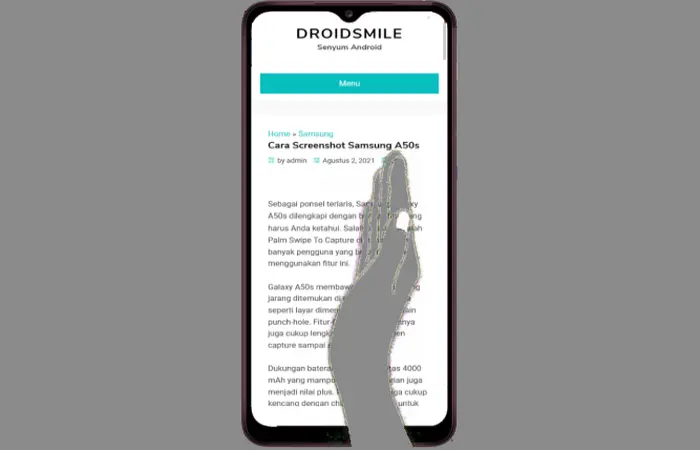
Untuk pengguna yang masih saja belum paham cara menggunakan Palm swipe to capture untuk mengambil screenshot tanpa tombol. Berikut ini caranya.
- Pertama buka menu Settings Samsung Anda.
- Ketuk Advanced Features.
- Pilih opsi Motion And Gesture.
- Aktifkan sakelar di sebelah kanan menu Palm Swipe To Capture atau Usapkan telapak tangan untuk mengambil.
- Setelah itu buka halaman yang akan di screenshot.
- Lalu swipe layar dari kiri ke kanan dengan posisi telapak tangan tegak menyamping.
- Gambar hasil tangkapan layar akan tampak dengan sejumlah pilihan seperti Draw, Share dan Crop.
Opsi screenshot tanpa tombol yang lain dapat kita temukan juga di Menu Asisten. Mau tahu caranya? simak di bawah ini.
Tangkapan Layar Melalui Menu Asisten
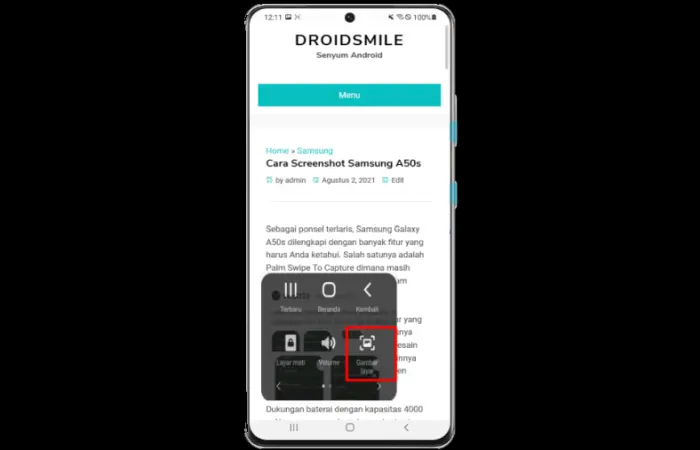
Perlu Anda ketahui, menu Asisten tidak begitu spesial. Samsung merilis fitur ini sejak Android nougat dan mempertahankannya di semua ponsel mereka.
Dengan adanya fitur menu asisten di Hp Galaxy A50, memungkinkan kita membuat screenshot tanpa tombol maupun memasang aplikasi screenshot dari Play Store.
- Buka Pengaturan kemudian temukan dan tap Aksesibilitas.
- Pilih Interaksi dan Kecekatan lalu aktifkan Menu Asisten.
- Fitur ini nanti akan tampak di layar Samsung A50s dan letaknya bisa Anda pindahkan.
- Kemudian, Anda dapat memilih halaman yang ingin di potret.
- Untuk mengambil screenshot, buka menu asisten kemudian ketuk tombol Gambar layar.
Mengambil Screenshot Panjang Samsung A50
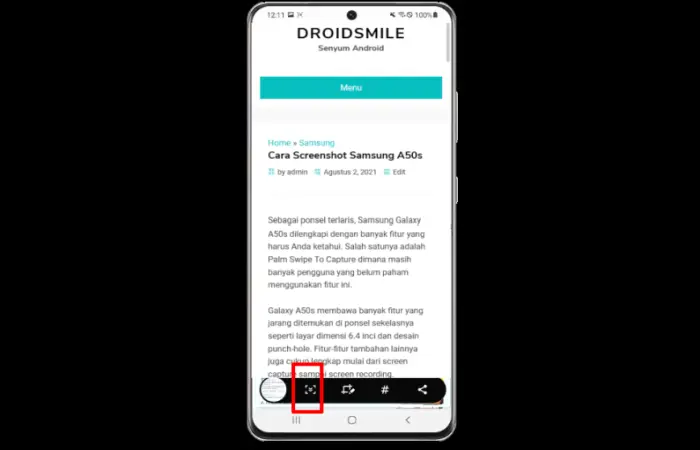
Dengan adanya fitur Screenshot panjang di Galaxy A50, kita tidak perlu lagi install aplikasi pihak ketiga. Jika kalian nggak mengerti cara menggunakannya, berikut langkah-langkah mengambil ss panjang di Hp Samsung A50.
- Buka Settings [Pengaturan].
- Ketuk Advanced Features [Fitur Lanjutan].
- Tap Screenshot [Gambar Layar].
- Berikutnya aktifkan tombol yang berada di samping Screenshot Toolbar / Bilah Alat Gambar.
- Kalau sudah, sekarang dapat melakukan tangkapan layar menggunakan kombinasi tombol atau gesture.
- Silahkan Anda ketuk pada ikon panah ke bawah yang terdapat di toolbar.
Cara screenshot panjang ini, sangat berguna saat ingin menyimpan sebuah informasi dari halaman website atau obrolan dengan seseorang di aplikasi chat seperti Whatsapp atau Telegram.
Catatan: Jika setelah update sulit untuk mengambil screenshot panjang, Anda dapat menggunakan aplikasi Longshot.
Kesimpulan
Tangkapan layar adalah fitur yang berguna pada ponsel cerdas, memungkinkan pengguna untuk dengan mudah menangkap dan berbagi konten. Samsung Galaxy A50s menawarkan berbagai metode untuk mengambil tangkapan layar, seperti menggunakan gerakan atau menekan tombol tertentu.
Demikianlah cara mengambil screenshot di HP Samsung A50 tanpa tombol ataupun menggunakan tombol. Semoga apa yang DroidSmile bagikan, bisa bermanfaat.
Untuk pengguna yang ingin menggunakan fitur screen recording dapat melihat tutorialnya cara merekam layar Hp Samsung yang sudah DroidSmile jelaskan sebelumnya.