
Cara screenshot Vivo berfungsi untuk menyimpan tampilan yang ada di layar dalam format gambar. Untuk Anda pengguna yang belum tahu bagaimana mengambil tangkapan layar di hp Vivo bisa lihat kesepuluh panduan di bawah ini.
Sering kali di group Telegram, Whatsapp, Facebook dan media sosial lainnya, kita melihat banyak teman mengirimkan sebuah tangkapan layar ponsel mereka. Entah itu capture pesan dari seseorang, memamerkan hasil karya yang dibuat melalui HP, ataupun informasi lain terkait dengan handphone miliknya.
Fitur Screenshot ini sangat berguna karena kita tidak perlu repot melakukan copy paste sebuah informasi. Fitur tangkapan layar ini juga sering digunakan untuk mengabadikan sebuah kejadian yang terpampang di ponsel mereka baik itu sebagai kenangan ataupun bukti.
Konten
Cara Mengambil Screenshot HP Vivo Tanpa Aplikasi
Setiap perangkat yang menggunakan operasi sistem telah dibekali dengan fungsi screen capture. Masing-masing memiliki cara tersendiri untuk melakukan screenshot.
Di HP Vivo sendiri selain menggunakan kombinasi tombol ada fitur screenshot lain seperti S-Capture, Screenshot Panjang, Screenshot Tiga Jari yang telah dibekali oleh Vivo untuk memudahkan penggunannya mengambil tangkapan layar ponsel mereka.
Untuk pengguna HP Vivo yang ingin membuat screenshot, ada beberapa cara yang bisa Anda terapkan di hampir semua model seperti Vivo Y12, Y15, Y11, Y91, Y53, Y71, V15, Y17, Y20, Y30, Y50 dan sebagainya.
Screenshot Vivo Dengan Kombinasi Tombol

Fitur ini umumnya ada disemua perangkat Android, Anda bisa mengambil tangkapan layar dengan menekan tombol volume dan power. Untuk caranya silahkan lihat cara screenshot Hp Vivo dengan kombinasi tombol di bawah ini.
- Pertama tentukan terlebih dahulu area yang ingin di capture.
- Kemudian tekan tombol Volume Bawah dan Power bersamaan.
- Otomatis layar akan berkedip dan terdengar suara kamera memotret.
- Selanjutnya akan muncul notifikasi mengambil screen telah selesai.
- Sekarang buka Albums dan lihat hasil screenshot yang telah Anda buat.
Catatan: Ada beberapa ponsel seperti Vivo V5, Y69 dan lainnya menggunakan kombinasi tombol dengan menekan tombol Volume bawah dan Home.
S-Capture Tangkapan Layar Super

Fitur ini sudah banyak digunakan oleh pengguna smartphone vivo agar lebih cepat dalam membuka aplikasi dan fitur seperti screenshot atau screen recording. Cara lengkapnya bisa ikuti di bawah ini.
- Siapkan bagian layar yang akan Anda screenshot.
- Selanjutnya, usap ataupun swipe layar dari bawah ke atas.
- Selanjutnya tap shortcut Tangkapan Layar Super (S-Capture).
- Lalu akan muncul beberapa pilihan screenshot, seperti Panjang, Persegi, dan Lasso.
- Apabila telah selesai membuat screenshot, lanjut dengan klik Simpan yang terdapat di bawah.
Vivo selalu memanjakan penggunanya, fitur S-capture setiap saat terus ditingkatkan kemampuannya. Beberapa opsi seperti Screenshot laso, screenshot retangle bisa ditemukan di fitur S-capture ini.
Screenshot Menggunakan Easy Touch

Easy Touch adalah salah satu fitur yang memungkinkan Anda dapat melakukan beberapa operasi seperti screenshot, kunci layar, perekam layar, mengaktifkan senter dengan cepat.
- Pertama buka menu Pengaturan atau Settings.
- Lalu tap Pengaturan Lainnya.
- Kemudian pilih Easy Touch dan silahkan aktifkan.
- Nanti akan muncul tombol bulat melayang di layar lalu ketuk tombol tersebut.
- Berikutnya muncul beberapa shortcut, silahkan tap Screenshot untuk mengambil tangkapan layar.
Cukup praktis mengambil screenshot melalui Easy Touch tapi bagi yang merasa terganggu dengan tombol melayang yang muncul di layar. Silahkan pindahkan ke tempat yang sedikit tersembunyi atau kalau perlu nonaktifkan saja.
Screenshot Tiga Jari Vivo

Fitur tangkapan layar dengan usapan layar umumnya ada di ponsel terbaru, Anda dapat dengan mudah melakukan screenshot hanya dengan usapan (Swipe) tiga jari. Berikut ini caranya menggunakan fitur screenshot tiga jari Hp Vivo.
- Pastikan Anda sudah mengaktifkan fitur ini, silahkan buka menu Settings.
- Kemudian pilih opsi S-Capture.
- Silahkan aktifkan opsi Three Fingers Screenshot.
- Sekarang tentukan bagian yang ingin di screenshot.
- Usap layar dari atas ke bawah menggunakan tiga jari secara bersamaan.
- Otomatis akan terdengar suara cekrek! dan layar akan berkedip sesaat.
- Hasil tangkapan layar ini bisa Anda lihat di aplikasi Albums ponsel Vivo.
Tangkapan layar menggunakan tiga jari memang banyak digunakan karena selain canggih, cara ini juga tidak perlu menekan tombol lagi.
Untuk pengguna Vivo berbasis Android Oreo ke bawah menunya ada di Settings >> Screenshot >> Take a quick screenshot.
Mengambil Screenshot Panjang Vivo

Fitur long screenshot berguna untuk mengambil tangkapan layar secara penuh. Berikut ini cara membuat hasil screenshot panjang Vivo sampai kebawah.
- Buka S-Capture yang ada di Control Center.
- Pilih Long Screenshot.
- Tarik dari atas ke bawah area yang ingin di screenshot.
- Klik Next sampai ke paling bawah layar.
- Kalau sudah mentok di paling bawah pilih Save untuk menyimpan.
- Anda telah selesai membuat tangkapan layar panjang menyeluruh.
Jika Anda ingin mengubah ukuran screenshot, Silakan buka Album pilih tangkapan layar – Edit – Klip + Putar, lalu Anda dapat menggeser untuk mengubah ukurannya.
Namun tidak semua ponsel Vivo mampu mengambil screenshot panjang. Untuk hal ini bisa menggunakan bantuan aplikasi seperti di bawah ini.
Screenshot Vivo Menggunakan Aplikasi Tambahan
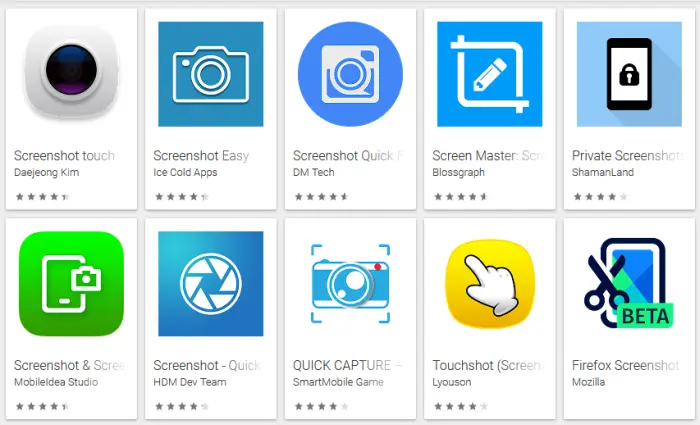
Jika Anda merasa fitur screenshot bawaan dari Vivo kurang bagus atau ponsel milikmu tidak mendukung pengambilan gambar layar. Silahkan gunakan aplikasi pihak ketiga yang banyak kita temukan di Play Store.
1. Screenshot Easy
Screenshot Easy adalah salah satu aplikasi yang memungkinkan untuk mengambil screenshot di tablet, ponsel, atau perangkat Android lainnya. Selain itu, bisa juga digunakan untuk screenshot panjang pada halaman bergulir dan situs web.
Tidak hanya itu saja, Anda juga dapat mengedit atau membagikannya secara langsung. Aplikasi ini juga ada perekam layar memungkinkan untuk merekam video yang dapat Anda bagikan dengan mudah kepada teman-teman Anda.
2. Screenshot Touch
Screenshot Touch dikembangkan oleh Daejeong Kim dan saat ini telah diunduh lebih dari 10 juta kali. Aplikasi screenshot ini tidak hanya untuk tangkapan layar saja tapi juga bisa digunakan merekam layar.
Untuk mengambil screenshot, Anda tinggal masuk ke aplikasi dan klik Start capture monitoring service lalu muncul widget floating. Jika Anda mengklik, aplikasi akan mengambil tangkapan layar secara otomatis.
3. Screen Master
Aplikasi lain yang dapat Anda gunakan untuk mengambil screenshot layar ponsel Vivo adalah Screen Master. Aplikasi ini cukup menarik karena di dalamnya terdapat fitur untuk menempelkan gambar sehingga memanjang ke bawah.
Anda juga akan menemukan fitur lain seperti tangkapan layar, pengambilan halaman web, dan pengeditan foto. Cara menggunakannya juga cukup mudah, tinggal klik Turn on Screen Capture maka akan ada widget floating yang digunakan untuk menginisiasi screen capture.
4. LongShot
Jika ponsel Vivo Anda tidak dapat mengambil screenshot panjang, Anda dapat menggunakan bantuan aplikasi LongShot. Aplikasi ini dibuat khusus untuk pengambilan gambar layar panjang.
Untuk melakukan screenshot panjang, cukup klik tanda capture di sebelah tulisan Capture screenshot. Kemudian akan ada widget floating dengan 2 pilihan, Start dan Cancel. Pilih Start untuk memulai screen capture, yang harus Anda lakukan adalah geser perlahan ke bawah halaman yang ingin Anda screenshot lalu klik Selesai dan otomatis akan langsung tersimpan.
Akhir Kata
Resolusi screenshot ukurannya akan mengikuti ukuran resolusi layar Vivo Anda. Jika resolusi layar ponsel Anda rendah, tangkapan layar mungkin akan sedikit blur setelah diperkecil.
Selain itu, tangkapan layar akan dikompresi saat dikirim ke Whatsapp, yang juga dapat mengurangi kejelasan. Kami menyarankan Anda memilih opsi Gambar Asli saat mengunggah atau mengirim tangkapan layar.
Jika Anda mengirim hasil screenshot ke Whatsapp, hasil gambar memang akan blur (tidak jelas), karena Whatsapp akan otomatis mengkompres kualitas gambar yang Anda kirim. Agar screenshot seperti aslinya, Anda kirim melalui opsi dokumen.
Demikianlah panduan cara screenshoot HP Vivo secara cepat dan mudah tanpa menggunakan aplikasi. Semoga tutorial diatas bermanfaat.