
Reset HP Vivo sering dilakukan oleh pengguna untuk menghilangkan lag, hang, lupa pola dan password, kesalahan aplikasi, dan lain sebagainya. Bagi yang belum tahu caranya, silakan ikuti tutorial mendetail di artikel ini.
Sebagaimana Hp pada lazimnya, sekian waktu pemakaian, lama kelamaan kinerja akan menurun sudah tidak seperti dulu lagi. Dan biasanya juga akan sering mengalami error seperti aplikasi force close, tidak bisa install aplikasi bahkan terhenti pada logo Vivo bisa dialami.
Seperti halnya ponsel pada umumnya, setelah digunakan, performa akan menurun seiring berjalannya waktu. Dan biasanya akan sering terjadi error seperti aplikasi force close, sering hang atau lag, bahkan stuck di logo Vivo.
Melakukan reset adalah hal yang pertama yang harus Anda coba lakukan untuk mengatasi berbagai masalah di Vivo Anda. Berikut simak baik-baik cara reset Hp Vivo di bawah ini.
Konten
Cara Melakukan Reset di Vivo
Semua perangkat baik itu seluler maupun PC telah dibekali dengan fitur reset yang mana berguna untuk menghapus data dan mengembalikan pengaturan ke bawaan pabrik. Nantinya, Vivo Anda akan seperti baru kembali.
Satu hal sebagai catatan, proses ini akan menyebabkan seluruh data, file sampah dan cache akan terhapus. Oleh karena itu, sebaiknya lakukan backup semua file penting yang tersimpan di memory penyimpanan HP Vivo milikmu.
Selain itu, pastikan juga tidak lupa akan akun Google yang terdaftar. Sebab sejak Android Lollipop keatas, ada yang namanya fitur FRP (Factory Reset Protection) yang mana setelah di-reset, Anda akan diminta untuk login dengan akun Google sebelumnya.
Ada 3 opsi reset yang paling mudah Anda terapkan di semua HP Vivo, yakni lewat pengaturan, recovery mode dan reset lewat Google Find My Device.
Factory Reset Melalui Pengaturan

Jika Anda mengalami masalah seperti lag atau lemot, sering hang, aplikasi tidak merespon, terinfeksi virus/malware, penyimpanan penuh atau hanya sekedar menghapus data untuk menjual ponsel Vivo Anda, silahkan melakukan reset Hp Vivo lewat pengaturan.
- Buka Pengaturan yang ada di Vivo Anda.
- Pilih opsi Pengaturan lainnya.
- Kemudian pilih Buat cadangan dan setel ulang.
- Pilih Hapus semua data
- Tap tombol Bersihkan sekarang yang ada di bagian bawah.
- Tap pilih Hapus semua.
- Setelah itu HP Anda akan restart dengan sendirinya.
Silahkan tunggu sampai proses reset pabrik ini selesai sekitar 3 sampai 5 menit. Dan setelah factory reset selesai, maka HP Anda akan kembali ke pengaturan pabrik.
Hard Reset Lewat Recovery
Selain reset lewat pengaturan pabrik, Anda juga bisa menggunakan metode alternatif lain, dengan reset melalui recovery. Anda bisa menggunakan metode reset ini apabila mengalami masalah seperti bootloop atau stuck di logo Vivo dan terkunci oleh password maupun pola.
Sebelum mencobanya pastikan Anda ingat email dan password Google pasalnya setelah melakukan reset, akan diminta kembali memasukan akun Google sebelumnya.
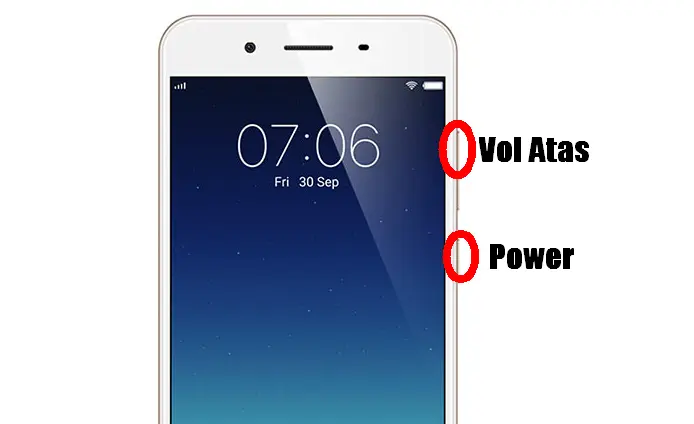
Langkah 1: Silahkan isi baterai terlebih dahulu minimal terisi 50%. Jika sudah, matikan smartphone kamu dan berikutnya secara bersamaan tekan dan tahan tombol Volume Atas dan Power.
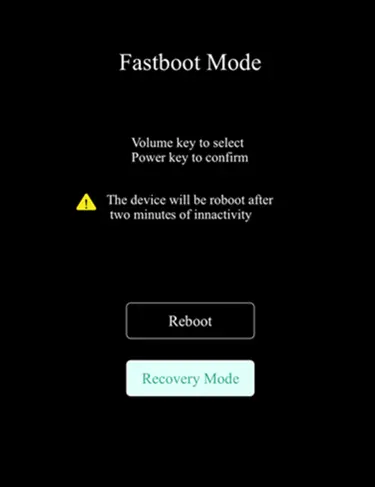
Langkah 2: Setelah itu Vivo Anda akan masuk ke Fastboot Mode. Nanti ada 2 pilihan yakni Reboot dan Recovery Mode. Gunakan tombol Volume untuk mengarahkan ke opsi Recovery Mode lalu tap tombol Power untuk masuk.
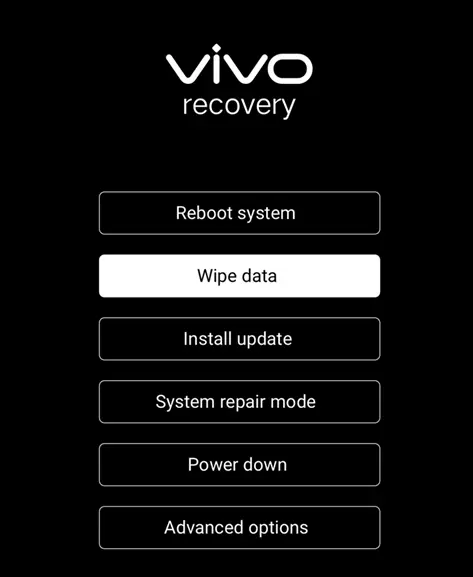
Langkah 3: Pada Vivo Recovery Mode ada beberapa opsi seperti Wipe Data, Install Update, System Repair Mode, Power Down dan Advanced Options. Untuk melakukan reset, Silahkan Anda ketuk Wipe Data.

Langkah 4: Setelah itu, silahkan tap Wipe Cache Partition terlebih dahulu. Jika sudah selesai lanjut dengan memilih Wipe Data.

Langkah 5: Setelah proses Wipe selesai, kembali ke halaman awal lalu pilih Reboot System dan Hp Vivo Anda akan restart. Proses ini akan berlangsung dalam beberapa menit.
Sekadar informasi, di sini Admin menggunakan ponsel Vivo Y65, yang menjalankan sistem operasi Android 7.1.
Reset Menggunakan Google Find My Device

Jika Anda gagal melakukan factory reset atau hard reset, Anda dapat menggunakan layanan Google Find My Device. Untuk menggunakan layanan ini, pastikan ponsel Anda masih terhubung dengan akun Google dan akses internet baik itu Wifi atau data seluler.
- Masuk ke halaman Google Find My Device dengan menggunakan browser PC atau gunakan handphone teman/saudara.
- Login dengan Akun Google yang dikaitkan pada Vivo Anda.
- Kalau sudah terhubung, akan muncul informasi ponsel Anda seperti status baterai.
- Pilih opsi Hapus dari bawah informasi perangkat.
- Kemudian konfirmasi dengan klik tombol Hapus Perangkat.
- Berikutnya, Anda akan diminta memasukkan lagi kata sandi Akun Google.
- Setelah itu, otomatis ponsel Anda akan melakukan reset dengan sendirinya.
Jika Anda pengguna Vivo berbasis Android Lollipop keatas yang layarnya terkunci oleh Pola, PIN atau Sandi bisa mencoba menggunakan layanan Google untuk membuka Hp Vivo yang tekunci pola.
Akhir Kata
Demikianlah ketiga cara reset Vivo ke pengaturan pabrik baik itu yang baru atau HP lama. Jika Anda masih belum berhasil, sebaiknya lakukan instal ulang softwarenya atau silahkan bawa ke pusat layanan Vivo terdekat.
Terima kasih telah membaca artikel cara atur ulang HP Vivo ke setelan bawaan dan terus mengunjungi untuk mendapatkan lebih banyak tips dan trik tentang ponsel Vivo. Jika kalian tidak bisa melakukan hard reset atau factory reset ini, Silahkan berkomentar di bawah ini, dan tim DroidSmile akan mencoba membantu untuk mengatasi masalah yang dialami.