
Tidak seperti pada smartphone lainnya, untuk cara screenshot Samsung Galaxy A31 memang ada sedikit perbedaan. Sehingga tak sedikit pengguna yang kesulitan menemukan fitur screenshot di Hp Samsung ini.
Sudah tidak dipungkiri lagi, Samsung Galaxy A31 jadi salah satu HP dengan performa tinggi dan beragam kelebihan. Ditenagai chipset Helio P65 dan pilihan RAM 4GB ditambah baterai 5000 mAh. Smartphone ini juga mendapatkan 4 kamera utama yang beresolusi tinggi.
Seperti yang kita ketahui, Samsung telah mengeluarkan berbagai model ponsel dengan spesifikasi yang berbeda-beda. Untuk cara screenshot ada beberapa model yang menggunakan cara yang sama, namun untuk yang terbaru menggunakan cara yang berbeda.
Screen Capture berguna untuk menyimpan tangkapan layar Samsung Galaxy A31, entah itu karena ingin menunjukan apa yang terjadi pada layar ke saudara atau upload ke media sosial.
Konten
Panduan Cara Screenshot Hp Samsung Galaxy A31
Sebagai seri yang melanjutkan model terbarunya, smartphone buatan Samsung ini punya beberapa peningkatan. Namun sebagian besar masih memiliki fitur yang sama termasuk dalam hal menangkap layar. Jadinya kamu para pengguna model sebelumnya masih akan merasa familiar.
Selain menggunakan tombol, ada juga cara lain seperti melalui menu asisten, usap layar dan scroll capture. Bisa dibilang langkah-langkahnya hampir mirip dengan yang dilakukan pada smartphone samsung lainnya.
Dengan Tombol Fisik
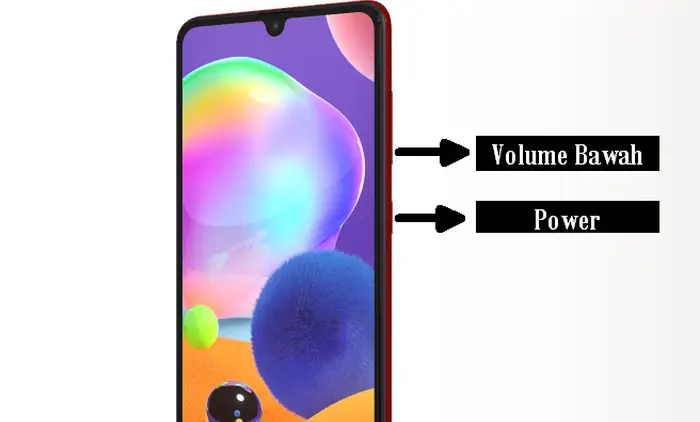
Cara berikut merupakan metode lama yang sudah umum digunakan oleh pengguna Android. Adapun cara screenshot Samsung A31 dengan menggunakan kombinasi tombol antara lain.
- Pergi ke area yang akan Anda screenshot.
- Tekan tombol Daya dan Volume Bawah bersamaan kemudian lepaskan secepatnya jangan Anda tahan.
- Setelahnya layar akan berkedip dan mengeluarkan suara shutter kamera.
- Buka aplikasi Gallery lalu lihat hasil screenshot.
Setelah berhasil mengambil screenshot Hp Samsung, pengguna bisa dengan mudah mengirim gambar hasil tangkapan tersebut melalui Instagram, Facebook, Whatsapp, Twitter dan Telegram melalui perangkat Samsung Anda.
Melalui Pintasan
Jika tombol fisik Samsung A31 Anda rusak, gunakan fitur menu asisten untuk mengambil screenshot. Di panel menu asisten terdapat pintasan screenshot yang berguna untuk mengambil gambar layar.
- Pergi ke menu Pengaturan.
- Ketuk menu Aksesibilitas.
- Tap opsi Interaksi dan Kecekatan.
- Klik toggle Menu Asisten untuk mengaktifkannya.
- Nanti pada layar akan terlihat sebuah menu transparan yang berbentuk bola. Anda dapat memindahkan, mengubah transparansi, dan menambahkan pintasan lain.
- Tahap berikutnya, pilih halaman yang akan di ss.
- Berikutnya Anda buka Menu Asisten dan pilih shortcut Gambar Layar untuk mengambil screenshot.
Seluruh hasil screenshot bisa dilihat di gallery ponsel atau file manager. Buka menu gallery atau file manager kemudian pilih folder Screenshot. Seluruh hasil screenshot tersimpan di folder tersebut.
Dengan Mengusap layar
Melalui Palm swipe to capture, pengguna cukup mengusap layar ke samping menggunakan telapak tangan, otomatis Hp Samsung A31 akan mengambil tangkapan layar.
Pertama-tama masuk ke menu Pengaturan Samsung A31 milikmu lalu tap Fitur Lanjutan kemudian pilih opsi Gerakan dan Gestur.
Silahkan aktifkan opsi Usapkan telapak tangan untuk mengambil atau Palm Swipe To Capture. Sekarang, buka bagian yang akan di capture. Anda tinggal usap layar dari kanan ke kiri atau sebaliknya dengan telapak tangan tegak dan menghadap ke arah samping.
Tunggu hingga terdengar suara shutter berbunyi dan layar berkedip. maka proses screenshot sudah selesai.
Screenshot Panjang Samsung A31
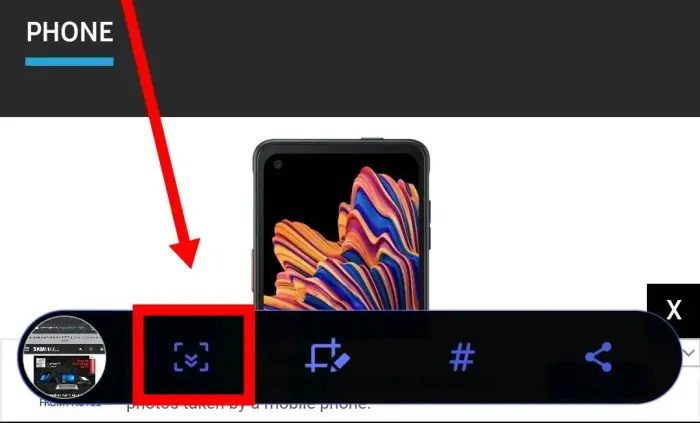
Tangkapan layar yang panjang sangat membantu para pengguna Android. Semua handphone Samsung tersedia fitur screenshot panjang bawaan.
- Buka Pengaturan [Settings].
- Ketuk Fitur Lanjutan [Advanced Features].
- Ketuk Gambar Layar [Screenshot].
- Berikutnya aktifkan fitur Bilah alat gambar layar hingga berubah menjadi warna biru.
- Pilih area panjang yang akan Anda screenshot.
- Setelah itu, lakukan screenshots dengan cara seperti di atas. Anda bisa menggunakan tombol agar lebih praktis.
- Nanti akan muncul bilah alat di bagian bawah layar yang terdapat tools untuk mengedit dan membagikan hasil screenshot.
- Tap tanda panah ke bawah untuk membuat screenshot panjang. Berikutnya akan muncul instruksi untuk mengambil screenshot panjang hingga ke bagian bawah.
Sebagai alternatif lain tangkapan layar pada halaman panjang dapat menggunakan aplikasi dari Play Store. Salah satu aplikasi yanng cukup bagus karena memiliki fitur Auto Scroll adalah LongShot.
Screenshot Menggunakan LongShot
LongShot adalah aplikasi yang berfungsi untuk menangkap layar yang panjang ke bawah. Aplikasi ini memiliki fitur Auto Scroll sehingga pengguna tidak perlu repot scrolling halaman secara manual.
Untuk lebih jelasnya, simak cara menggunakan aplikasi Longshot.
- Pertama kalian cari aplikasi Longshot di Play Store lalu install.
- Buka lalu aktifkan Auto Scroll otomatis menu Aksesibilitas akan terbuka, silahkan aktifkan.
- Kembali lagi ke LongShot lalu pilih gambar kamera warna biru.
- Tap Start Now lalu Izinkan aplikasi untuk berjalan di aplikasi lain.
- Sekarang Anda akan melihat tombol melayang, klik tombol Start warna hijau.
- Otomatis halaman akan di screenshot dan tunggu sampai proses selesai.
Cara screenshot panjang ini biasanya digunakan untuk mengambil informasi atau mendokumentasikan halaman situs web, riwayat percakapan, atau halaman bergulir lainnya di layar ponsel.
Penutup
Screenshot berguna jika ingin menunjukkan seseorang apa yang Anda dapat melihat pada layar ponsel. Selain itu juga, biasanya sering digunakan sebagai bukti atau sarana untuk menarik rasa keingintahuan orang lain dengan cara mem-posting-nya di media sosial.
Itu dia cara screenshot di hp Samsung Galaxy A31 tanpa ribet menginstall aplikasi pihak ketiga yang tidak kita inginkan. Semoga tutorial ini berguna buat semua pemilik Samsung. Di sini juga Anda akan mendapatkan panduan cara merekam layar Hp Samsung yang pernah DroidSmile posting.