
Samsung resmi menghadirkan Galaxy A03s pada bulan Agustus 2021 dengan bekal OS Android 11 yang memiliki beberapa cara screenshot dari menggunakan tombol, Panel Edge bahkan screenshot panjang.
Smartphone kelas entry level ini menawarkan beragam fitur untuk kemudahan bagi penggunanya. Apalagi antarmuka One UI memiliki kemampuan canggih seperti mengubah font, tema dan fitur screenshot.
Bahkan Samsung membekalinya berbagai macam cara untuk membuat proses screenshot di Galaxy A03s menjadi lebih cepat. Meskipun fiturnya tidak selengkap smartphone Samsung flagship.
Pengguna akan dimudahkan dalam mengambil gambar layar partial maupun secara menyeluruh biasa disebut screenshot panjang. Nah, untuk Anda yang penasaran mengenai berbagai cara mengambil screenshot Samsung A03s, maka dapat melihat tutorialnya sebagai berikut.
Konten
Cara Screenshot Panjang Samsung A03s
Samsung A03s memungkinkan kita untuk mengambil screenshot yang memanjang ke bawah. Fitur ini sangat berguna jika pengguna ingin mengabadikan tampilan halaman sebuah situs web atau dokumen dengan banyak halaman di layar smartphone.
Untuk melakukan screenshot panjang Samsung A03s sendiri ada beberapa pilihan baik itu menggunakan fitur Scroll Capture ataupun dengan bantuan aplikasi pihak ketiga LongShot.
Fitur Scroll Capture
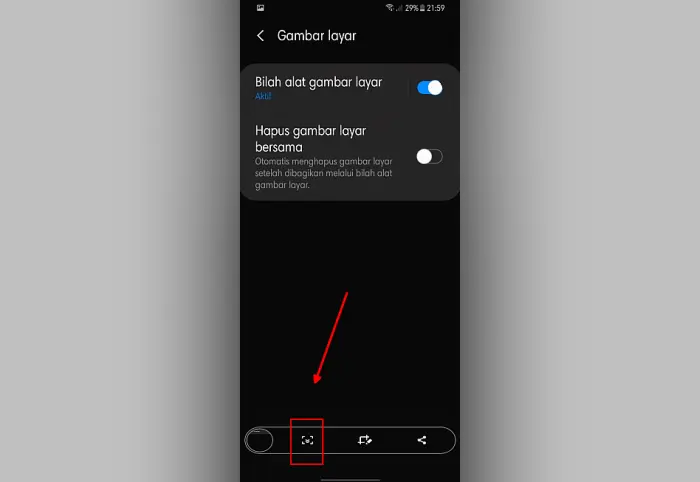
Scroll capture adalah fitur yang terdapat di hampir semua ponsel Samsung yang berguna untuk mengambil screenshot panjang.
- Masuk ke menu Pengaturan Samsung A03s.
- Tap Fitur Lanjutan lalu tap Gambar Layar dan Perekam Layar.
- Kemudian aktifkan Bilah alat gambar layar.
- Setelah mengaktifkan fitur tersebut, sekarang Anda sudah dapat mengambil screenshot panjang.
- Silahkan buka halaman bergulir pada layar kemudian lakukan screenshot dengan menggunakan tombol atau Menu Asisten.
- Selanjutnya akan muncul toolbar di bagian bawah layar.
- Klik opsi Scroll Capture ikon panah ke bawah.
- Secara otomatis layar akan bergulir sampai ke bawah dan setelah itu akan langsung tersimpan di Galeri.
Menggunakan LongShot
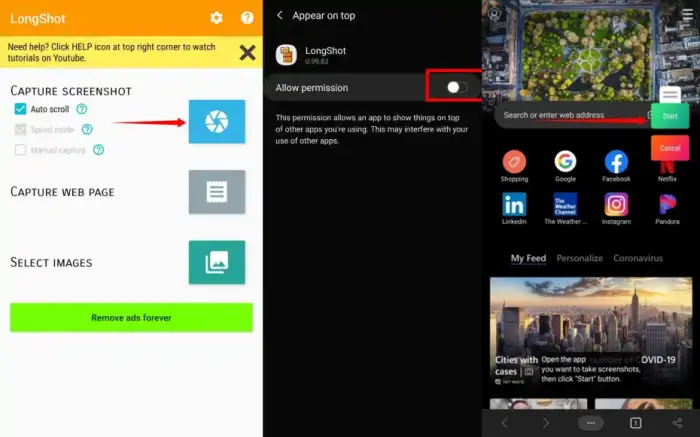
Diantara sekian banyak aplikasi screenshot pihak ketiga, LongShot merupakan pilihan yang tepat pasalnya aplikasi ini memiliki fitur Auto Scroll yang memungkinkan pengguna mengambil screenshot panjang secara otomatis.
- Buka Play Store lalu cari aplikasi bernama LongShot setelah itu install.
- Selanjutnya buka aplikasi LongShot kemudian ketuk Auto Scroll.
- Setelah menu Aksesibilitas terbuka kamu ketuk LongShot lalu Aktifkan.
- Buka kembali Longshot kemudian tap ikon kamera warna biru.
- Pilih Start Now dan selanjutnya Izinkan aplikasi untuk berjalan di aplikasi lain.
- Setelah itu layar Galaxy A03s akan menampilkan ikon melayang. Tap tombol Start untuk mengambil screenshot panjang secara otomatis.
- Jika sudah selesai tap Save.
Aplikasi Longshot ini juga dapat kalian gunakan untuk mengambil screenshot Hp Samsung A02 dan seri lainnya.
Screenshot Menggunakan Tombol
Perangkat berbasis Android dapat menggunakan kombinasi tombol fisik power dan volume bawah untuk mengambil screenshot. Cara ini praktis karena tidak perlu dilakukan pengaturan dan juga dapat dilakukan secara cepat.
Untuk caranya, Anda cukup tentukan area pada layar yang ingin di screenshot lalu tekan tombol Volume Down dan Power bersama-sama dan langsung dilepaskan. Ingat jangan Anda ditahan tombolnya!
Jika benar prosesnya akan terdengar suara kamera dan setelah itu muncul hasil tangkapan layar, silahkan pilih opsi Bagikan, Simpan atau Edit.
Screenshot Menggunakan Menu Asisten
Menu asisten merupakan salah satu fitur yang terdapat pada ponsel Samsung untuk memudahkan Anda menjalankan aplikasi. Di dalam panelnya terdapat shortcut untuk tangkapan layar.
Masuk ke Pengaturan kemudian gulir halaman dan klik opsi Aksesibilitas. Pilih Interaksi dan Kecekatan kemudian aktifkan Menu Asisten.
Jika fitur sudah aktif akan muncul Assistant Menu di layar hp Samsung. Langkah berikutnya, pilih area yang akan di ss lalu buka Assistant Menu dan pilih Gambar Layar atau Screenshot.
Nah, itu dia cara screenshot layar Samsung A03s yang paling cepat serta praktis. DroidSmile.com harap tutorial ini bermanfaat buat para pemilik Samsung.