
Samsung A05 dan A05s adalah smartphone terbaru dengan harga terjangkau yang menarik banyak orang karena fitur-fiturnya mengesankan dan harganya terjangkau. Hp ini tidak hanya karena spesifikasinya yang menonjol, tetapi juga karena berbagai fitur menariknya, seperti kemampuan untuk mengambil screenshot.
Ponsel ini hadir dengan layar besar 6,7 inci dengan Infinity-U Display, memberikan pengalaman menonton yang lebih luas. Kualitas layar telah ditingkatkan ke resolusi HD+.
Dalam hal kemampuan kamera, Samsungi Galaxy A05 menawarkan tampilan dan fitur kamera yang disempurnakan untuk pengalaman pengguna yang lebih baik.
Menariknya, Samsung A05 menawarkan berbagai cara untuk mengambil screenshot. Pengguna dapat memilih metode yang lebih cepat dan lebih mudah baik mengambil tangkapan layar tanpa tombol apa pun atau menggunakan kombinasi tombol power dan volume.
Bagi pengguna yang mencari panduan tentang cara mengambil screenshot di Hp Samsung Galaxy A05, baik dengan atau tanpa aplikasi, simak instruksi terperinci di bawah ini.
Konten
Cara Mengambil Screenshot Samsung Galaxy A05
Samsung sebagai produsen smartphone terbesar, menawarkan berbagai cara kepada pengguna untuk mengambil tangkapan layar di perangkat mereka tanpa memerlukan aplikasi pihak ketiga.
Fitur screenshot ini berguna untuk berbagi informasi, mengenalkan produk, dan bercerita di media sosial. Bahkan, Samsung menyediakan empat metode alternatif untuk mengambil tangkapan layar di ponsel Galaxy A05.
Berikut ini beberapa cara mudah screenshot di Hp Samsung A05 dan bisa juga diterapkan di Galaxy A05s.
1. Cara Screenshot Menggunakan Tombol Fisik
Metode yang paling umum dan populer untuk mengambil tangkapan layar di perangkat Android, seperti Samsung A05, adalah dengan menggunakan kombinasi tombol fisik.
Untuk caranya, kalian cukup tekan tombol Daya dan Volume turun secara bersamaan dan langsung di lepaskan. Setelah itu layar akan berkedip dan menampilkan tangkapan layar di bagian kiri bawah.
Pastikan Anda langsung lepaskan kedua tombol tersebut, jika tombol di tahan, anda tidak akan bisa screenshot di Hp Samsung.
Meskipun cara ini praktis dan mudah diingat, namun juga memiliki efek samping, seperti membuat tombol menjadi aus dan rusak jika digunakan terlalu sering. Untuk menghindari hal ini, Samsung menawarkan cara alternatif untuk mengambil screenshot tanpa tombol fisik namun tetap praktis dan mudah diingat.
2. Cara Screenshot Dengan Menu Asisten
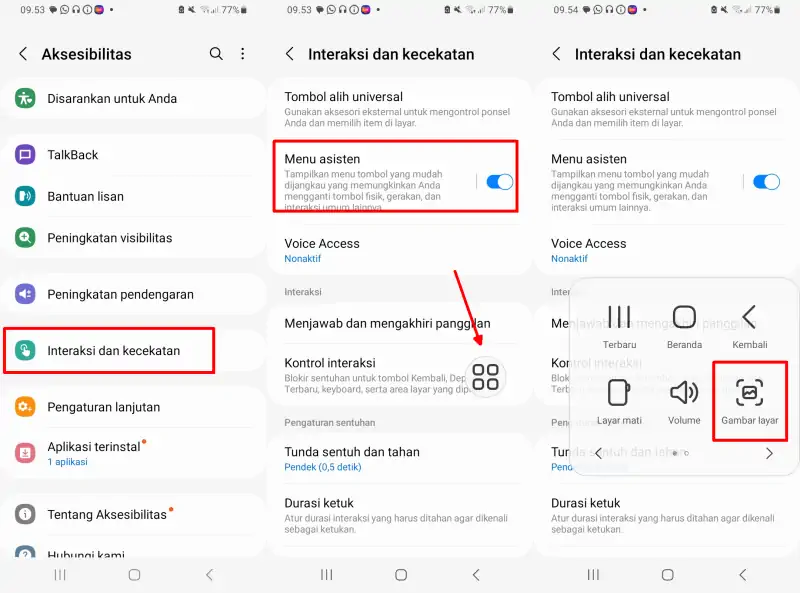
Dengan metode ini, Anda tidak perlu lagi menekan tombol power dan volume untuk mengambil screenshot. Pasalnya, fitur Menu Asisten ini telah dilengkapi dengan opsi mengambil gambar layar.
Simak caranya mengambil SS dengan menu asisten berikut:
- Masuk ke menu Settings (Pengaturan), lalu gulir halaman dan ketuk opsi Accessibility (Aksesibilitas).
- Kemudian pilih Interaction and Dexterity (Interaksi dan Ketangkasan) kemudian aktifkan Assistant Menu (Asisten Menu).
- Fitur ini akan muncul di layar berupa ikon bulat kotak-kotak.
- Selanjutnya, untuk mengambil screenshot, ketuk ikon Menu Asisten tersebut.
- Setelah itu ketuk Gambar Layar dan otomatis tangkapan layar akan tersimpan di Galeri.
3. Cara Screenshot Melalui Quick Panel

Quick Panel adalah fitur di Android yang menyediakan akses mudah ke pengaturan, dan fungsi penting di ponsel. Fitur ini dapat diakses dengan mengusap ke bawah dari bagian atas layar dengan satu jari atau dua jari, tergantung pengaturan perangkat.
Panel Pengaturan Cepat ini, biasanya mencakup Wi-Fi, Bluetooth, GPS, data seluler, senter, screenshot, screen record, dan opsi lain yang umum digunakan.
Jika di Quick Panel, Anda tidak melihat ikon screenshot, silahkan ditambahkan terlebih dahulu dengan mengetuk ikon + lalu drag ke bawah pintasan Ambil Gambar Layar kemudian lepaskan. Setelah itu, jangan lupa tap Simpan.
Sekarang, jika ingin mengambi SS, cukup usap layar dari atas ke bawah lalu ketuk Ambil Gambar Layar. Jika melihat layar berkedip dan suara kamera berarti Anda berhasil mengambil screenshot di Hp Samsung A05.
4. Cara Screenshot Panjang Samsung A05
Screenshot Panjang adalah fitur di smartphone Android yang memungkinkan pengguna mengambil tangkapan layar dari seluruh isi halaman yang tidak muat dalam satu tampilan layar.
Fitur ini memungkinkan pengguna untuk mengambil gambar layar yang lebih lengkap dan menyimpannya sebagai satu gambar. Screenshot panjang sangat berguna ketika sedang browsing web atau membaca dokumen panjang.
Untuk caranya screenshot panjang di Samsung A05 maupun A05s, Anda cukup mengambil tangkapan layar biasa dengan menggunakan tombol, quick panel ataupun menu asisten.
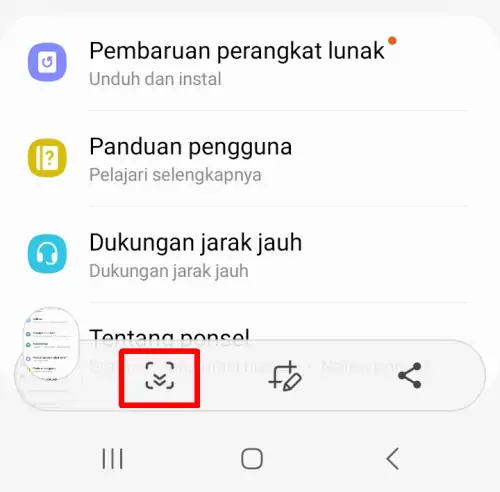
Setelah berhasil mengambil screenshot, nanti akan muncul toolbar atau bilah alat di bagian bawah. Di situ Anda akan melihat ikon tanda panah ke bawah. Silahkan ketuk ikon tersebut, beberapa kali sampai seluruh halaman selesai di capture.
Catatan: Ikon screenshot panjang hanya muncul jika halaman yang ingin di SS bisa di gulir ke bawah.
Kami harap, sekarang kalian sudah tahu cara mengambil ss di Samsung A05, sehingga ke depannya akan menjadi lebih mudah untuk membagikan gambar di layar ke teman ataupun menyimpan artikel penting dari sebuah blog atau dokumen.
Nah, itulah berbagai cara melakukan screenshot di HP Samsung Galaxy A05. Anda bebas memilih apakah menggunakan metode tanpa tombol ataupun menggunakan fitur bawaan seperti menu asisten dan quick panel.