
Banyak produsen smartphone seperti Samsung menyediakan fitur screenshot yang mudah digunakan di antarmuka mereka sendiri. Tidak perlu menggunakan aplikasi tambahan untuk mengambil screenshot di ponsel Samsung Galaxy A04, A04s, dan A04e.
Banyak produsen smartphone saat ini telah melengkapi ponsel mereka dengan fitur screenshot. Tiap produsen memiliki antarmuka perangkat lunak khusus, seperti One UI untuk Samsung, MIUI untuk Xiaomi, dan ColorOS untuk Oppo.
Setiap antarmuka memiliki fitur screenshot yang berbeda-beda. Misalnya, One UI memiliki fitur Palm Swipe, sedangkan MIUI memiliki fitur screenshot tiga jari. Dengan adanya fitur-fitur ini, pengguna tidak perlu mengunduh aplikasi screenshot pihak ketiga.
Pada smartphone Samsung, pengguna dapat menggunakan fitur Assistant Menu, Edge Panel, atau kombinasi tombol untuk melakukan screenshot. Untuk mengambil screenshot di smartphone Galaxy A04, A04s, dan A04e, tidak perlu mengunduh aplikasi tambahan, karena dapat menggunakan fitur screenshot bawaan.
Jika kalian menggunakan smartphone Galaxy dan ingin mengambil ss tanpa aplikasi tambahan apa pun, maka kami akan membagikan cara screenshot di Hp Samsung A04.
Konten
Fitur Samsung A04
Samsung A04 dibekali dengan layar berukuran cukup besar sehingga nyaman buat menonton video dan dual kamera untuk mengabadikan momen kenangan. Smartphone ini menjalankan OS One UI Core 4.1 berbasis Android 12 sama seperti yang digunakan Samsung A13.
Ada banyak fitur baru yang akan memudahkan kita untuk beraktivitas dengan ponsel ini. Jika ingin mengambil screenshot, ada sejumlah cara yang bisa kita gunakan. Bagi yang belum tahu simak empat cara screenshot Samsung A04 di bawah ini.
Cara Screenshot Galaxy A04 Kombinasi Tombol
Metode Ss tradisional ini mungkin sudah kalian tahu, hanya dengan menekan tombol Volume dan daya bersamaan otomatis gambar layar sudah tersimpan. Namun, di Samsung ada sedikit perbedaan sehingga banyak yang justru tidak berhasil melakukannya.
Agar berhasil, silahkan ikuti langkah-langkahnya berikut:
Pertama kalian cari dulu area pada layar yang akan di SS setelah ketemu silahkan tekan tombol Daya dan Volume Bawah bersama-sama dan setelah itu jangan ditahan tapi langsung dilepaskan.
Dan setelah itu akan tampak layar berkedip dan itu menandakan sudah berhasil melakukan screenshot dengan kombinasi tombol. Kalian bisa langsung memilih opsi Edit, Share atau Simpan setelah gambar layar berhasil ter-capture.
Cara Screnshot Samsung A04 Tanpa Tombol
Bosan mengambil screenshot dengan kombinasi tombol? atau takut tombolnya cepat rusak? Jika hal tersebut yang Anda inginkan silahkan gunakan metode tangkapan layar melalui Menu Asisten atau Edge Panel.
Untuk saat ini metode gesture atau biasa kita kenal Palm Swipe belum tersedia, semoga update berikutnya Samsung sudah menyematkannya.
SS via Menu Asisten
Menu asisten merupakan salah satu fitur berguna untuk berbagai aktivitas seperti mengambil screenshot, merekam layar, tombol virtual Home, Back, Recent, Screen Off dan lain sebagainya. Dengan adanya fitur ini kita bisa screenshot tanpa tombol. Berikut caranya;
Masuk Ke Pengaturan

Langkah pertama kalian buka dulu ponsel Samsung lalu masuk ke beranda One UI, setelah berada di hoemscreen silahkan cari dan ketuk aplikasi Pengaturan.
Akses Ke Interaksi dan Kecekatan

Berikutnya scroll ke bawah dan jika sudah ketemu menu Aksesibilitas langsung di klik. Nanti akan masuk ke halaman selanjutnya Interaksi dan Kecekatan. Gulir lagi ke bawah halaman lalu tap opsi Menu Asisten.
Aktifkan Menu Asisten
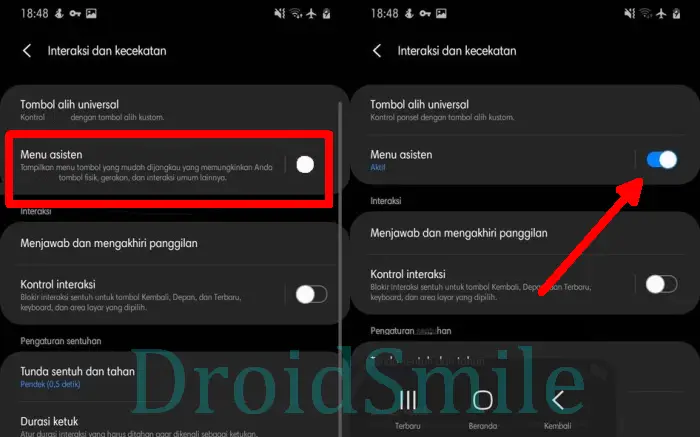
Setelah masuk ke layar Menu asisten, Anda ketuk dulu toggle On/Off agar opsi tersebut aktif. Setelah selesai mengaktifkan, nanti di layar ponsel akan muncul ikon berbentuk seperti kotak.
Ketuk Ikon Gambar Layar
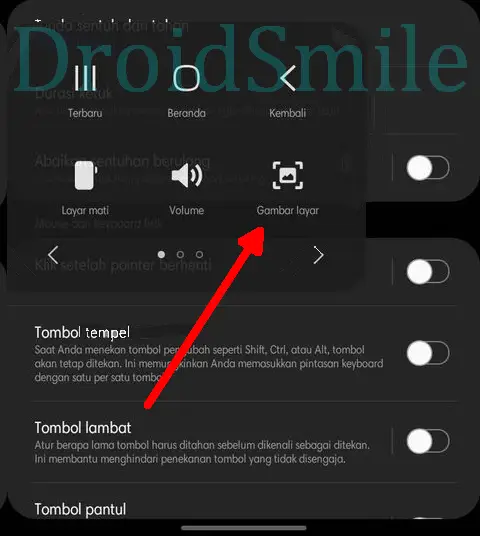
Nah, sekarang ketuk ikon tersebut nanti akan terbuka panel yang berisi bermacam-macam fungsi, silahkan tap ikon Gambar Layar untuk mengambil screenshot.
Selanjutnya hasil screenshot akan otomatis tersimpan di aplikasi Galeri, silahkan buka untuk melihatnya ataupun mengeditnya.
SS Menggunakan Edge Panel

Cara lain untuk mengambil screenshot (SS) tanpa tombol di Hp Samsung Galaxy A04 adalah dengan menggunakan Panel Edge. Anda dapat menggunakan fitur ini untuk menyimpan gambar layar sebanyak mungkin.
Untuk menggunakannya, Anda harus mengaktifkannya terlebih dahulu melalui Pengaturan. Setelah aktif terlihat seperti bilah berwarna transparan di tepi layar ponsel. Tarik bilah tersebut kekiri dengan jari nanti akan muncul panel tepi yang berisi beberapa fungsi salah satunya Screemshot atau Gambar Layar.
Untuk lebih jelasnya, silahkan ikuti panduan berikut ini:
- Buka aplikasi Pengaturan (Settings) kemudian pilih Tampilan (Display).
- Selanjutnya cari dan aktifkan Panel Edge (EDGE Panel).
- Jika sudah aktif, akan muncul bilah putih trasnparan di tepi layar sebelah kanan.
- Tarik sedikit garis tersebut ke arah kiri, setelah panelnya muncul, ketuk ikon Setting (gambar gerigi) di bagian bawah panel.
- Lalu pastikan memilih Tugas atau Task.
- Untuk mengambil SS, buka panel edge seperti cara di atas kemudian tap Ambil Gambar Layar (Take Screenshot).
- Anda akan melihat layar berkedip dan mendegar suara kamera dan gambar layar akan tersimpan di galeri.
Cara Screenshot Panjang Samsung A04
Samsung A04 menggunakan One UI Core yang mana fiturnya tidak sebanyak One UI biasa yang biasanya disematkan pada ponsel kelasa mid level ke atas. Salah satu fitur yang tersedia adalah fitur screenshot panjang.
Untuk bisa membuat screenshot yang panjang di HP Samsung A04, ikuti panduan di bawah ini:
- Silahkan Anda mengambil ss biasa dengan menggunakan tombol, ataupun menu asisten.
- Setelah itu, nanti akan muncul toolbar atau bilah alat di bagian bawah.
- Kemudian ketuk ikon panah ke bawah, beberapa kali sampai seluruh halaman selesai di capture.
- Setelah selesai, biarkan beberapa saat dan otomatis gambar layar akan tersimpan sendiri ke galeri.
Begitulah panduan mudah cara mengambil screenshot di HP Samsung A04 yang juga bisa diterapkan pada Galaxy A04s dan A04e.