
Smarthpone Tecno saat ini sedang tren karena menawarkan harga terjangkau dengan fitur-fitur canggih, termasuk fitur screencast bawaan yang memungkinkan kita dengan mudah menampilkan layar HP ke laptop atau smart TV tanpa menggunakan kabel.
Screen mirroring adalah metode untuk menampilkan layar ponsel atau laptop ke layar yang lebih besar seperti TV atau proyektor. Dengan cara ini, pengguna dapat berbagi layar dengan orang lain atau menikmati konten media pada layar yang lebih besar.
Screen mirroring biasanya dilakukan tanpa kabel dengan memanfaatkan teknologi seperti AirPlay, Chromecast, atau Miracast, atau melalui kabel seperti HDMI.
Untuk menampilkan layar Hp Tecno ke laptop Windows, Anda dapat melakukannya tanpa aplikasi pencerminan layar pihak ketiga. Cukup ikuti langkah-langkah yang disediakan oleh DroidSmile untuk screen mirroring Hp Tecno ke layar laptop.
Konten
Cara Mirroring Hp Tecno ke Laptop Windows 10 / 11
Sebelum melanjutkan dengan proses mirroring, sangat penting untuk memastikan HP Tecno dan laptop Anda terhubung ke jaringan Wi-Fi yang sama. Hal ini sangat penting untuk membangun koneksi yang stabil antara kedua perangkat. Setelah memastikan terhubung dengan koneksi Wi-Fi yang sama, Anda dapat melanjutkan dengan mirroring ponsel Tecno ke laptop Windows 10 atau Windows 11.
Untuk melakukan menampilkan layar HP Tecno ke laptop Windows 10 atau Windows 11, ikuti langkah-langkah berikut:
Install Wireless Display di Laptop
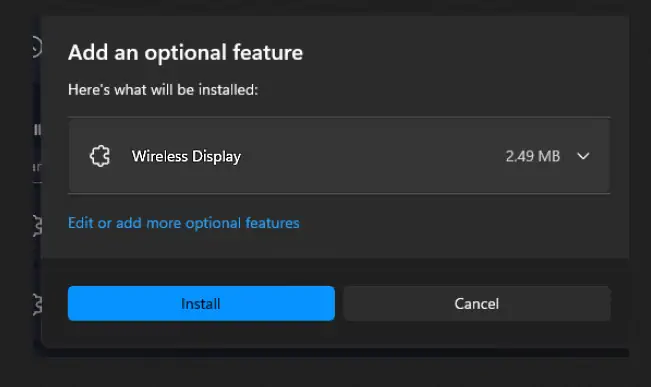
Fitur Wireless Display di Windows memungkinkan pengguna untuk mirroring layar ke TV, proyektor, atau monitor yang kompatibel yang mendukung teknologi Wi-Fi Direct atau Miracast. Dengan demikian, pengguna dapat melihat konten laptop di layar yang lebih besar tanpa memerlukan kabel.
Jika Anda belum menginstall Wireless Display di laptop Windows ikuti caranya di bawah ini:
- Silakan buka menu Settings di Windows.
- Lalu klik Apps dari panel sebelah kiri dan pilih Optional features.
- Klik View features lalu centang kotak di samping Wireless Display dan klik Next.
- Kemudian klik Install dan tunggu sampai proses instalasi selesai.
Proses instalasi ini membutuhkan akses internet yang stabil. Jika mengalami kegagalan saat menginstall Wireless Display, coba masuk ke Settings > Network & internet lalu noaktifkan opsi Metered connection.
Aktifkan Projecting to this PC
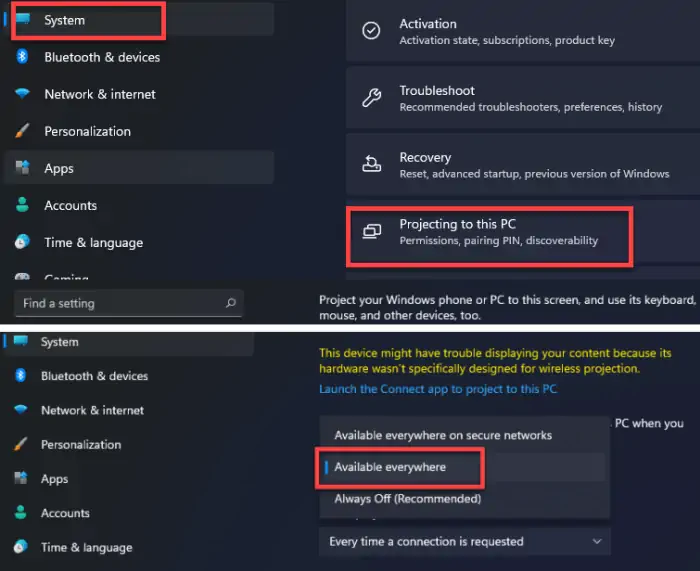
- Setelah Wireless Display terinstall, sekarang masuk lagi ke menu Settings.
- Kemudian pilih System yang ada di panel sebelah kiri, lalu klik opsi Projecting to this PC.
- Langkah berikutnya, klik opsi Launch the Wireless display app to project to this PC.
Aktifkan Cast di Hp Tecno
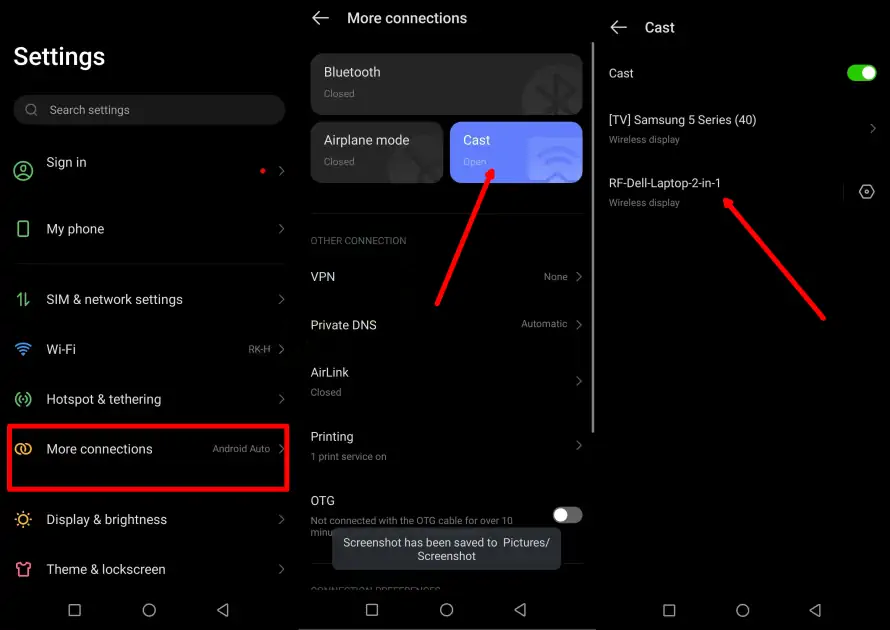
- Buka Hp Tecno dan masuk ke Settings.
- Setelah itu gulir ke bawah dan tap opsi More connections atau Connected Device.
- Kemudian cari dan ketuk opsi Cast lalu aktifkan.
- Tunggu beberapa saat nanti di bagian bawah akan muncul nama laptop Anda.
- Tap nama laptop Anda dan dalam sekejap layar hp tecno akan muncul di laptop.
Dengan mengikuti langkah-langkah ini, Anda dapat memanfaatkan screen mirroring HP Tecno ke laptop Windows 10 atau Windows 11 dan dengan mudah membagikan layar ponsel Anda dengan tampilan yang lebih besar untuk pengalaman menonton yang lebih baik.
Sekian dulu informasi cara mudah menampilkan layar Hp Tecno ke laptop Windows tanpa kabel. Pada kesempatan berikuntya DroidSmile akan membagikan panduan menghubungkan smartphone ke TV.