
Membuat tangkapan layar di Hp Infinix secara cepat ada tiga cara yang paling mudah. Untuk Anda pengguna yang belum tahu cara mengambil screenshot Infinix bisa lihat kelima panduan di bawah ini.
Hampir Semua ponsel Android termasuk Infinix telah dilengkapi dengan fitur screenshot yang akan memudahkan Anda dalam menyimpan apa yang muncul di layar dalam bentuk gambar.
Infinix membekali semua smartphone mereka dengan antarmuka XOS yang memiliki fitur canggih untuk memberikan pengalaman yang menyenangkan buat pengguna. Salah satu fitur yang sering digunakan adalah screenshot atau tangkapan layar.
Cara screenshot layar Hp Infinix sangat mudah. Jika Anda perlu untuk mengambil gambar layar Hp, ada beberapa cara yang ditawarkan oleh Infinix untuk digunakan pengguna.
Konten
Cara Mengambil Screenshot Hp Infinix
Infinix menyertakan beberapa fitur screenshot yang jauh lebih fleksibel di ponsel Android. Anda dapat menggunakan tombol atau tanpa tombol untuk mengambil screenshot dan menyimpannya sebagai file gambar tanpa bantuan aplikasi pihak ketiga.
Terdapat 5 cara mudah untuk bisa membuat screenshot di semua ponsel Infinix. Dan ini membuktikan bahwa Infinix sangat memahami kebutuhan penggunanya dan memberi beberapa opsi untuk mengambil screenshot.
Screenshot 3 Jari

Satu hal yang dapat Anda lakukan dengan Hp Infinix adalah mengambil tangkapan layar dengan menggunakan 3 jari. Cukup usap layar ke bawah dengan 3 jari, dalam sekejap Anda sudah berhasil membuat screenshot.
- Pastikan Anda sudah mengaktifkan fitur screenshot 3 jari di menu pengaturan HP Infinix.
- Silahkan buka Pengaturan lalu tap Aksi dan Sikap.
- Setelah itu aktifkan opsi Mengambil tangkapan layar dengan 3 jari.
- Selanjutnya buka halaman yang ingin Anda screenshot.
- Berikutnya geser ke bawah dengan 3 jari untuk mengambil screenshot.
- Lalu akan muncul hasil screenshot, Anda bisa langsung menyimpannya ke galeri atau mengeditnya.
Fitur yang dikenal dengan sebutan gestur screenshot mampu mengambil tangkapan screenshot hanya dengan mengusap 3 jari pada layar. Selanjutnya tinggal Anda simpan atau mengeditnya terlebih dahulu sebelum share.
Screenshot Menggunakan Quick Setting
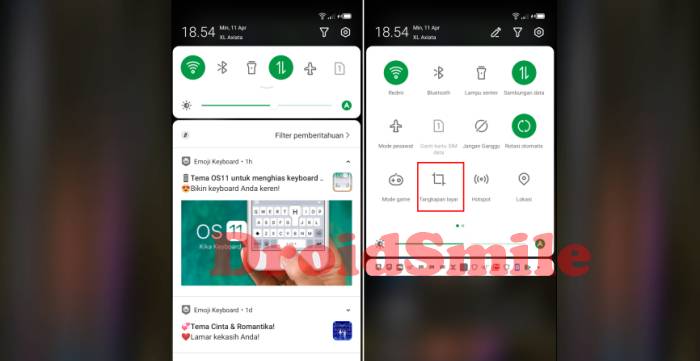
Cara mengambil tangkapan layar termudah lainnya yang bisa Anda lakukan adalah melalui Quick Panel. Untuk yang belum tahu, silahkan ikuti cara screenshot Infinix melalui Quick Panel di bawah ini.
- Akses Quick Panel dengan Swipe layar dari atas ke bawah.
- Setelah muncul Quick Panel, tap ikon Tangkapan Layar.
- Lalu akan terdengar suara kamera dan layar akan berkedip dalam sekejap.
- Setelah itu akan muncul preview hasil tangkapan layar.
- Otomatis dalam beberapa detik screenshot layar akan langsung tersimpan di galeri Infinix.
Capture halaman menggunakan panel Quicks settings memungkinkan untuk mengambil screenshot tanpa tombol. Selain praktis, cara ini juga tidak perlu melakukan settingan terlebih dahulu.
Screenhsot Dengan Panel Pintar

Panel pintar adalah salah satu fitur khusus yang dimiliki oleh ponsel Infinix. Di dalam panel terdapat beberapa shortcut untuk akses fungsi dan aplikasi utama. Salah satunya adalah shortcut screenshot, sehingga pengguna dapat dengan mudah mengambil tangkapan layar.
- Pertama klik ikon Pengaturan lalu pilih opsi Panel Pintar.
- Setelah itu geser toggle yang ada di atas agar fitur ini aktif.
- Langkah selanjutnya buka halaman yang akan di-screenshot.
- Kemudian posisikan jari Anda di sisi kiri atau kanan layar lalu geser ke tengah.
- Nanti akan muncul Panel pintar, silahkan ketuk ikon Screenshot.
Setelah itu gambar screenshot yang sudah dibuat akan masuk ke aplikasi Gallery. Anda dapat menemukannya di sana kemudian mengeditnya dan membagikannya di media sosial.
Screenshot Dengan Tombol
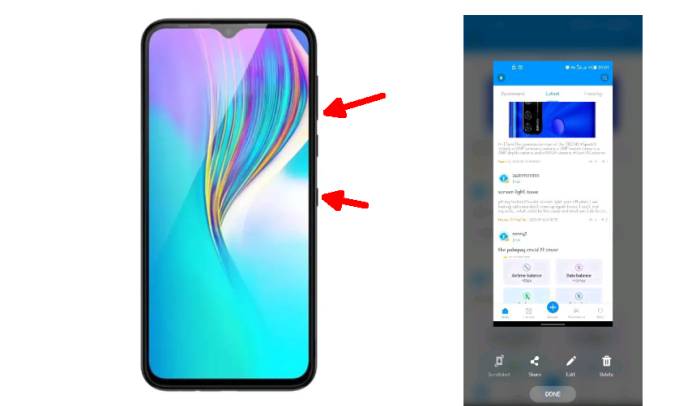
Jika ponsel Infinix Anda tidak mendukung untuk melakukan screenshot 3 jari atau lewat Quick Panel, Anda bisa memanfaatkan fitur screenshot menggunakan tombol Volume Bawah dan Power.
- Pertama tentukan terlebih dahulu area yang ingin Anda capture.
- Setelah itu tekan tombol Volume Bawah dan Power bersamaan.
- Otomatis layar akan berkedip dan terdengar suara jepretan kamera.
- Akan muncul hasil tangkapan layar tersebut.
- Anda bisa lihat hasil screenshot tersebut di Galeri ponsel.
Diantara semua cara yang DroidSmile sebutkan, cara ini paling mudah tanpa repot melakukan pengaturan. Tetapi jangan sering digunakan agar tombol tidak cepat rusak.
Cara Screenshot Panjang Infinix
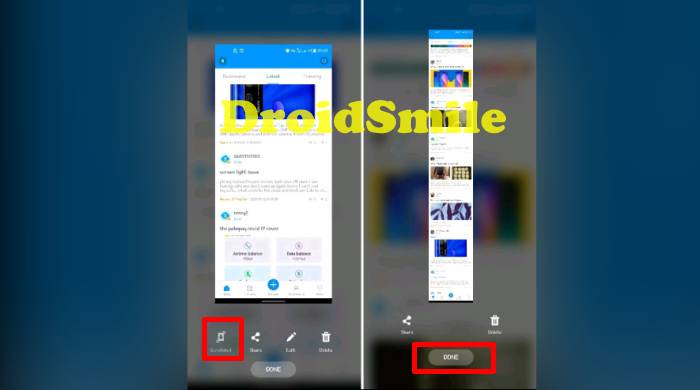
Pernahkah Anda ingin mengambil tangkapan layar dari percakapan panjang, halaman web, atau beberapa posting tanpa harus menyatukan screenshot? Hampir setiap smartphone Infinix dapat dengan mudah membuat screenshot panjang.
Berikut cara mengambil screenshot panjang di Hp Infinix.
- Lakukan screenshot biasanya seperti cara diatas.
- Setelah itu pilih opsi Scrollshot yang ada di bagian bawah.
- Langkah selanjutnya gulir halaman tersebut sampai paling bawah.
- Setelah Anda selesai menggulir, klik Akhiri Scrollshot kemudian tap Selesai.
Bagi pengguna ponsel Infinix yang belum mendukung pengambilan screenshot panjang, jangan berkecil hati karena hal tersebut bisa dilakukan dengan menggunakan bantuan aplikasi bernama LongScreenshot yang bisa Anda temukan di Google Play Store.
Akhir Kata
Screenshot memudahkan pengguna untuk melihat kembali tampilan layar di ponsel. Oleh karena gambar telah ditangkap (capture), maka Anda dapat memeriksa kembali teks maupun foto.
Fitur screenshot ini sangat berguna karena kita tidak perlu repot melakukan copy paste informasi. Fitur screen capture ini juga sering digunakan untuk mengabadikan suatu kejadian yang ditampilkan di ponselnya, baik sebagai memori maupun sebagai bukti.
Demikianlah panduan cara cepat dan mudah screenshot HP Infinix tanpa menggunakan aplikasi dan root. Semoga tutorial diatas bermanfaat.