
Kebutuhan akan internet cepat sudah menjadi hal yang penting karena banyak aktivitas kita yang akan tertunda jika kita menemukan koneksi internet yang lelet.
Secara teori internet di smartphone sekarang sudah sangat cepat, namun banyak faktor yang mempengaruhi kecepatan tersebut. Kadang cepat, tetapi lebih sering lambat.
Jika Anda mengalami akses jaringan internet di ponsel Android selalu lemot mungkin bisa mencoba beberapa tips dari DroidSmile berikut ini. Namun sebaiknya pahami dulu kenapa internet di smartphone menjadi lemot.
Konten
Mengapa Internet di Smartphone Lemot?
Internet yang lambat mrupakan hal yang paling tidak kita inginkan itu terjadi. Ada banyak alasan mengapa internet di smartphone kita lemot. Ini sudah menjadi masalah umum di alami pengguna.
Berikut adalah beberapa sebab mengapa koneksi data sangat lelet.
- Terlalu banyak aplikasi atau tab aktif: Terlalu banyak tuntutan pada koneksi internet akan mengakibatkan penurunan kecepatan secara keseluruhan. Bahkan paket data seluler tercepat tidak dapat membuka puluhan tab dan aplikasi latar belakang. Jika 4G lemot, ini mungkin alasannya.
- Koneksi buruk: Dengan penerimaan yang buruk “tidak ada sinyal” akan sulit untuk terhubung ke layanan data seluler. Dan jika berada di jaringan Wi-Fi publik yang tidak aman, mungkin akan bersaing dengan banyak jaringan lain untuk bandwidth. Apa pun itu, mungkin masih ada pilihan yang lebih baik untuk internet lebih cepat.
- Cache penuh: Browser menyimpan data sehingga mereka dapat dengan cepat memuat situs web yang sering dikunjungi. Meskipun ini akan mempercepat pengalaman internet, cache penuh dapat memperlemot Hp jika sudah terlalu banyak.
- Pengaturan jaringan perlu diatur ulang: Pengaturan jaringan Hp mungkin bertanggung jawab atas pembatasan internet. Terkadang, pengaturan ini dapat tercampur, yang akan membuat internet seluler jauh lebih lemot. Kami akan menunjukkan cara mengatur ulang jaringan untuk mempercepat koneksi Hp.
Artikel ini akan membantu menyelesaikan semua masalah ini dan lebih banyak lagi untuk meningkatkan kecepatan jaringan seluler.
Tips Mempercepat Koneksi Internet di Android
Sekarang kita tahu mengapa segala sesuatunya mungkin lebih lambat dari biasanya, mari tingkatkan kecepatan koneksi internet. Coba trik berikut dan lihat apakah itu mempercepat akses data di smartphone. Sehingga kamu dapat dengan nyaman kembali menjelajah, menonton, dan bermain game di mana saja.
Di sini, kami akan memandu cara mendapatkan akses internet yang lebih cepat di perangkat Android.
Lakukan Restart
Restart cepat dapat memecahkan lebih banyak masalah daripada yang kamu pikirkan. Dan jika beruntung, akan diurutkan juga cara mempercepat 4G di Android. Sebelum melangkah lebih jauh, cobalah dengan hal sederhana ini. Dengan melakukan restart perangkat Anda.
Untuk me-restart ponsel Android, tahan tombol power, dan akan muncul pilihan untuk mematikan atau restart.
Refresh Jaringan
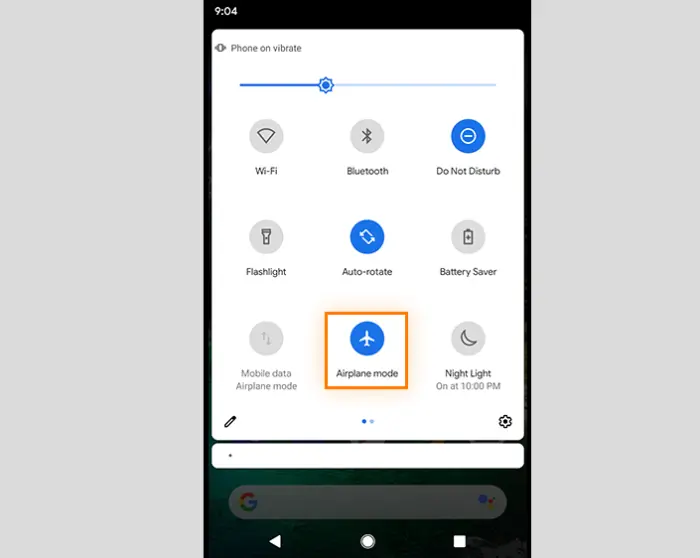
Mirip dengan me-restart Hp, refresh jaringan juga dapat mengatur ulang koneksi internet perangkat. Untuk refresh jaringan kita dapat melakukan melalui mode pesawat.
Mode Pesawat akan menonaktifkan kemampuan nirkabel ponsel kamu, termasuk data seluler dan koneksi Wi-Fi. Nyalakan, lalu matikan lagi, dan lihat apakah internet menjadi lebih cepat.
Tergantung pada perangkat Android yang kamu miliki, proses ini mungkin sedikit berbeda. Tetapi secara umum, geser ke bawah dari atas untuk mengakses pengaturan dasar. Ketuk ikon pesawat untuk mengaktifkan mode pesawat.
Mengunci 4G LTE

Jika sinyal 4G di lokasi sekitar kurang baik, biasanya jaringan akan berpindah ke 3G atau bahkan 2G. Meskipun sudah banyak perangkat mendukung jaringan 5G tapi untuk saat ini di indonesia masih sangat-sangat belum optimal.
Jadi sebaiknya maksimalkan terlebih dahulu jaringan 4G, jika Hp sering berpindah jaringan akses internet menjadi tidak stabil. Untuk itu sebaiknya kunci jaringan 4G agar tidak berpindah ke jaringan yang lebih lemot seperti 3G atau 2G.
Umumnya untuk mengunci 4G di Android menggunakan kode *#*#4636#*#*. Setelah itu pilih Info Telepon >> Setel jenis jaringan yang disukai >> LTE Only.
Namun, untuk beberapa merek smartphone memiliki cara tersendiri, coba ikuti link di bawah ini sesuai dengan perangkat Anda:
Cara Mengunci Jaringan 4G Vivo Tanpa Aplikasi
4 Cara Mengunci Jaringan 4G Samsung yang Stabil Semua Tipe
6 Cara Lock 4G Xiaomi Semua Tipe Dengan Kode Jaringan
Cara Lock 4G HP Oppo Semua Tipe Baru Dan Lama Paling Praktis
3 Cara Mengunci 4G HP Infinix Semua Model
Cara Lock 4G HP Realme Semua Tipe Paling Simple
Setel ulang pengaturan jaringan
Terkadang pengaturan jaringan Hp bisa kacau, yang berdampak buruk pada koneksi internet. Jika Hp mampu 4G, tetapi tampaknya beralih ke 3G atau bahkan 2G, ini mungkin penyebab masalahnya. Coba atur ulang pengaturan jaringan sebagai trik ampuh untuk meningkatkan kecepatan download di Hp Android atau perangkat iOS.
Atau, jika kamu berada di jaringan 4G di daerah yang sangat ramai, terkadang koneksi sulit untuk menangani semua lalu lintas. Dalam kasus seperti itu, beralih ke jaringan 3G yang tidak terlalu sibuk sebenarnya dapat mempercepat.
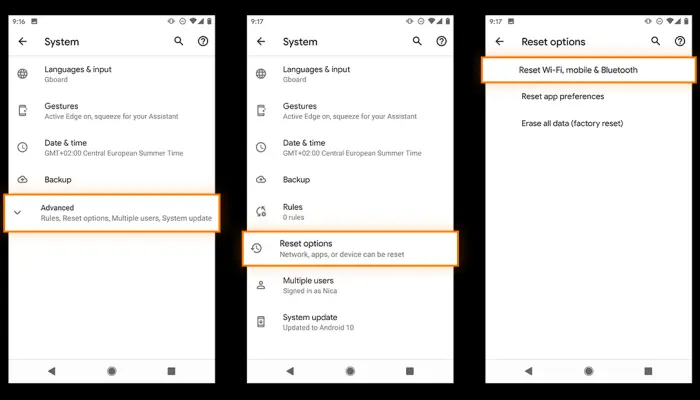
Reset jaringan akan mengembalikan konfigurasi internet Hp ke keadaan default. Cara mengatur ulang pengaturan jaringan di Android dapat berbeda-beda tergantung pada ponsel yang kamu miliki. Berikut ini cara reset jaringan di Android.
- Buka menu Pengaturan dan ketuk Sistem (mungkin disebut Manajemen Umum di perangkat Android lainnya).
- Ketuk Lanjutan.
- Pilih opsi Reset (mungkin disebut Reset pengaturan jaringan ).
- Ketuk Setel Ulang Wi-Fi, seluler & Bluetooth.
- Ketuk Atur ulang pengaturan di bagian bawah layar, lalu ketuk untuk mengonfirmasi.
Mengubah APN

Pengaturan APN yang sesuai dengan operator membuat akses internet menjadi lebih cepat. Untuk itu coba cek konfigurasi APN apakah sudah benar atau kurang tepat.
Mungkin saja pengaturan APN di ponsel Android kalian sudah di ubah ataupun tanpa sengaja Anda ganti sendiri. Umumnya konfigurasi APN dapat kita temukan di Pengaturan >> Kartu SIM dan Jaringan Seluler >> Nama Titik Akses.
Tetapi tidak semua smartphone sama, untuk selengkapnya sesuai merek Hp Anda, lihat caranya mengganti APN di bawah ini:
Realme
Samsung
Vivo
OPPO
Xiaomi
Batasi Pengunaan Data Setiap Aplikasi
Bahkan saat tidak digunakan, aplikasi mungkin masih melambat. Banyak aplikasi tetap aktif di latar belakang, menghabiskan data bersama dengan sumber daya sistem, ruang penyimpanan, dan bandwidth. Berikut cara membatasi pengunaan data dari aplikasi yang menghabiskan kuota internet secara diam-diam.
- Buka Pengaturan dan pilih Jaringan & internet . Kemudian pilih Jaringan seluler.
- Ketuk Penggunaan data aplikasi.
- Gunakan menu tarik-turun untuk memilih periode waktu penggunaan data yang ingin kamu lihat, seperti bulan lalu.
- Gulir ke bawah untuk melihat aplikasi penguras data teratas. Tap aplikasi tersebut lalu batasi penggunaan data.
Tetapi banyak dari mereka berjalan di latar belakang bahkan ketika tidak menggunakannya secara aktif. Jadi sekarang simak cara menonaktifkan aplikasi latar belakang.
Matikan aplikasi dan program latar belakang yang tidak aktif
Sekarang kita telah mengidentifikasi aplikasi-aplikasi yang banyak menghabiskan data. Kita dapat mencegah aplikasi berjalan di background dan menghabiskan data, boros baterai, dan sumber daya lainnya sehingga berpotensi mempercepat koneksi internet.
Selain itu juga menemukan bahwa menonaktifkan aplikasi latar belakang akan meningkatkan kinerja smartphone Android.
Menonaktifkan aplikasi latar belakang
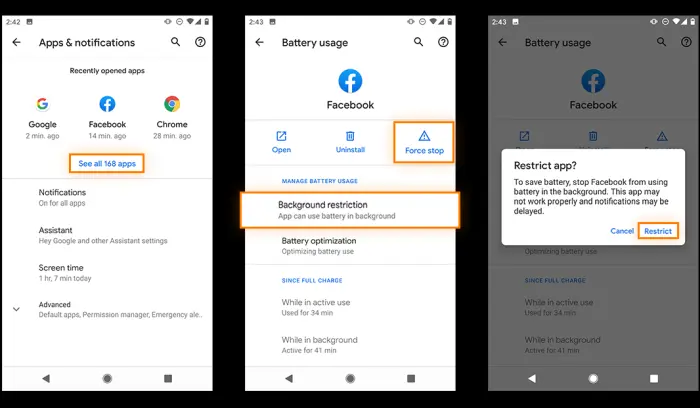
Sebagian besar Hp Android terbaru sudah dioptimalkan untuk mencegah aplikasi latar belakang menguras sumber daya. Tetapi beberapa aplikasi mungkin masih harus berjalan di latar belakang untuk mempertahankan fungsinya.
Jika kamu memiliki perangkat lama yang tidak dioptimalkan untuk mencegah proses latar belakang, navigasikan ke Pengaturan >> Perawatan Perangkat >> Memori dan cari tombol yang bertuliskan Bersihkan Sekarang (Kosongkan memori dengan menghentikan aplikasi latar belakang) .
Terkadang aplikasi tertentu tetap masih berjalan di background untuk itu sebaiknya mencoba mengoptimalkan proses latar belakang seperti langkah-langkah berikut.
- Buka Pengaturan dan ketuk Aplikasi & notifikasi.
- Ketuk untuk melihat daftar semua aplikasi.
- Pilih aplikasi yang bermasalah. dapat memilih untuk Paksa Berhenti aplikasi. Namun perlu diingat bahwa itu akan berjalan kembali saat smartphone dihidupkan ulang.
- Untuk menghapus kemampuan aplikasi untuk berjalan di latar belakang sama sekali, ketuk Batasan latar belakang.
- Di sini dapat sepenuhnya membatasi aplikasi agar tidak berjalan di background.
- Ulangi proses ini untuk aplikasi lain yang ingin kamu cegah agar tidak berjalan di background.
Mengaktifkan Data Saver
Selain itu juga, kita dapat menggunakan Penghemat Data untuk mengurangi jumlah data yang dikirim dan diterima aplikasi saat menggunakan data seluler (bukan Wi-Fi).
- Navigasikan ke Pengaturan >> Jaringan & internet dan ketuk Penghemat Data (Data Saver).
- Alihkan sakelar “aktif” untuk Gunakan Penghemat Data .
Coba Gunakan Aplikasi Internet Booster
Aplikasi-aplikasi internet booster memiliki reputasi yang beragam. Ada yang bilang berfungsi dan ada juga yang menganggapnya tidak berguna. Jadi sebaiknya mencobanya satu per satu aplikasi semacam internet booster di Play Store.
Kamu dapat menemukan berbagai aplikasi internet optimizer yang gratis di Play Store, tetapi sekali lagi, kami tidak dapat menjanjikan bahwa mereka benar-benar akan berfungsi.
Hapus cache browser
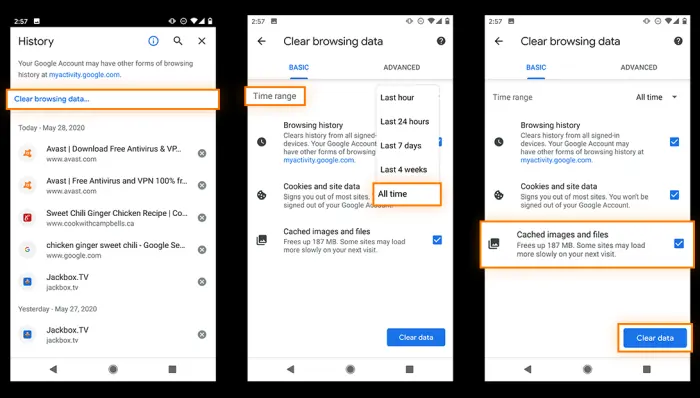
Cache browser penuh tidak akan secara langsung memengaruhi kecepatan internet, tetapi dapat berdampak buruk pada kinerja perangkat secara keseluruhan. Namun, pada gilirannya, dapat membuat segalanya lebih lelet.
Membersihkan smartphone, termasuk cache browsernya, dapat membantunya memulai awal yang baru. Berikut panduan menyeluruh untuk membersihkan Android. Tapi mari kita bersihkan cache sebagai permulaan.
Cara menghapus cache browser tergantung pada browser yang kamu gunakan. Di sini, kami akan menunjukkan cara menghapus cache di Chrome.
- Buka Chrome, ketuk tiga titik di kanan atas, dan pilih Riwayat dari menu.
- Ketuk Hapus data penjelajahan….
- Dari menu tarik-turun Rentang waktu, ketuk Sepanjang waktu.
- Pastikan kotak untuk Gambar dan file dalam cache dipilih, lalu tekan Hapus data.
- Saat kotak konfirmasi muncul, ketuk untuk mengonfirmasi.
Menggunakan Mode Baca Browser
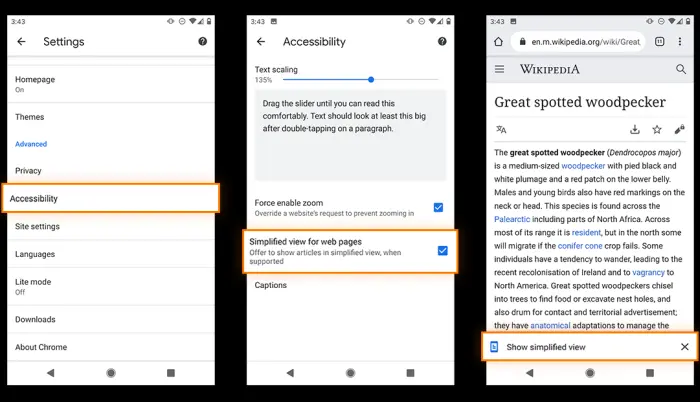
Banyak browser menawarkan mode berbasis teks yang dirancang untuk membuat situs web lebih mudah dibaca. Beralih ke mode pembaca browser juga dapat meningkatkan kecepatan pemuatan situs web, karena tidak akan memuat banyak elemen grafis dan elemen lain yang memakan sumber daya.
Kami akan menunjukkan cara masuk ke Mode Baca menggunakan Chrome di Android.
- Buka Chrome, ketuk tiga titik di sudut kanan atas, dan tekan Pengaturan . Lalu ketuk Aksesibilitas.
- Centang kotak untuk Tampilan yang disederhanakan untuk halaman web.
- Sekarang ketika kamu membuka artikel yang mendukung Mode Pembaca, kamu akan ditanya apakah kamu ingin menggunakannya melalui bilah di bagian bawah layar. Ketuk Tampilkan tampilan yang disederhanakan.
- Kamu sekarang akan melihat Mode Pembaca, versi artikel yang disederhanakan.
Anda juga dapat mengaktifkan Lite Mode di Chrome, yang hanya memuat bagian-bagian penting dari situs. Ini akan membuat halaman dimuat lebih cepat saat menggunakan data hingga 60% lebih sedikit, yang akan membantu meningkatkan kecepatan.
Kembali ke halaman Pengaturan dan ketuk Lite Meode. Di layar berikutnya, alihkan tombol Nyala.
Beralih Ke koneksi Wi-Fi
Jika paket data seluler tidak memberikan kinerja yang kamu butuhkan, coba beralih ke Wi-Fi. Sebagai skenario terburuk, kamu mungkin menemukan bahwa Wi-Fi juga lelet, tetapi itu biasanya bukan masalah perangkat dan lebih merupakan masalah dengan jaringan Wi-Fi itu sendiri.
Saat jauh dari rumah, sekolah, atau kantor, satu-satunya opsi Wi-Fi mungkin adalah jaringan Wi-Fi publik di kafe, pusat perbelanjaan, dan perpustakaan. Namun, perhatikan bahwa ini sering kali tidak aman pasalnya lalu lintas internet di Wi-Fi publik tidak dilindungi oleh enkripsi .
Pengguna lain di jaringan yang sama dapat dengan mudah memantau aktivitas online dan membantu diri mereka sendiri untuk mendapatkan data, termasuk informasi pribadi yang sensitif seperti nomor kartu kredit dan kredensial login. Kapan pun menggunakan Wi-Fi publik, selalu lindungi data dengan enkripsi tingkat dari VPN.
Apakah tidak ada yang berhasil sama sekali? Jika kamu masih mencari cara untuk meningkatkan kecepatan internet kamu, kami memiliki beberapa trik lagi yang dapat kamu coba.
Ganti Browser
Bereksperimenlah dengan berbagai browser dan lihat seberapa baik performa masing-masing browser di perangkat. Dunia browser internet jauh lebih luas dari sekedar Chrome, Firefox, dan Opera.
Masih banyak aplikasi browser beberapa jauh lebih ringan dan lebih cepat daripada yang lain. Coba gunakan seperti Opera Mini, UCweb Lite atau yang lainnya. Cek di sini aplikasi browser di Play Store.
Perbarui OS
Baik itu menjalankan Android atau iOS, perbarui ponsel ke versi terbaru dari sistem operasinya untuk kecepatan terbaik. Bisa saja masalah koneksi internet yang lemot disebabkan oleh bug pada sistem.
OS yang diperbarui juga lebih kuat dalam hal keamanan, karena pengembang sering mengeluarkan pembaruan untuk menambal kerentanan di versi sebelumnya.
Hard Reset
Ini merupakan upaya terakhir jika semua tips di atas tidak juga mengatasi masalah internet di Android kalian. Namun sebelum melakukan hard reset, sebaiknya backup semua data dan file penting.
Jika belum mengetahui cara melakukan hard reset, silahkan ikuti petunjuk reset smartphone sesuai merek Hp Anda.
Jika sudah silahkan lakukan reset ke pengaturan pabrik. Setelah itu, silahkan restore semua data dan file kembali.
Demikianlah tips bagaimana cara mudah mempercepat internet di perangkat Android yang mudah diterapkan. Semoga apa yang droidmsile sampaikan di atas dapat bermanfaat. Untuk mendapatkan artikel menarik lainnya silahkan gabung ke channel telegram kami.