
Samsung A32 menyediakan berbagai metode bagi pengguna untuk mengambil screenshot. Sebagai seorang yang bangga memiliki smartphone Galaxy ini, sangat penting untuk mengetahui metode-metode tangkapan layar yang tersemat didalamnya.
Selain kemewahan desainnya, Galaxy A32 tampil beda dengan layarnya yang luas. Produk Samsung ini menawarkan layar sentuh berukuran 6,5 inci yang luas untuk meningkatkan pengalaman pengguna dalam bermain game, browsing, dan streaming video.
Ukuran lebar layar A32 menawarkan kenyamanan yang tak tertandingi, memastikan pengalaman yang menyenangkan di berbagai aktivitas.
Sebagai smartphone 5G berlayar lebar ini menyediakan Quad “Empat” kamera utama dengan lensa 48 MP + 8 MP + 5 MP + 2 MP sebagai sarana mengabadikan momen Anda. Sedangkan untuk foto selfie, Samsung menyediakan kamera depan dengan ukuran lensa 13 MP.
Fitur yang sering digunakan oleh pengguna Samsung Galaxy A32 adalah gesture screenshot yang memungkinkan Anda membuat screen capture jadi lebih cepat. Selain itu, Anda bisa membuat screenshot panjang, shortcut screenshot dan lain-lain.
Konten
Tutorial Screenshot Hp Samsung Galaxy A32 4G/5G
Fitur screenshot atau biasa disingkat SS di ponsel memang sangat mudah, namun bagaimana ketika menggunakan di perangkat Samsung. Masih banyak orang yang belum tahu dengan mudah cara SS di Samsung.
Kalian mungkin belum tahu kalau masih ada banyak kombinasi dan metode lain untuk mengambil screenshot di Samsung. Berikut adalah 5 cara screenshot di Samsung A32 yang mudah dan simpel menggunakan tanpa tombol maupun dengan menggunakan tombol.
SS Menggunakan Tombol Volume dan Power

Ini adalah cara umum untuk mengambil gambar layar pada smartphone Android, dan yang harus kalian lakukan adalah menekan tombol volume dan tombol daya secara bersamaan. Berikut ini cara screenshot Samsung A32 dengan kombinasi tombol:
- Tentukan halaman atau area yang ingin Anda screenshot.
- Kemudian secara berbarengan pencet kombinasi tombol Power dan Volume Bawah.
- Selanjutnya Anda akan melihat gambar tangkapan layar dan opsi untuk Bagikan.
Catatan: Jika kalian gagal mengambil ss di Samsung A32 dengan tombol, pastikan kalian segera lepaskan kedua tombol tersebut. Kalau jangan tahan tetapi langsung lepaskan.
Metode ini memiliki kelebihan dan kekurangannya sendiri. Keuntungan memanfaatkan cara ini adalah kenyamanan dan kepraktisannya. Namun, ada kekurangan yang terkait dengan metode ini adalah meningkatnya kemungkinan kerusakan tombol pada HP Samsung kalian semakin cepat.
Cara Screenshot Tanpa Tombol Fisik
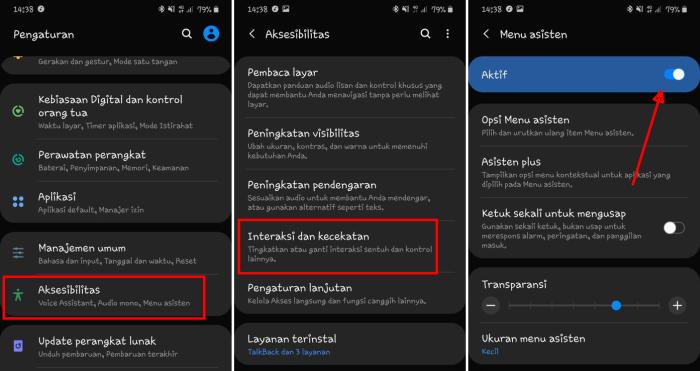
Salah satu metode mengambil ss tanpa tombol adalah dengan memanfaatkan fitur menu asisten di pengaturan ponsel, jadi kalian harus terlebih dahulu mengaktifkan fitur Assistant Menu ini. Simak cara screenshot HP Samsung A32 tanpa tombol dengan menu asisten:
- Pertama-tama, buka aplikasi “Pengaturan” di Samsung A32.
- Kemudian arahkan ke menu “Aksesibilitas“.
- Selanjutnya klik opsi “Interaksi dan Kecekatan“
- Setelah itu, aktifkan Menu Asisten.
- Apabila sudah aktif, akan muncul ikon melayang di layar untuk mengakses menu asisten.
- Tap tombol Menu Asisten selanjutnya ketuk ikon Gambar Layar atau Screenshot.
Fitur ini cukup membantu pengguna dalam pengambilan screenshot tanpa tombol fisik. Dengan begitu penggunaan tombol power dan volume akan berkurang sehingga akan tidak cepat rusak. Cara ini juga dapat kalian terapkan untuk mengambil screenshot Galaxy A22.
Cara Screenshot Panjang Samsung A32
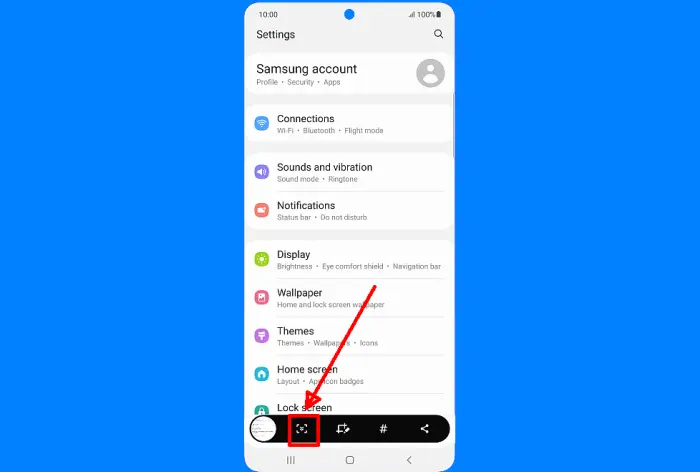
Menggunakan screenshot yang panjang terbukti menjadi metode praktis untuk menyimpan seluruh gambar dan bahkan artikel panjang secara online. Metode ini meningkatkan efisiensi dalam menyimpan atau berbagi konten web dengan lancar.
Dengan menggunakan screenshot panjang, pengguna dapat dengan mudah menyimpan gambar layar secara full dari halaman atas sampai ke bawah. Berikut cara screenshot panjang Samsung a32:
- Buka menu Settings (Pengaturan) » Advanced Features (Fitur Lanjutan) » Screenshot atau Gambar Layar.
- Silahkan geser toggle Screenshot toolbar atau Bilah alat gambar layar supaya aktif.
- Buka halaman mau Anda screenshot panjang, misalnya Telegram yang berisi seluruh chat dengan mantan.
- Kemudian buat screenshot seperti biasa. Bisa menggunakan kombinasi tombol volume down + power, atau usap layar.
- Jika sudah muncul toolbar, ketuk Scroll Capture (gambar panah ke bawah) untuk mengulir halaman.
Jika menginginkan lebih banyak opsi untuk memilih dan menyesuaikan tangkapan layar panjang, Anda bisa mencoba menggunakan aplikasi pihak ketiga yang terdapat di Google Play Store.
Penutup
Setelah berhasil mengambil tangkapan layar, Anda dapat mengedit screenshot tersebut seperti mengubah kontras, memotong gambar, menambahkan teks atau efek lainnya. Tidak hanya itu saja, kalian juga dapat gunakan untuk merekam layar Hp Samsung.
Bagaimana, mudah kan cara screenshot di hp Samsung Galaxy A32? Oh ya, cara ini juga bisa digunakan di ponsel Samsung lainnya.